

Ta Bort FunctionLogInput På Mac (Ultimativa Instruktioner)

Innan vi dyker in
Innan vi dyker in, låt oss se till att du är säker online. Vi skapade SpyHunter eftersom din säkerhet är viktig för oss.
Skydda din dator idag — ladda ner SpyHunter här! Kolla in våra bästa tips nedan för att hålla din dator säker och säker.

Om din webbläsare upplever omdirigering av hemsidan eller sökfrågor via FunctionLogInput, indikerar det närvaron av en webbläsarkapare som är ansvarig för dessa omdirigeringar.
Den här omfattande guiden ger steg-för-steg-instruktioner om hur du tar bort FunctionLogInput från din Mac.
Vad är FunctionLogInput webbläsarkapare
FunctionLogInput är kategoriserad som en webbläsarkapare, en form av spionprogram som ändrar en webbläsares inställningar utan användarens tillåtelse.
Den syftar främst till att kontrollera din surfaktivitet genom att manipulera din standardsökmotor och dirigera den till FunctionLogInput Search, som i slutändan omdirigerar till Yahoos sökresultat.

Den primära motivationen bakom denna aktivitet är att generera reklamintäkter från Yahoos sökresultat.
FunctionLogInput-kaparen uppnår sitt syfte genom att installera oönskade webbläsartillägg eller program på din dator.
Den är känd för sitt påträngande beteende och skapar nya reklamflikar för att sälja programvara, marknadsföra falska uppdateringar eller driva bedrägerier med teknisk support.
Symtom på FunctionLogInput på en Mac
Närvaron av FunctionLogInput på din Mac kan avsevärt störa din vanliga användarupplevelse och lämna efter sig märkbara tecken på ingrepp.
- Snabba ändringar i webbläsarens standardinställningar: Kaparen ändrar din webbläsares standardinställningar, vilket orsakar en omedelbar inverkan på din vana webbläsarmiljö.
- Sökmotorbyte till FunctionLogInput: En primär indikator på att falla offer för FunctionLogInput-kaparen är ett obehörigt skifte i din sökmotor till FunctionLogInput. Även utan initiering omdirigeras alla dina sökfrågor via FunctionLogInput Search.
- Oönskat webbläsartillägg eller program: En annan röd flagga är det plötsliga uppkomsten av ett märkligt webbläsartillägg eller program med namnet “FunctionLogInput” som du aldrig har installerat. Detta obehöriga tillägg signalerar potentiell störning från kaparen.
- Påträngande nya flikar och annonser: FunctionLogInput kan manifestera sig genom omotiverad öppning av nya flikar i din webbläsare. Dessa flikar visar ofta påträngande annonser eller trycker på för specifika programvaruköp eller uppdateringar, vilket indikerar en potentiell infektion med denna kapare.
Genom att känna igen dessa symptom kan du proaktivt identifiera och åtgärda intrånget av FunctionLogInput på din Mac, vilket banar väg för effektiv borttagning och återställer en säker och obehindrad surfupplevelse.
Hur man tar bort FunctionLogInput från Mac
Noggranna och ordnade steg krävs för att ta bort FunctionLogInput-webbläsarkaparen från din Mac. Alla överhoppade eller misskötta åtgärder kan tillåta skadedjuret att fortsätta frodas på din maskin och störa dina onlineaktiviteter.
Här är en grundlig guide som hjälper dig att ta bort FunctionLogInput.
Ta bort skadliga profiler
Ofta installerar spionprogram som FunctionLogInput skadliga profiler på din Mac, vilket gör att den kan kontrollera webbläsarinställningar även efter att originalprogrammet har raderats. Att lokalisera och ta bort dessa profiler är därför ett viktigt första steg.
- Navigera till
System Settingspå din Mac och leta upp avsnittetProfilesunderPrivacy & Security

- Granska profilerna och identifiera eventuella misstänkta eller okända som du vill ta bort.

- Klicka på “-” (minus)-knappen och bekräfta åtgärden om så önskas.
Ta bort FunctionLogInput-appen
För att radera FunctionLogInput från din Mac, följ dessa steg-för-steg-instruktioner för olika borttagningsmetoder:
Ta bort FunctionLogInput med Finder
- Öppna
Finder-appen på din Mac. - Navigera till mappen
Applications. - Leta efter FunctionLogInput-filen eller okända program.
- Dra de identifierade programmen till papperskorgen.
- Töm papperskorgen för permanent radering.

Ta bort FunctionLogInput via Launchpad
- Öppna Launchpad från din Dock eller använd F4-tangenten på ditt tangentbord.
- Leta upp ikonen för FunctionLogInput-appen.
- Klicka och håll på appikonen tills den börjar vicka.
- Klicka på ikonen X”. bredvid appen för att radera den. Efter det, töm papperskorgen för permanent radering.
Ytterligare tips
- Kontrollera om det finns associerade filer: Förutom att ta bort programmet, sök efter relaterade filer eller mappar som är länkade till FunctionLogInput och ta bort dem.
- Använd ett kraftfullt appavinstallationsprogram: Prova ett välrenommerat antivirusprogram, som SpyHunter för Mac, som också innehåller ett högteknologiskt appavinstallationsprogram i verktygslådan. Den kan utföra en grundlig systemskanning och säkerställa att inga rester av FunctionLogInput lämnas kvar. Ladda ner SpyHunter och upplev effektiviteten själv.
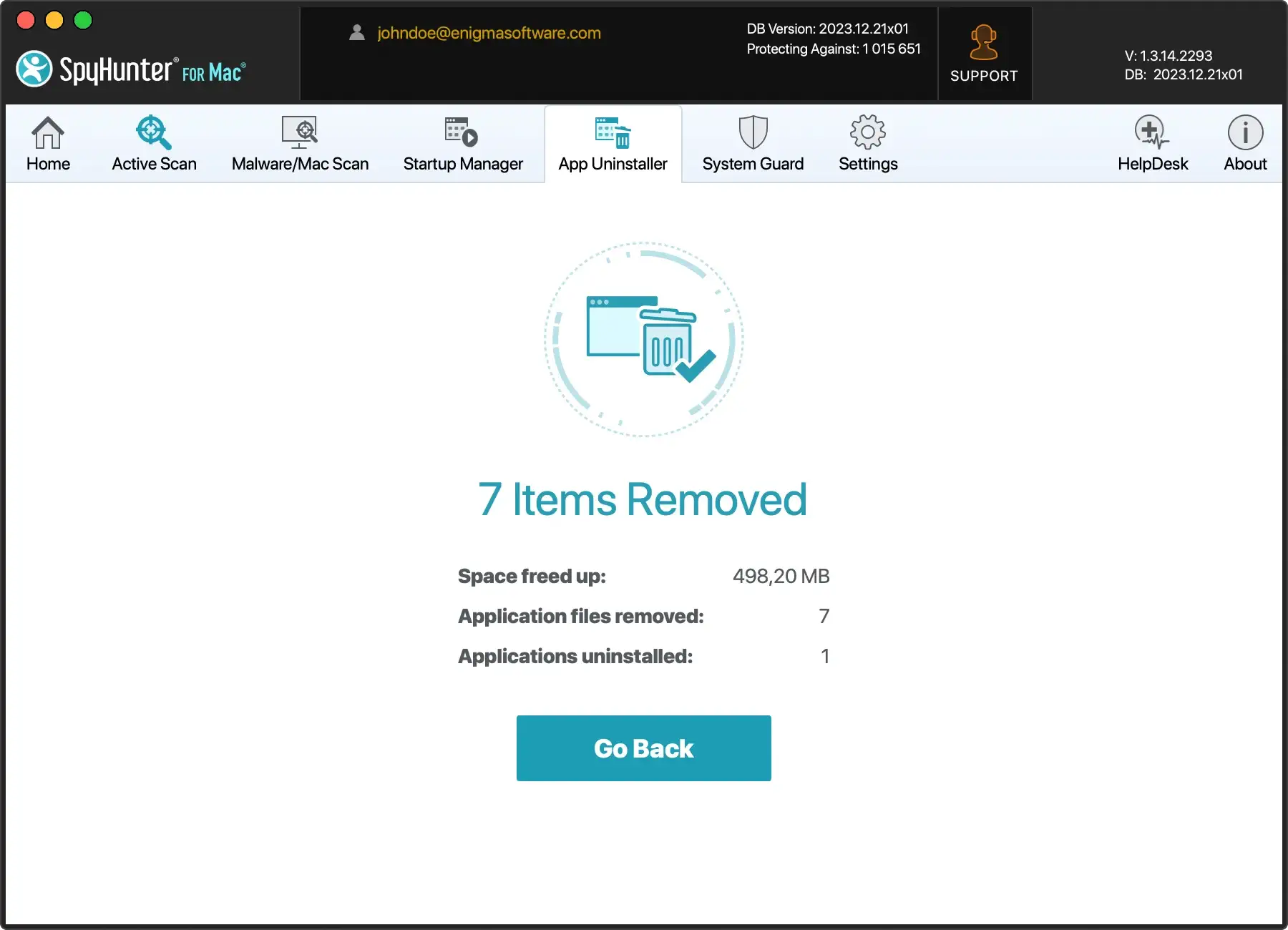
Genom att följa dessa steg kommer du att helt ta bort FunctionLogInput från din Mac, vilket säkerställer ett rent och säkert system.
Använd SpyHunter för att ta bort FunctionLogInput
För garanterad borttagning är användningen av verktyg för borttagning av skadlig programvara absolut nödvändig. SpyHunter för Mac är ett effektivt alternativ.
SpyHunter är utvecklad för att skydda mot mycket sofistikerade skadliga hot. Den har också mycket optimerade systemskydd som håller din Mac säker.
Det förhindrar nedladdning och exekvering av skadlig programvara och andra hot. På så sätt får de inte chansen att skada ditt system och äventyra din integritet och personliga data.

Följ dessa steg för att säkerställa det pågående skyddet av din Mac:
- Ladda ner SpyHunter gratis här och installera den.
- När den har etablerats kommer en automatisk genomsökning att identifiera eventuell återstående skadlig programvara på din Mac.
- Följ SpyHunters uppmaningar för att effektivt ta bort hoten och hålla din enhet säker.

Ta bort FunctionLogInput från din webbläsare
För att grundligt ta bort FunctionLogInput från dina webbläsare – Safari, Chrome och Firefox – följ dessa steg-för-steg-instruktioner:
För Safari:
- Öppna Safari och gå till Safari-menyn.
- Välj
Preferencesoch leta upp flikenExtensions. - Hitta FunctionLogInput-tillägget eller några okända.
- Klicka på tillägget och välj
Uninstallför att ta bort det. - Gå till fliken
Generaloch ange önskad hemsida om den ändras. - Rensa dina webbläsardata genom att klicka på
History > Clear Historyoch följa anvisningarna.
För Google Chrome:
- Öppna Chrome och klicka på de tre prickarna i det övre högra hörnet.
- Navigera till
More tools > Extensions - Leta reda på tillägget FunctionLogInput eller några okända/oönskade.
- Klicka på
Removeför att avinstallera webbläsartillägget. - Välj
On startupi Chrome-inställningarna och ange önskad sida.
För Mozilla Firefox:
- Öppna Firefox och gå till menyn (tre horisontella linjer).
- Välj
Add-onsoch gå till flikenExtensions. - Hitta FunctionLogInput-tillägget eller några obekanta.
- Klicka på
Removeför att avinstallera tillägget. - Besök Firefox-inställningarna för att ställa in din föredragna hemsida.
Ytterligare tips:
- Starta om webbläsare: När du har slutfört borttagningsstegen, starta om varje webbläsare för att slutföra processen.
- Utför en fullständig webbläsaråterställning: Om kaparen har gjort omfattande ändringar, överväg att återställa din webbläsare till standardinställningarna.
Genom att skräddarsy instruktionerna för varje webbläsare säkerställer du en fullständig och effektiv borttagning av FunctionLogInput, vilket återställer dina webbläsare till ett rent och säkert tillstånd.
Ytterligare steg för att ta bort FunctionLogInput (om standardsteg misslyckas)
Om de vanliga stegen inte lyckas ta bort FunctionLogInput från din Mac, kan några extra steg hjälpa dig att återta kontrollen över din surfupplevelse.
Dessa sträcker sig från att kringgå problem med Safaris hemsidainställningar till att helt installera om Google Chrome.
Nedtonad Safari-hemsida
Att vidta snabba åtgärder är avgörande när en webbläsarkapare gör att inställningarna för Safaris hemsida blir grå.
Följ dessa steg för att återställa Safari och återställa dess standardinställningar:
- Öppna Safari: Starta webbläsaren Safari på din Mac
- Åtkomstinställningar: Klicka Safari i toppmenyn och välj
Preferences - Navigera till Allmänt: Gå till fliken
Generali fönstret Inställningar - Återställ startsida: Hitta fältet
Homepageoch ange önskad webbadress till startsidan. Om fältet är grått, fortsätt till nästa steg - Återställ Safari: Medan du fortfarande är på fliken Allmänt, hitta och klicka på Safari-knappen i toppmenyn. Välj
Reset Safarii rullgardinsmenyn - Bekräfta återställningsåtgärden: En dialogruta visas. Bekräfta åtgärden genom att klicka på
Resetför att återställa Safari till standardinställningarna - Kontrollera inställningarna igen: Återgå till fönstret
Preferencesoch se till att startsidans fält nu är redigerbart - Starta om Safari: Stäng och öppna Safari igen för att tillämpa ändringarna
Genom att återställa Safari övervinner du de nedtonade inställningarna för hemsidan som webbläsarkaparen har infört, vilket återställer din förmåga att anpassa hemsidan enligt dina preferenser.
Lös problem med Chrome-kapare
Om du stöter på oönskade policyer eller ihållande problem med webbläsaren Google Chrome på grund av FunctionLogInput, följ dessa steg-för-steg-instruktioner:
- Kontrollera Chrome-policyerna:
- Öppna Chrome och skriv
chrome://policyi adressfältet - Granska de aktiva policyerna som anges på sidan
- Öppna Chrome och skriv
- Ta bort oönskade policyer:
- Om du identifierar några oönskade policyer, fortsätt att ta bort dem
- Navigera till Chromes inställningar, klicka på
Advanced > Reset settings - Bekräfta återställningen för att eliminera oönskade policyer
- Avinstallera Google Chrome:
- Om kaparen fortsätter, överväg att avinstallera Chrome grundligt
- Använd SpyHunters App Uninstaller-modul eller ditt systems avinstallationsprogram för att ta bort Chrome och tillhörande filer
- Ladda ner och installera om Chrome:
- Efter avinstallationen besöker du Googles officiella webbplats för att ladda ner ett nytt Chrome-installationsprogram
- Se till att du laddar ner från den officiella källan för att undvika potentiella säkerhetsrisker
- Kör det nedladdade installationsprogrammet för att installera om Chrome på ditt system
- Följ installationsanvisningarna för att ställa in webbläsaren med standardinställningar
Genom att systematiskt ta itu med oönskade policyer och vid behov utföra en fullständig avinstallation och ominstallation kan du effektivt ta itu med problem med webbläsarkapare i Chrome.
Denna steg-för-steg-guide säkerställer en grundlig och säker upplösning för att återställa din Chrome-webbläsare till optimal funktionalitet.
Återställ Firefox till dess fabriksinställningar
Följ dessa steg-för-steg-instruktioner för att eliminera ändringarna som påtvingats av FunctionLogInput i Firefox och återställa webbläsaren till dess fabriksinställningar:
- Öppna Firefox: Starta webbläsaren Firefox på din Mac
- Få åtkomst till felsökningsinformation:
- Skriv
about:supporti adressfältet och tryck på Retur - Detta tar dig till sidan för Firefox felsökningsinformation
- Skriv
- Initiera Uppdatera Firefox:
- Hitta knappen
Refresh Firefoxpå sidanTroubleshooting Information - Klicka på
Refresh Firefoxför att starta processen
- Hitta knappen
- Bekräftelsedialog:
- En bekräftelsedialogruta kommer att visas, som beskriver effekten av uppdateringen
- Bekräfta ditt beslut
- Vänta på slutförande:
- Firefox stängs och öppnas igen, under uppdateringsprocessen
- Vänta tills processen är klar
- Granska resultat:
- När Firefox har uppdaterats visar den en sammanfattning av de ändringar som gjorts
- Granska ändringarna och se till att oönskade ändringar orsakade av FunctionLogInput eller någon webbläsarkapare har utrotats
Genom att använda funktionen “Refresh Firefox” kan du effektivt återställa Firefox till dess fabriksinställningar, vilket neutraliserar effekten av motståndskraftiga webbläsarkapare som FunctionLogInput.
Denna enkla process säkerställer en ren och säker webbläsarmiljö.
Hur man förhindrar FunctionLogInput
Att skydda din Mac från FunctionLogInput webbläsarkaparen innebär proaktiva åtgärder för att förhindra installation av opålitlig programvara och omedelbar respons för att eliminera hot.
Undvik opålitlig programvara och oönskade installationer
Det första steget för att skydda din Mac mot FunctionLogInput är förebyggande. Var försiktig med vad du installerar på din dator och varifrån du installerar.
Webbläsarkapare som FunctionLogInput kommer ofta med annan programvara och fritt tillgängliga onlineverktyg.
Dessa “paketerade installationer” kan undvikas genom att välja anpassade installationsalternativ och avmarkera eventuell ytterligare, oönskad programvara.
Utför regelbundna systemsökningar
Periodiska systemgenomsökningar är avgörande för den här strategin, så att du kan upptäcka och eliminera eventuell skadlig programvara eller oönskade program innan de äventyrar ditt system.
För en heltäckande och användarvänlig lösning, överväg att använda SpyHunter för Mac. Denna avancerade antivirusprogramvara är utformad för att skydda din Mac från en mängd olika hot, inklusive webbläsarkapare, adware och andra former av skadlig programvara.
Ladda ner SpyHunter härifrån och använd dess kraftfulla skanningsmotor för att identifiera och ta bort alla hot som kan skada din Mac.

Genom att införliva regelbundna systemsökningar i din cybersäkerhetsrutin stärker du din Mac mot potentiella inkräktare och säkerställer en smidig, oavbruten användarupplevelse.
SpyHunter för Macs intuitiva gränssnitt och robusta funktioner gör det till ett idealiskt val för användare som söker efter en pålitlig och effektiv lösning för att hålla sina Mac-datorer säkra.
Gör regelbundna systemsökningar till en vana, och med hjälp av SpyHunter för Mac kan du njuta av en säkrare och säkrare digital miljö för din Mac.
