

FunctieLogInput op Mac verwijderen (Ultieme instructies)

Voordat we erin duiken
Voordat we erin duiken, laten we ervoor zorgen dat u online veilig blijft. We hebben SpyHunter gemaakt omdat uw veiligheid belangrijk voor ons is.
Bescherm uw computer vandaag nog — Download SpyHunter hier! Bekijk hieronder onze beste tips om uw computer veilig en beveiligd te houden.

Als uw browser omleidingen van de startpagina of zoekopdrachten via FunctionLogInput ervaart, duidt dit op de aanwezigheid van een browserkaper die verantwoordelijk is voor deze omleidingen.
Deze uitgebreide handleiding biedt stapsgewijze instructies voor het verwijderen van FunctionLogInput van uw Mac.
Wat is de FunctionLogInput-browserkaper
FunctionLogInput is gecategoriseerd als een browserkaper, een vorm van spyware die de instellingen van een browser wijzigt zonder toestemming van de gebruiker.
Het is in de eerste plaats bedoeld om uw browse-activiteit te controleren door uw standaardzoekmachine te manipuleren en deze naar FunctionLogInput Search te leiden, die uiteindelijk doorverwijst naar de zoekresultaten van Yahoo.

De belangrijkste motivatie achter deze activiteit is het genereren van promotie-inkomsten uit Yahoo-zoekresultaten.
De FunctionLogInput-kaper bereikt zijn doel door ongewenste browserextensies of programma’s op uw computer te installeren.
Het staat bekend om zijn opdringerige gedrag en creëert nieuwe advertentietabbladen om software te verkopen, valse updates te promoten of oplichting met technische ondersteuning te promoten.
Symptomen van FunctionLogInput op een Mac
De aanwezigheid van FunctionLogInput op uw Mac kan uw gebruikelijke gebruikerservaring aanzienlijk verstoren, waardoor merkbare tekenen van tussenkomst achterblijven.
- Snelle wijzigingen in de standaardinstellingen van de browser: De kaper wijzigt de standaardinstellingen van uw browser, wat een onmiddellijke impact heeft op uw gebruikelijke browseromgeving.
- Overschakeling van zoekmachine naar FunctionLogInput: Een primaire indicator dat u het slachtoffer wordt van de FunctionLogInput-kaper is een ongeautoriseerde verschuiving van uw zoekmachine naar FunctionLogInput. Zelfs zonder initiatie worden al uw zoekopdrachten omgeleid via FunctionLogInput Search.
- Ongewenste browserextensie of programma: Een andere waarschuwing is de plotselinge verschijning van een eigenaardige browserextensie of programma met de naam “FunctionLogInput” dat u nooit hebt geïnstalleerd. Deze ongeautoriseerde toevoeging duidt op mogelijke interferentie door de kaper.
- Opdringerige nieuwe tabbladen en advertenties: FunctionLogInput kan zich manifesteren door het ongegrond openen van nieuwe tabbladen in uw browser. Deze tabbladen geven vaak opdringerige advertenties weer of dringen aan op specifieke softwareaankopen of -updates, wat wijst op een mogelijke infectie met deze kaper.
Door deze symptomen te herkennen, kunt u de inbraak van FunctionLogInput op uw Mac proactief identificeren en aanpakken, waardoor de weg wordt vrijgemaakt voor effectieve verwijdering en herstel van een veilige en ongehinderde browse-ervaring.
Hoe FunctionLogInput van Mac te verwijderen
Er zijn zorgvuldige en ordelijke stappen nodig om de FunctionLogInput-browserkaper van uw Mac te verwijderen. Elke overgeslagen of verkeerd beheerde maatregel kan ertoe leiden dat de plaag op uw computer blijft gedijen en uw online activiteiten verstoort.
Hier is een uitgebreide handleiding om u te helpen FunctionLogInput te verwijderen.
Verwijder kwaadaardige profielen
Vaak installeert spyware zoals FunctionLogInput kwaadaardige profielen op uw Mac, waardoor deze de browserinstellingen kan controleren, zelfs nadat het oorspronkelijke programma is verwijderd. Het lokaliseren en verwijderen van deze profielen is daarom een essentiële eerste stap.
- Navigeer naar
System Settingsop uw Mac en zoek het gedeelteProfilesonderPrivacy & Security

- Controleer de profielen en identificeer eventuele verdachte of onbekende profielen die u wilt verwijderen.

- Klik op de knop ‘-‘ (min) en bevestig de actie als daarom wordt gevraagd.
Verwijder de FunctionLogInput-app
Om FunctionLogInput van uw Mac te verwijderen, volgt u deze stapsgewijze instructies voor verschillende verwijderingsmethoden:
Verwijder FunctionLogInput met Finder
- Open de
Finderapp op uw Mac. - Navigeer naar de map
Applications. - Zoek naar het FunctionLogInput-bestand of naar onbekende programma’s.
- Sleep de geïdentificeerde programma’s naar de prullenbak.
- Leeg de prullenmand voor permanente verwijdering.

Verwijder FunctionLogInput via Launchpad
- Open Launchpad vanuit uw Dock of gebruik de F4-toets op uw toetsenbord.
- Zoek het FunctionLogInput-app-pictogram.
- Klik en houd het app-pictogram ingedrukt totdat het begint te schudden.
- Klik op het ‘ X’- pictogram naast de app om deze te verwijderen. Leeg daarna de prullenmand voor permanente verwijdering.
Aanvullende tips
- Controleer of er bijbehorende bestanden zijn: naast het verwijderen van de applicatie, zoekt u ook naar gerelateerde bestanden of mappen die zijn gekoppeld aan FunctionLogInput en verwijdert u deze.
- Gebruik een krachtige App Uninstaller: Probeer een gerenommeerde antivirussoftware, zoals SpyHunter voor Mac, die ook een hightech App Uninstaller in de toolbox bevat. Het kan een grondige systeemscan uitvoeren en ervoor zorgen dat er geen overblijfselen van FunctionLogInput achterblijven. SpyHunter downloaden en ervaar zelf de effectiviteit ervan.
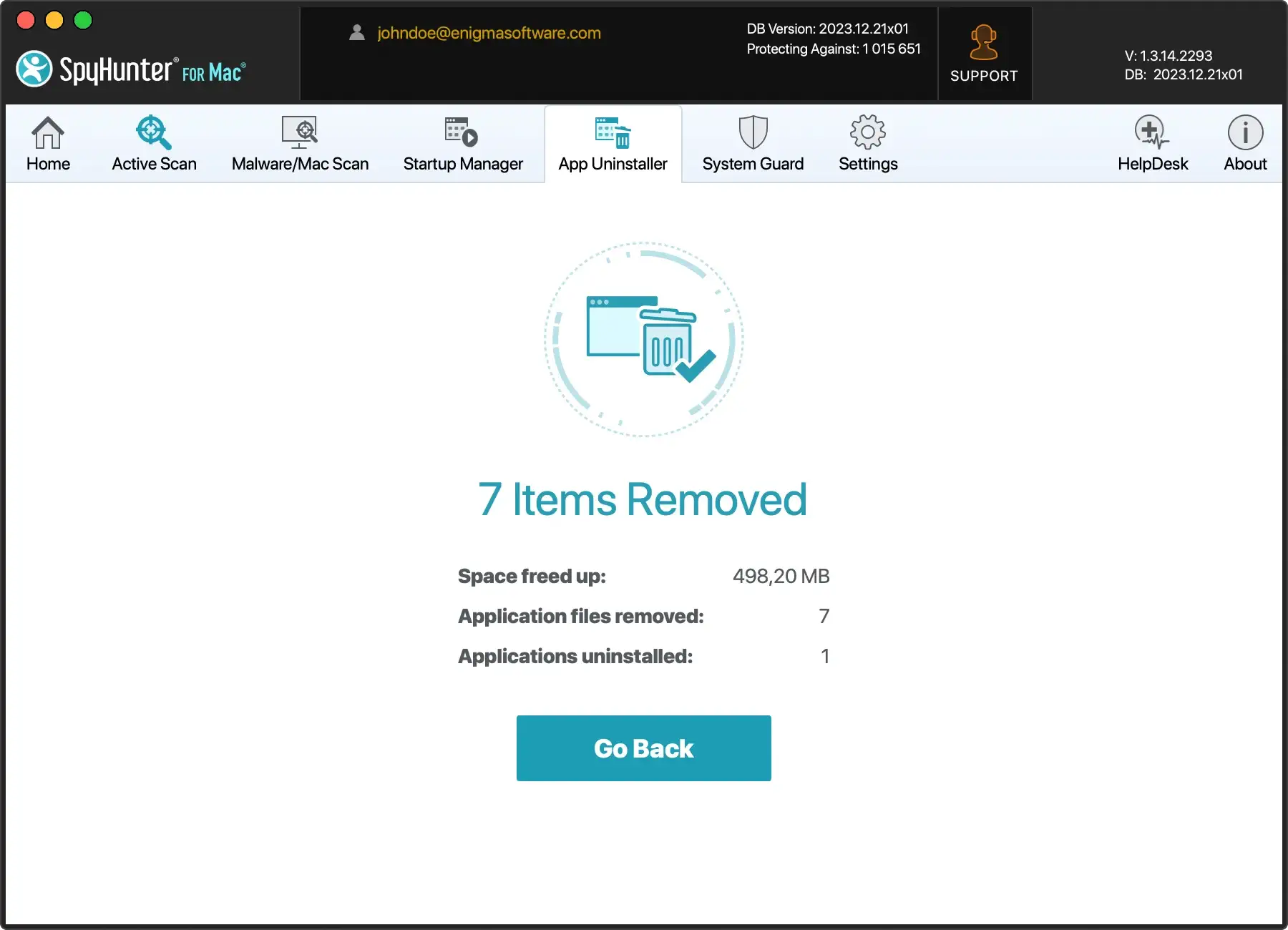
Door deze stappen te volgen, verwijdert u FunctionLogInput volledig van uw Mac, waardoor u verzekerd bent van een schoon en veilig systeem.
Gebruik SpyHunter om FunctionLogInput te verwijderen
Voor gegarandeerde verwijdering is het gebruik van tools voor het verwijderen van malware absoluut noodzakelijk. SpyHunter voor Mac is een effectieve optie.
SpyHunter is ontwikkeld om te beschermen tegen zeer geavanceerde malwarebedreigingen. Het beschikt ook over sterk geoptimaliseerde systeembeschermers die uw Mac veilig houden.
Het voorkomt het downloaden en uitvoeren van malware en andere bedreigingen. Op die manier krijgen ze niet de kans om uw systeem te beschadigen en uw privacy en persoonlijke gegevens in gevaar te brengen.

Volg deze stappen om de voortdurende bescherming van uw Mac te garanderen:
- Download SpyHunter hier gratis en installeer het.
- Eenmaal ingesteld, zal een automatische scan alle resterende malware op uw Mac identificeren.
- Volg de aanwijzingen van SpyHunter om de bedreigingen efficiënt te verwijderen en uw apparaat veilig te houden.

Verwijder FunctionLogInput uit uw browsers
Om FunctionLogInput grondig te verwijderen uit uw internetbrowsers (Safari, Chrome en Firefox), volgt u deze stapsgewijze instructies:
Voor Safari:
- Open Safari en ga naar het Safari-menu.
- Selecteer
Preferencesen ga naar het tabbladExtensions. - Zoek de FunctionLogInput-extensie of onbekende.
- Klik op de extensie en selecteer
Uninstallom deze te verwijderen. - Ga naar het tabblad
Generalen stel de gewenste startpagina in, indien gewijzigd. - Wis uw browsegegevens door op
History > Clear Historyte klikken en de aanwijzingen te volgen.
Voor Google Chrome:
- Open Chrome en klik op de drie stippen in de rechterbovenhoek.
- Navigeer naar
More tools > Extensions - Zoek de FunctionLogInput-extensie of onbekende/ongewenste extensies.
- Klik op
Removeom de browserextensie te verwijderen. - Selecteer
On startupin de Chrome-instellingen en stel uw voorkeurspagina in.
Voor Mozilla Firefox:
- Open Firefox en ga naar het menu (drie horizontale lijnen).
- Selecteer
Add-onsen ga naar het tabbladExtensions. - Zoek de FunctionLogInput-extensie of onbekende.
- Klik op
Removeom de extensie te verwijderen. - Ga naar Firefox-voorkeuren om uw favoriete startpagina in te stellen.
Aanvullende tips:
- Start browsers opnieuw: Nadat u de verwijderingsstappen hebt voltooid, start u elke browser opnieuw op om het proces te voltooien.
- Voer een volledige browserreset uit: Als de kaper uitgebreide wijzigingen heeft aangebracht, kunt u overwegen uw browser opnieuw in te stellen naar de standaardinstellingen.
Door de instructies voor elke browser aan te passen, zorgt u voor een volledige en effectieve verwijdering van FunctionLogInput, waardoor uw browsers worden hersteld naar een schone en veilige staat.
Aanvullende stappen om FunctionLogInput te verwijderen (als standaardstappen mislukken)
Als de algemene stappen er niet in slagen FunctionLogInput van uw Mac te verwijderen, kunnen enkele extra stappen u helpen de controle over uw browse-ervaring terug te krijgen.
Deze variëren van het omzeilen van problemen met de startpagina-instellingen van Safari tot het volledig opnieuw installeren van Google Chrome.
Grijze Safari-startpagina
Snel actie ondernemen is van cruciaal belang wanneer een browserkaper ervoor zorgt dat de startpagina-instellingen van Safari grijs worden weergegeven.
Volg deze stappen om Safari opnieuw in te stellen en de standaardinstellingen te herstellen:
- Open Safari: Start de Safari-browser op uw Mac
- Toegangsvoorkeuren: Klik Safari in het hoofdmenu en selecteer
Preferences - Navigeer naar Algemeen: Ga naar het tabblad
Generalin het venster Voorkeuren - Startpagina opnieuw instellen: Zoek het veld
Homepageen voer de gewenste startpagina-URL in. Als het veld grijs is, gaat u verder met de volgende stap - Safari opnieuw instellen: Terwijl u zich nog op het tabblad Algemeen bevindt, zoekt u naar de knop Safari in het hoofdmenu en klikt u erop. Selecteer in de vervolgkeuzelijst
Reset Safari - Bevestig de resetactie: Er verschijnt een dialoogvenster. Bevestig de actie door op
Resette klikken om Safari terug te zetten naar de standaardinstellingen - Controleer de voorkeuren opnieuw: Keer terug naar het venster
Preferencesen zorg ervoor dat het startpaginaveld nu bewerkbaar is - Safari opnieuw starten: Sluit Safari en open deze opnieuw om de wijzigingen toe te passen
Door Safari opnieuw in te stellen, overwint u de grijs weergegeven startpagina-instellingen die zijn opgelegd door de browserkaper, waardoor u weer in staat bent de startpagina aan uw voorkeuren aan te passen.
Problemen met de Chrome-kaper oplossen
Als u ongewenst beleid of aanhoudende problemen met de Google Chrome-browser tegenkomt vanwege FunctionLogInput, volgt u deze stapsgewijze instructies:
- Controleer het Chrome-beleid:
- Open Chrome en typ
chrome://policyin de adresbalk - Bekijk het actieve beleid dat op de pagina wordt vermeld
- Open Chrome en typ
- Ongewenst beleid verwijderen:
- Als u ongewenst beleid constateert, gaat u verder met het verwijderen ervan
- Navigeer naar de Chrome-instellingen, klik op
Advanced > Reset settings - Bevestig de reset om ongewenst beleid te elimineren
- Google Chrome verwijderen:
- Als de kaper aanhoudt, kunt u overwegen Chrome grondig te verwijderen
- Gebruik de App Uninstaller-module van SpyHunter of het verwijderprogramma van uw systeem om Chrome en bijbehorende bestanden te verwijderen
- Chrome downloaden en opnieuw installeren:
- Ga na het verwijderen naar de officiële site van Google om een nieuw Chrome-installatieprogramma te downloaden
- Zorg ervoor dat u downloadt van de officiële bron om potentiële veiligheidsrisico’s te voorkomen
- Voer het gedownloade installatieprogramma uit om Chrome opnieuw op uw systeem te installeren
- Volg de installatie-aanwijzingen om de browser in te stellen met de standaardinstellingen
Door systematisch ongewenst beleid aan te pakken en, indien nodig, een volledige verwijdering en herinstallatie uit te voeren, kunt u problemen met browserkapers in Chrome effectief aanpakken.
Deze stapsgewijze handleiding zorgt voor een grondige en veilige oplossing om uw Chrome-browser weer optimaal te laten functioneren.
Reset Firefox naar de fabrieksinstellingen
Om de wijzigingen opgelegd door FunctionLogInput in Firefox te elimineren en de browser naar de fabrieksinstellingen te herstellen, volgt u deze stapsgewijze instructies:
- Open Firefox: Start de Firefox-browser op uw Mac
- Toegang tot informatie over probleemoplossing:
- Typ
about:supportin de adresbalk en druk op Enter - Dit brengt u naar de pagina Probleemoplossingsinformatie voor Firefox
- Typ
- Start Vernieuwen Firefox:
- Zoek op de pagina
Troubleshooting Informationde knopRefresh Firefox - Klik op
Refresh Firefoxom het proces te starten
- Zoek op de pagina
- Bevestigingsdialoog:
- Er verschijnt een bevestigingsvenster waarin de impact van de vernieuwing wordt beschreven
- Bevestig uw beslissing
- Wacht op voltooiing:
- Firefox wordt gesloten en opnieuw geopend en ondergaat het vernieuwingsproces
- Wacht tot het proces is voltooid
- Resultaten beoordelen:
- Eenmaal vernieuwd zal Firefox een samenvatting van de aangebrachte wijzigingen weergeven
- Controleer de wijzigingen en zorg ervoor dat ongewenste wijzigingen veroorzaakt door FunctionLogInput of een browserkaper zijn uitgeroeid
Met behulp van de functie ‘Firefox vernieuwen’ kunt u Firefox effectief terugzetten naar de fabrieksinstellingen, waardoor de impact van veerkrachtige browserkapers zoals FunctionLogInput wordt geneutraliseerd.
Dit eenvoudige proces zorgt voor een schone en veilige browseromgeving.
Hoe FunctionLogInput te voorkomen
Het beschermen van uw Mac tegen de FunctionLogInput-browserkaper omvat proactieve maatregelen om de installatie van niet-vertrouwde software te voorkomen en onmiddellijke reactie om bedreigingen te elimineren.
Vermijd onbetrouwbare software en ongewenste installaties
De eerste stap om uw Mac te beschermen tegen FunctionLogInput is preventie. Wees voorzichtig met wat u op uw computer installeert en waarvandaan u installeert.
Browserkapers zoals FunctionLogInput worden vaak geleverd met andere software en gratis beschikbare online tools.
Deze ‘gebundelde installaties’ kunnen worden vermeden door aangepaste installatie-opties te kiezen en eventuele aanvullende, ongewenste software uit te schakelen.
Voer regelmatig systeemscans uit
Periodieke systeemscans zijn essentieel voor deze strategie, zodat u eventuele malware of ongewenste programma’s kunt detecteren en elimineren voordat deze uw systeem in gevaar brengen.
Voor een uitgebreide en gebruiksvriendelijke oplossing kunt u SpyHunter voor Mac overwegen. Deze geavanceerde antivirussoftware is ontworpen om uw Mac te beschermen tegen een breed scala aan bedreigingen, waaronder browserkapers, adware en andere vormen van malware.
Download SpyHunter vanaf hier en gebruik de krachtige scan-engine om alle bedreigingen die uw Mac kunnen beschadigen, te identificeren en te verwijderen.

Door regelmatige systeemscans op te nemen in uw cyberbeveiligingsroutine, beschermt u uw Mac tegen potentiële indringers en zorgt u voor een soepele, ononderbroken gebruikerservaring.
De intuïtieve interface en robuuste functies van SpyHunter voor Mac maken het een ideale keuze voor gebruikers die op zoek zijn naar een betrouwbare en effectieve oplossing om hun Macs veilig te houden.
Maak van regelmatige systeemscans een gewoonte en met de hulp van SpyHunter voor Mac kunt u genieten van een veiligere digitale omgeving voor uw Mac.
