

Fjern FunctionLogInput på Mac (Ultimative instruktioner)

Inden vi dykker ind
Før vi dykker ind, lad os sørge for, at du er sikker online. Vi har skabt SpyHunter, fordi din sikkerhed betyder noget for os.
Beskyt din computer i dag — download SpyHunter lige her! Se vores bedste tips nedenfor for at holde din computer sikker.

Hvis din browser oplever omdirigeringer af hjemmesiden eller søgeforespørgsler gennem FunctionLogInput, indikerer det tilstedeværelsen af en browser hijacker, der er ansvarlig for disse omdirigeringer.
Denne omfattende guide vil give trin-for-trin instruktioner om, hvordan du fjerner FunctionLogInput fra din Mac.
Hvad er FunctionLogInput browser hijacker
FunctionLogInput er kategoriseret som en browser hijacker, en form for spyware, der ændrer en browsers indstillinger uden brugerens tilladelse.
Den har primært til formål at kontrollere din browsingaktivitet ved at manipulere din standardsøgemaskine og dirigere den til FunctionLogInput Search, som i sidste ende omdirigerer til Yahoo-søgeresultater.

Den primære motivation bag denne aktivitet er at generere salgsfremmende indtægter fra Yahoo-søgeresultater.
FunctionLogInput flykapreren opnår sit formål ved at installere uønskede browserudvidelser eller programmer på din computer.
Den er kendt for sin påtrængende adfærd og skaber nye reklamefaner for at sælge software, promovere falske opdateringer eller skubbe teknisk support-svindel.
Symptomer på FunctionLogInput på en Mac
Tilstedeværelsen af FunctionLogInput på din Mac kan forstyrre din sædvanlige brugeroplevelse betydeligt og efterlade mærkbare tegn på indgreb.
- Hurtige ændringer i browserens standardindstillinger: Flykapreren ændrer din browsers standardindstillinger, hvilket forårsager en øjeblikkelig indvirkning på dit vante browsermiljø.
- Søgemaskineskift til FunctionLogInput: En primær indikator for at blive offer for FunctionLogInput-kapreren er et uautoriseret skift i din søgemaskine til FunctionLogInput. Selv uden initiering omdirigeres alle dine søgeforespørgsler gennem FunctionLogInput-søgning.
- Uønsket browserudvidelse eller program: Et andet rødt flag er den pludselige fremkomst af en ejendommelig browserudvidelse eller -program ved navn “FunctionLogInput”, som du aldrig har installeret. Denne uautoriserede tilføjelse signalerer potentiel interferens fra flykapreren.
- Påtrængende nye faner og annoncer: FunctionLogInput kan manifestere sig gennem uberettiget åbning af nye faner i din browser. Disse faner viser ofte påtrængende reklamer eller skubber til specifikke softwarekøb eller opdateringer, hvilket indikerer en potentiel infektion med denne flykaprer.
Ved at genkende disse symptomer kan du proaktivt identificere og adressere indtrængen af FunctionLogInput på din Mac, hvilket baner vejen for effektiv fjernelse og genskaber en sikker og uhindret browsingoplevelse.
Sådan fjerner du FunctionLogInput fra Mac
Der kræves omhyggelige og velordnede trin for at fjerne FunctionLogInput browser hijacker fra din Mac. Enhver oversprunget eller forkert forvaltet foranstaltning kan tillade skadedyret at fortsætte med at trives på din maskine og forstyrre dine onlineaktiviteter.
Her er en grundig guide til at hjælpe dig med at fjerne FunctionLogInput.
Fjern ondsindede profiler
Ofte installerer spyware som FunctionLogInput ondsindede profiler på din Mac, hvilket giver den mulighed for at styre browserindstillingerne, selv efter at det originale program er slettet. At lokalisere og slette disse profiler er derfor et væsentligt første skridt.
- Naviger til
System Settingspå din Mac, og find afsnittetProfilesunderPrivacy & Security

- Gennemgå profilerne og identificer eventuelle mistænkelige eller ukendte, du vil fjerne.

- Klik på knappen ‘-‘ (minus), og bekræft handlingen, hvis du bliver bedt om det.
Fjern FunctionLogInput-appen
For at udrydde FunctionLogInput fra din Mac skal du følge disse trin-for-trin instruktioner for forskellige fjernelsesmetoder:
Fjern FunctionLogInput ved hjælp af Finder
- Åbn
Finderappen på din Mac. - Naviger til mappen
Applications. - Se efter FunctionLogInput-filen eller ukendte programmer.
- Træk de identificerede programmer til papirkurven.
- Tøm papirkurven for permanent sletning.

Fjern FunctionLogInput via Launchpad
- Åbn Launchpad fra din Dock, eller brug F4-tasten på dit tastatur.
- Find FunctionLogInput app-ikonet.
- Klik og hold på app-ikonet, indtil det begynder at rykke.
- Klik på ‘ X’- ikonet ved siden af appen for at slette den. Tøm derefter papirkurven for permanent sletning.
Yderligere tips
- Tjek for eventuelle tilknyttede filer: Udover at fjerne programmet, søg efter eventuelle relaterede filer eller mapper, der er knyttet til FunctionLogInput, og slet dem.
- Brug et kraftfuldt App Uninstaller: Prøv en velrenommeret antivirussoftware, såsom SpyHunter til Mac, som også indeholder et højteknologisk App Uninstaller i værktøjskassen. Den kan udføre en grundig systemscanning og sikre, at ingen rester af FunctionLogInput efterlades. Download SpyHunter og oplev dets effektivitet selv.
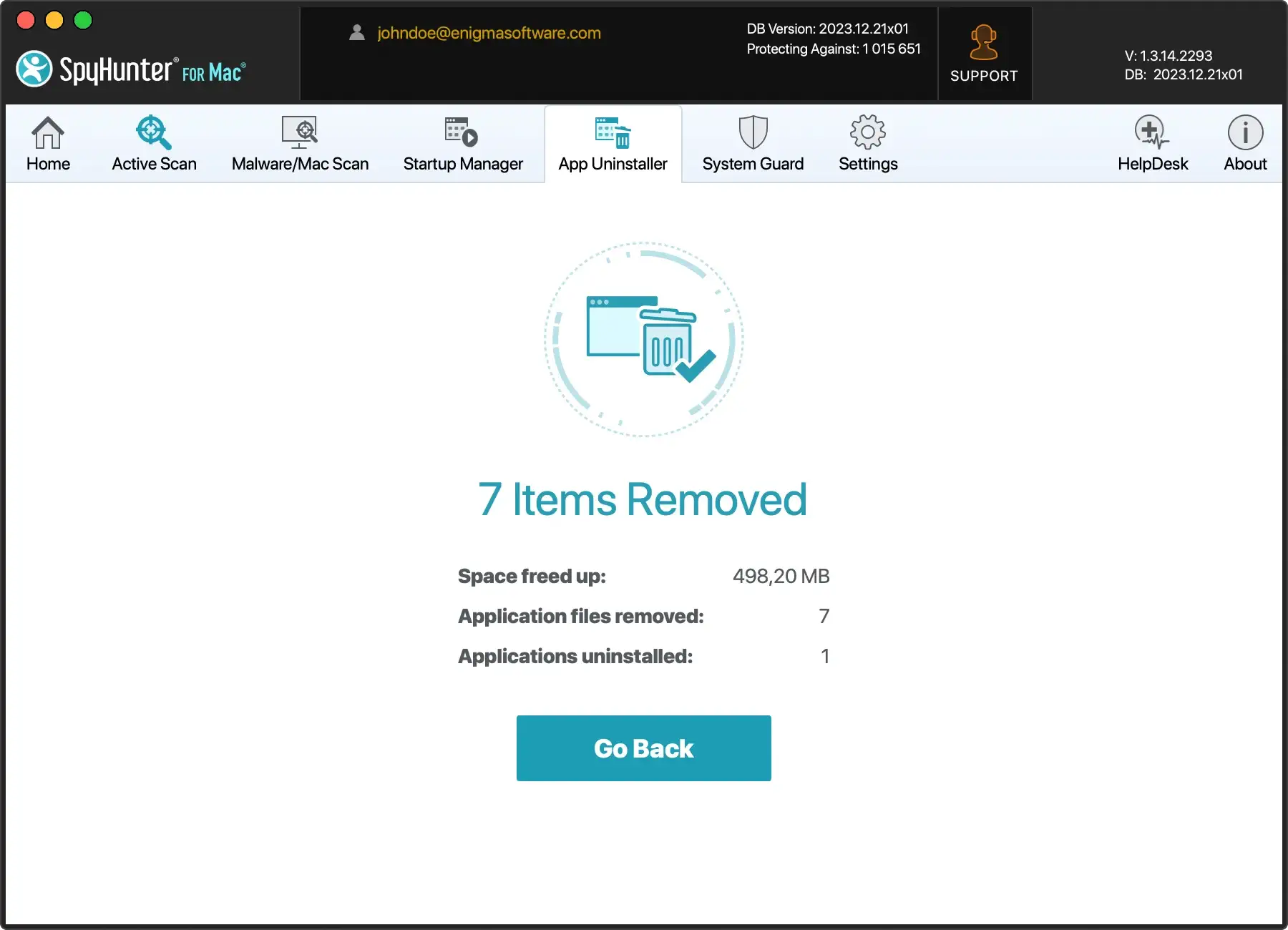
Ved at følge disse trin fjerner du i det hele taget FunctionLogInput fra din Mac, hvilket sikrer et rent og sikkert system.
Brug SpyHunter til at fjerne FunctionLogInput
For garanteret fjernelse er brugen af værktøjer til fjernelse af malware bydende nødvendigt. SpyHunter til Mac er en effektiv mulighed.
SpyHunter er udviklet til at beskytte mod meget sofistikerede malware-trusler. Den har også meget optimerede systemafskærmninger, der holder din Mac sikker.
Det forhindrer download og udførelse af malware og andre trusler. På den måde får de ikke chancen for at skade dit system og kompromittere dit privatliv og dine personlige data.

Følg disse trin for at sikre den løbende beskyttelse af din Mac:
- Download SpyHunter gratis her og installer det.
- Når den er etableret, vil en automatisk scanning identificere eventuel resterende malware på din Mac.
- Følg SpyHunters anvisninger for effektivt at fjerne truslerne og holde din enhed sikker.

Fjern FunctionLogInput fra dine browsere
For grundigt at fjerne FunctionLogInput fra dine internetbrowsere – Safari, Chrome og Firefox – følg disse trin-for-trin instruktioner:
Til Safari:
- Åbn Safari og gå til Safari-menuen.
- Vælg
Preferences, og find fanenExtensions. - Find FunctionLogInput-udvidelsen eller enhver ukendt.
- Klik på udvidelsen, og vælg
Uninstallfor at fjerne den. - Gå til fanen
Generalog indstil din foretrukne hjemmeside, hvis den ændres. - Ryd dine browserdata ved at klikke på
History > Clear Historyog følge anvisningerne.
For Google Chrome:
- Åbn Chrome og klik på de tre prikker i øverste højre hjørne.
- Naviger til
More tools > Extensions - Find FunctionLogInput-udvidelsen eller enhver ukendt/uønsket.
- Klik på
Removefor at afinstallere browserudvidelsen. - Vælg
On startupi Chrome-indstillinger, og indstil din foretrukne side.
Til Mozilla Firefox:
- Åbn Firefox og gå til menuen (tre vandrette linjer).
- Vælg
Add-ons, og gå til fanenExtensions. - Find FunctionLogInput-udvidelsen eller nogen ukendte.
- Klik på
Removefor at afinstallere udvidelsen. - Besøg Firefox-indstillinger for at indstille din foretrukne hjemmeside.
Yderligere tips:
- Genstart browsere: Når du har gennemført fjernelsestrinene, skal du genstarte hver browser for at afslutte processen.
- Udfør en komplet browsernulstilling: Hvis flykapreren har foretaget omfattende ændringer, kan du overveje at nulstille din browser til standardindstillingerne.
Ved at skræddersy instruktionerne til hver browser sikrer du en fuldstændig og effektiv fjernelse af FunctionLogInput, og genopretter dine browsere til en ren og sikker tilstand.
Yderligere trin for at fjerne FunctionLogInput (hvis standardtrin mislykkes)
Hvis de almindelige trin ikke fjerner FunctionLogInput fra din Mac, kan nogle ekstra trin hjælpe dig med at genvinde kontrollen over din browseroplevelse.
Disse spænder fra at omgå problemer med Safaris startsideindstillinger til fuldstændig geninstallation af Google Chrome.
Grået Safari-hjemmeside
Hurtig handling er afgørende, når en browser hijacker får Safari-hjemmesidens indstillinger til at blive grå.
Følg disse trin for at nulstille Safari og gendanne standardindstillingerne:
- Åbn Safari: Start Safari-browseren på din Mac
- Adgangspræferencer: Klik Safari i topmenuen og vælg
Preferences - Naviger til Generelt: Gå til fanen
Generali vinduet Indstillinger - Nulstil hjemmeside: Find feltet
Homepage, og indtast den ønskede hjemmeside-URL. Hvis feltet er gråt, skal du fortsætte til næste trin - Nulstil Safari: Mens du stadig er på fanen Generelt, skal du finde og klikke på Safari-knappen i topmenuen. Vælg
Reset Safarifra rullemenuen - Bekræft nulstillingshandlingen: En dialogboks vises. Bekræft handlingen ved at klikke på
Resetfor at nulstille Safari til standardindstillingerne - Tjek præferencer igen: Vend tilbage til vinduet
Preferencesog sørg for, at startsidefeltet nu kan redigeres - Genstart Safari: Luk og genåbn Safari for at anvende ændringerne
Ved at nulstille Safari overvinder du de nedtonede startsideindstillinger pålagt af browserkapreren, og genopretter din evne til at tilpasse hjemmesiden efter dine præferencer.
Løs problemer med Chrome hijacker
Hvis du støder på uønskede politikker eller vedvarende problemer med Google Chrome-browseren på grund af FunctionLogInput, skal du følge disse trin-for-trin instruktioner:
- Tjek Chrome-politikker:
- Åbn Chrome, og skriv
chrome://policyi adresselinjen - Gennemgå de aktive politikker, der er angivet på siden
- Åbn Chrome, og skriv
- Fjern uønskede politikker:
- Hvis du identificerer uønskede politikker, skal du fortsætte med at fjerne dem
- Naviger til Chromes indstillinger, klik på
Advanced > Reset settings - Bekræft nulstillingen for at fjerne uønskede politikker
- Afinstaller Google Chrome:
- Hvis flykapreren fortsætter, kan du overveje at afinstallere Chrome grundigt
- Brug SpyHunters App Uninstaller-modul eller dit systems afinstallationsprogram til at fjerne Chrome og tilknyttede filer
- Download og geninstaller Chrome:
- Efter afinstallation skal du besøge Googles officielle websted for at downloade et nyt Chrome-installationsprogram
- Sørg for at downloade fra den officielle kilde for at undgå potentielle sikkerhedsrisici
- Kør det downloadede installationsprogram for at geninstallere Chrome på dit system
- Følg installationsanvisningerne for at konfigurere browseren med standardindstillinger
Ved systematisk at håndtere uønskede politikker og, om nødvendigt, udføre en komplet afinstallation og geninstallation, kan du effektivt tackle browser hijacker-problemer i Chrome.
Denne trin-for-trin guide sikrer en grundig og sikker opløsning for at gendanne din Chrome-browser til optimal funktionalitet.
Nulstil Firefox til fabriksstandardtilstanden
For at fjerne de ændringer, FunctionLogInput pålægger i Firefox og gendanne browseren til dens fabriksstandardtilstand, skal du følge disse trin-for-trin instruktioner:
- Åbn Firefox: Start Firefox-browseren på din Mac
- Få adgang til fejlfindingsoplysninger:
- Skriv
about:supporti adresselinjen, og tryk på Enter - Dette fører dig til siden med Firefox-fejlfindingsoplysninger
- Skriv
- Start opdatering af Firefox:
- Find knappen
Refresh Firefoxpå sidenTroubleshooting Information - Klik på
Refresh Firefoxfor at starte processen
- Find knappen
- Bekræftelsesdialog:
- En bekræftelsesdialog vises, der beskriver virkningen af opdateringen
- Bekræft din beslutning
- Vent på færdiggørelse:
- Firefox lukker og genåbner og gennemgår opdateringsprocessen
- Vent på, at processen er fuldført
- Gennemgå resultater:
- Når den er opdateret, viser Firefox en oversigt over de foretagne ændringer
- Gennemgå ændringerne og sørg for, at uønskede ændringer forårsaget af FunctionLogInput eller en hvilken som helst browser hijacker er blevet udryddet
Ved at bruge funktionen ‘Opdater Firefox’ kan du effektivt nulstille Firefox til fabriksstandardtilstanden, hvilket neutraliserer virkningen af modstandsdygtige browserkaprere som FunctionLogInput.
Denne ligetil proces sikrer et rent og sikkert browsermiljø.
Sådan forhindrer du FunctionLogInput
Beskyttelse af din Mac mod FunctionLogInput browser flykaprer involverer proaktive foranstaltninger for at forhindre installation af upålidelig software og øjeblikkelig reaktion for at eliminere trusler.
Undgå upålidelig software og uønskede installationer
Det første skridt til at beskytte din Mac mod FunctionLogInput er forebyggelse. Vær forsigtig med, hvad du installerer på din computer, og hvor du installerer fra.
Browser hijackers som FunctionLogInput kommer ofte pakket med anden software og frit tilgængelige online værktøjer.
Disse ‘bundte installationer’ kan undgås ved at vælge tilpassede installationsmuligheder og fravælge yderligere, uønsket software.
Udfør regelmæssige systemscanninger
Periodiske systemscanninger er afgørende for denne strategi, hvilket giver dig mulighed for at opdage og fjerne enhver lurende malware eller uønskede programmer, før de kompromitterer dit system.
For en omfattende og brugervenlig løsning, overvej at bruge SpyHunter til Mac. Denne avancerede antivirussoftware er designet til at beskytte din Mac mod en lang række trusler, herunder browserkaprere, adware og andre former for malware.
Download SpyHunter herfra og brug dens kraftfulde scanningsmotor til at identificere og fjerne eventuelle trusler, der kan skade din Mac.

Ved at inkorporere regelmæssige systemscanninger i din cybersikkerhedsrutine, styrker du din Mac mod potentielle ubudne gæster og sikrer en jævn, uafbrudt brugeroplevelse.
SpyHunter til Macs intuitive grænseflade og robuste funktioner gør det til et ideelt valg for brugere, der søger efter en pålidelig og effektiv løsning til at holde deres Macs sikre.
Gør regelmæssige systemscanninger til en vane, og med hjælp fra SpyHunter til Mac kan du nyde et sikrere og mere sikkert digitalt miljø til din Mac.
