

Supprimer «Someone Is Downloading Files From Your Computer»

Avant de plonger
Avant de commencer, assurons-nous que vous restez en sécurité en ligne. Nous avons créé SpyHunter parce que votre sécurité est importante pour nous.
Protégez votre ordinateur aujourd'hui — Téléchargez SpyHunter ici ! Consultez nos meilleurs conseils ci-dessous pour assurer la sécurité de votre ordinateur.

Recevoir un message indiquant que "Someone is downloading files from your computer" peut être alarmant, surtout si vous n’êtes pas sûr qu’il s’agisse d’un avertissement légitime ou d’une arnaque trompeuse.
Si vous avez vu cette alerte sur votre Mac, ne paniquez pas ! Il est essentiel d’agir rapidement mais aussi calmement pour protéger vos données et votre appareil de tout dommage potentiel.
Dans cet article, nous vous expliquerons ce que vous devez faire si vous voyez ce message et comment protéger votre système contre les menaces futures.
Comprendre la menace : Est-elle réelle ou fausse ?
La première chose à comprendre est que les messages tels que "Someone is downloading files from your computer" font souvent partie de fausses alertes de sécurité Apple conçues pour vous effrayer et vous inciter à prendre des mesures qui pourraient réellement endommager votre Mac.
Ces alertes peuvent apparaître lorsque vous naviguez sur le Web, en particulier sur des sites Web moins sécurisés ou inconnus.
Ils imitent souvent les avertissements légitimes d’Apple, mais sont en réalité liés à des applications potentiellement indésirables ou à des logiciels malveillants Mac.
Fausses alertes de sécurité Apple
Ces fausses alertes peuvent sembler convaincantes, mais elles sont conçues pour vous tromper.
Ils prétendent souvent que votre Mac est infecté ou que des fichiers sont volés pour vous inciter à télécharger des logiciels malveillants ou à appeler un faux numéro d’assistance.

N’oubliez pas qu’Apple n’utilise pas de fenêtres contextuelles pour informer les utilisateurs de logiciels malveillants ou de problèmes de sécurité.
Applications potentiellement indésirables (PUA)
Il s’agit d’applications qui ne sont peut-être pas directement malveillantes, mais qui peuvent compromettre la sécurité ou les performances de votre système.
Ils peuvent s’infiltrer dans votre ordinateur lorsque vous téléchargez des fichiers à partir de sources non fiables ou via des publicités et des fenêtres contextuelles trompeuses, similaires au message "Someone is downloading files from your computer".
Mesures immédiates à prendre si vous voyez l’avertissement
Si vous voyez une alerte indiquant que quelqu’un télécharge des fichiers depuis votre ordinateur, suivez ces étapes pour protéger votre Mac :
1. Déconnectez-vous d’Internet
Cela arrête immédiatement tout téléchargement ou transfert de données potentiel. Vous pouvez le faire en désactivant votre Wi-Fi ou en débranchant votre câble Ethernet.
2. Vérifiez les paramètres du système
Accédez System Settings de votre Mac et recherchez toute anomalie.
Portez une attention particulière à l’ Extensions tab sous les paramètres de Safari, où vous pourriez trouver des extensions suspectes qui doivent être supprimées.
3. Ouvrir le moniteur d’activité
Utilisez le Activity Monitor pour vérifier les processus inconnus qui pourraient être en cours d’exécution.
Pour ce faire, ouvrez Finder, accédez à Applications, puis Utilities et double-cliquez sur Activity Monitor. Recherchez les applications ou processus suspects et arrêtez-les.

Utiliser SpyHunter pour se protéger contre les fausses alertes
SpyHunter est un puissant outil anti-malware qui peut protéger votre Mac contre un large éventail de menaces.
Des messages effrayants tels que "Someone is downloading files from your computer" peuvent être déclenchés par des sites trompeurs abusant des notifications push ou par un logiciel malveillant ou une application potentiellement indésirable.
Grâce à son puissant scanner de logiciels malveillants, SpyHunter peut éliminer les fichiers et applications malveillants de votre système et éliminer la source des faux avertissements.
Vous pouvez téléchargez SpyHunter ici et terminer l’installation en utilisant les invites sur votre écran.
Une fois l’installation terminée, lancez SpyHunter et lancez une analyse complète du système à partir de son menu principal. L’analyse se terminera sous peu et vous montrera une liste complète de tous les fichiers ou applications potentiellement malveillants détectés sur votre Mac.

Vous pouvez procéder à la suppression de toutes les menaces découvertes et, si nécessaire, redémarrer votre système.

Cela résoudra les problèmes immédiats. La protection active de SpyHunter protégera votre Mac contre les menaces futures en les arrêtant avant qu’elles ne puissent infecter votre ordinateur.
Suppression des extensions malveillantes
Maintenant que vous avez pris les premières mesures pour sécuriser votre ordinateur, il est temps de supprimer tous les logiciels malveillants ou extensions qui ont pu être installés et qui déclenchent les fausses alertes.
Pour Google Chrome :
- Ouvrez Google Chrome et cliquez sur les trois points verticaux dans le coin supérieur droit.
- Accédez à
More tools > Extensions. - Recherchez les extensions suspectes que vous ne vous souvenez pas avoir installées. Cliquez sur le bouton
Removepour les désinstaller.
Pour Safari :
- Ouvrez Safari et accédez à
Preferencesen cliquant sur Safari dans le coin supérieur gauche de votre écran. - Accédez à l’
Extensions tabet supprimez toutes les extensions qui vous semblent inconnues ou suspectes. - Dans
Preferences, accédez à l’Privacy tabet effacez les données de votre site Web. - Enfin, dans les préférences de Safari, accédez à
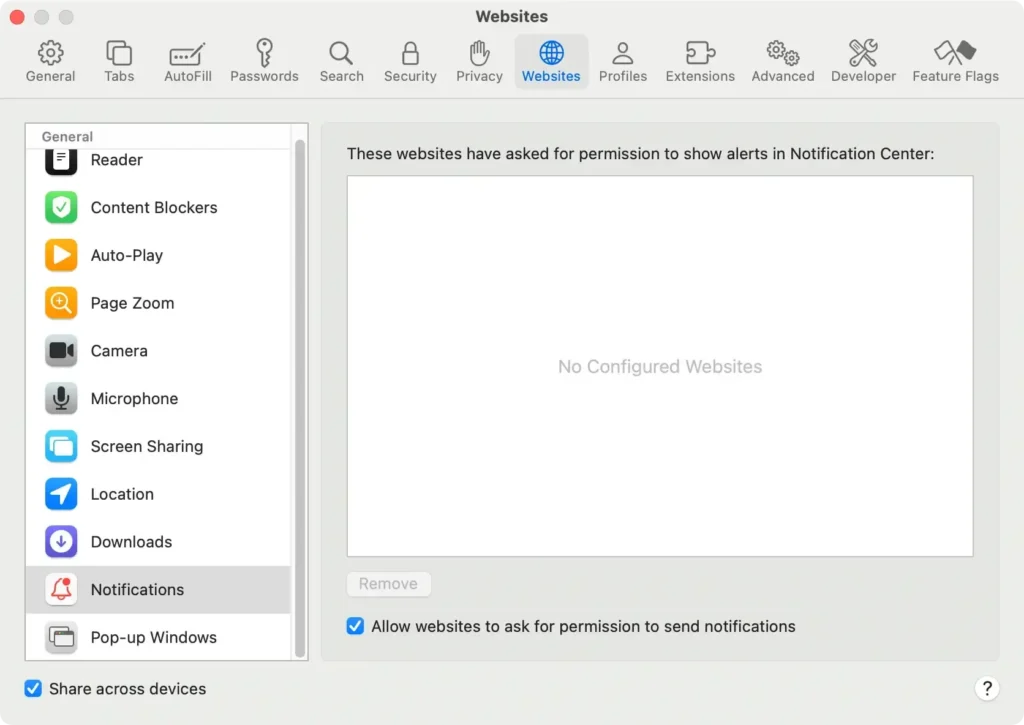
Notificationsdans le menu de gauche et supprimez tous les sites Web susceptibles d’envoyer des fenêtres contextuelles malveillantes trompeuses contenant la fausse alerte.
La plupart du temps, cette fausse alerte est déclenchée par des sites trompeurs qui vous ont incité à autoriser les notifications push et à les supprimer de la liste pour résoudre le problème.
Pour Firefox :
- Ouvrez Firefox et cliquez sur l’icône de menu dans le coin supérieur droit.
- Accédez à
Add-onset recherchez les extensions malveillantes. Supprimez-les si vous en trouvez.
Maintenance régulière pour prévenir les menaces futures
Vérifications des paramètres système
Vérifiez régulièrement vos System Settings (ou System Preferences sur les anciennes versions de macOS) et Extensions tab pour détecter toute activité inhabituelle.
Gardez un œil sur les éléments de connexion suspects qui pourraient démarrer automatiquement des logiciels malveillants lorsque vous démarrez votre Mac.
Pratiques de navigation sécuritaires
Soyez prudent lorsque vous téléchargez des fichiers, en particulier à partir de sources inconnues.
Restez fidèle à des sites Web fiables et vérifiez toujours avant d’installer un nouveau logiciel. Si vous voyez des fenêtres contextuelles ou des avertissements, évitez de cliquer dessus.
Sauvegarde et récupération
Utilisez Time Machine ou un service de stockage cloud comme Google Drive pour sauvegarder régulièrement vos données importantes. Cela vous aidera à récupérer vos fichiers en cas de perte de données due à des logiciels malveillants ou à d’autres menaces.
Conclusion
Voir un message tel que "Someone is downloading files from your computer" peut être effrayant, mais en suivant les étapes décrites ci-dessus, vous pouvez protéger votre Mac et supprimer toutes les menaces potentielles.
N’oubliez pas de rester vigilant face aux fausses alertes de sécurité Apple, de maintenir vos logiciels à jour et de vérifier régulièrement votre système à la recherche de programmes malveillants et d’applications suspectes.
Votre Mac est un outil puissant et, en faisant un peu attention à la sécurité, vous pouvez le faire fonctionner sans problème et en toute sécurité. Restez informé, agissez si nécessaire et profitez de la tranquillité d’esprit que procure un système sécurisé.
