

Fjern “Someone Is Downloading Files From Your Computer”

Før vi stuper inn
Før vi dykker inn, la oss sørge for at du er trygg på nettet. Vi opprettet SpyHunter fordi sikkerheten din er viktig for oss.
Beskytt datamaskinen din i dag — last ned SpyHunter her! Sjekk ut våre beste tips nedenfor for å holde datamaskinen din trygg og sikker.

Å motta en melding om at "Someone is downloading files from your computer" kan være alarmerende, spesielt hvis du er usikker på om det er en legitim advarsel eller en villedende svindel.
Hvis du har sett dette varselet på din Mac, ikke få panikk! Det er avgjørende å handle raskt, men også rolig for å beskytte dataene og enhetene dine mot potensiell skade.
I denne artikkelen vil vi lede deg gjennom hva du skal gjøre hvis du ser denne meldingen og hvordan du kan beskytte systemet mot fremtidige trusler.
Forstå trusselen: Er den ekte eller falsk?
Det første du må forstå er at meldinger som "Someone is downloading files from your computer" ofte er en del av falske Apple-sikkerhetsvarsler laget for å skremme deg til å utføre handlinger som faktisk kan skade Mac-en din.
Disse varslene kan dukke opp når du surfer på nettet, spesielt på mindre sikre eller ukjente nettsteder.
De etterligner ofte legitime Apple-advarsler, men er faktisk knyttet til potensielt uønskede apper eller skadelig programvare for Mac.
Falske Apple-sikkerhetsvarsler
Disse falske varslene kan se overbevisende ut, men de er laget for å lure deg.
De hevder ofte at Mac-en din er infisert eller at filer blir stjålet for å få deg til å laste ned skadelig programvare eller ringe et falskt supportnummer.
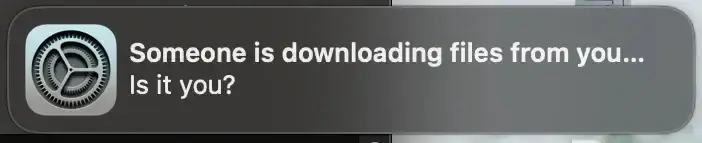
Husk at Apple ikke bruker popup-vinduer for å varsle brukere om skadelig programvare eller sikkerhetsproblemer.
Potensielt uønskede applikasjoner (PUAer)
Dette er programmer som kanskje ikke er direkte skadelige, men som kan kompromittere systemets sikkerhet eller ytelse.
De kan snike seg inn på datamaskinen din når du laster ned filer fra upålitelige kilder eller gjennom villedende annonser og popup-vinduer, i likhet med meldingen "Someone is downloading files from your computer".
Umiddelbare skritt å ta hvis du ser advarselen
Hvis du ser et varsel som hevder at noen laster ned filer fra datamaskinen din, følger du disse trinnene for å beskytte Mac-en din:
1. Koble fra Internett
Dette stopper enhver potensiell nedlasting eller dataoverføring umiddelbart. Du kan gjøre dette ved å slå av Wi-Fi eller koble fra Ethernet-kabelen.
2. Sjekk Systeminnstillinger
Gå til Macens System Settings og se etter noe uvanlig.
Vær spesielt oppmerksom på Extensions tab under Safari-innstillingene, der du kan finne mistenkelige utvidelser som må fjernes.
3. Åpne Activity Monitor
Bruk Activity Monitor for å se etter ukjente prosesser som kan kjøre.
For å gjøre dette, åpne Finder, gå til Applications, deretter Utilities, og dobbeltklikk på Activity Monitor. Se etter mistenkelige apper eller prosesser og stopp dem.

Bruker SpyHunter for å beskytte mot falske varsler
SpyHunter er et kraftig anti-malware-verktøy som kan beskytte Mac-en din mot et bredt spekter av trusler.
Skremmende meldinger som ligner på "Someone is downloading files from your computer" kan utløses av villedende nettsteder som misbruker push-varsler eller av skadelig programvare eller en potensielt uønsket app.
Med sin robuste skadevareskanner kan SpyHunter eliminere ondsinnede filer og apper fra systemet ditt og eliminere kilden til de falske advarslene.
Du kan last ned SpyHunter her og fullføre installasjonen ved å bruke ledetekstene på skjermen.
Når den er installert, start SpyHunter og start en full systemskanning fra hovedmenyen. Skanningen fullføres snart og viser deg en fullstendig liste over potensielt skadelige filer eller apper som finnes på Mac-en.

Du kan fortsette å fjerne eventuelle trusler som er oppdaget, og om nødvendig starte systemet på nytt.

Dette vil ta seg av de umiddelbare problemene. SpyHunters aktive vakt vil beskytte Mac-en din mot fremtidige trusler ved å stoppe dem før de kan infisere datamaskinen din.
Fjerning av ondsinnede utvidelser
Nå som du har tatt de første skrittene for å sikre datamaskinen din, er det på tide å fjerne all skadelig programvare eller utvidelser som kan ha blitt installert og som utløser de falske varslene.
For Google Chrome:
- Åpne Google Chrome og klikk på de tre vertikale prikkene øverst til høyre.
- Naviger til
More tools > Extensions. - Se etter mistenkelige utvidelser du ikke husker å ha installert. Klikk på
Remove-knappen for å avinstallere dem.
For Safari:
- Åpne Safari og gå til
Preferencesved å klikke Safari i øvre venstre hjørne av skjermen. - Gå til
Extensions tabog fjern eventuelle utvidelser som virker ukjente eller mistenkelige. - Mens du er i
Preferences, går du tilPrivacy tabog sletter nettsteddataene dine. - Til slutt, i Safaris preferanser, gå til
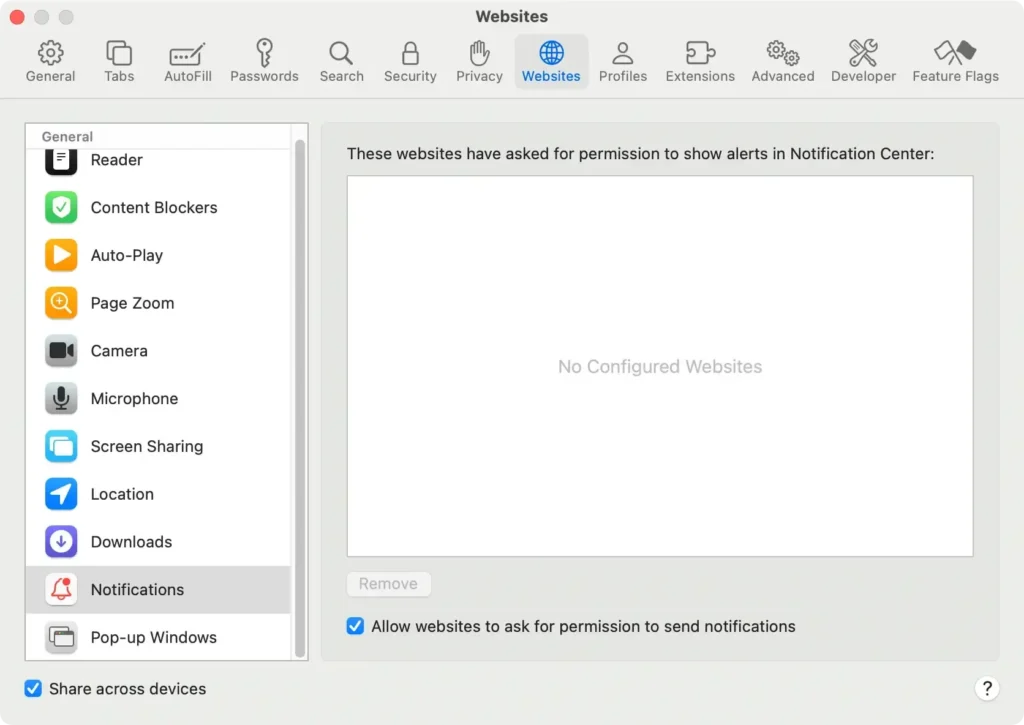
Notificationsi menyen til venstre og fjern eventuelle nettsteder som kan sende villedende ondsinnede popup-vinduer som inneholder det falske varselet.
Mye av tiden utløses dette falske varselet av villedende nettsteder som lurte deg til å tillate push-varsler og fjerne dem fra listen, vil løse problemet.
For Firefox:
- Åpne Firefox og klikk på menyikonet i øvre høyre hjørne.
- Gå til
Add-onsog se etter eventuelle skadelige utvidelser. Fjern dem hvis de blir funnet.
Regelmessig vedlikehold for å forhindre fremtidige trusler
Systeminnstillinger sjekker
Kontroller regelmessig System Settings (eller System Preferences på eldre versjoner av macOS) og Extensions tab for uvanlig aktivitet.
Hold øye med mistenkelige påloggingselementer som automatisk kan starte skadelig programvare når du starter opp Mac-en.
Praksis for sikker surfing
Vær forsiktig når du laster ned filer, spesielt fra ukjente kilder.
Hold deg til anerkjente nettsteder og dobbeltsjekk alltid før du installerer ny programvare. Hvis du ser popup-vinduer eller advarsler, unngå å klikke på dem.
Sikkerhetskopiering og gjenoppretting
Bruk Time Machine eller en skylagringstjeneste som Google Drive for å sikkerhetskopiere viktige data regelmessig. Dette vil hjelpe deg å gjenopprette filene dine i tilfelle datatap på grunn av skadelig programvare eller andre trusler.
Konklusjon
Å se en melding som "Someone is downloading files from your computer" kan være skremmende, men ved å følge trinnene som er skissert ovenfor, kan du beskytte Mac-en og fjerne eventuelle trusler.
Husk å være på vakt mot falske Apple-sikkerhetsvarsler, hold programvaren oppdatert og sjekk systemet regelmessig for skadelige programmer og mistenkelige apper.
Mac-en din er et kraftig verktøy, og med litt oppmerksomhet på sikkerhet kan du holde den i gang jevnt og trygt. Hold deg informert, iverksett tiltak når det er nødvendig, og nyt tryggheten som følger med et sikkert system.
