

Ta Bort “Someone Is Downloading Files From Your Computer”

Innan vi dyker in
Innan vi dyker in, låt oss se till att du är säker online. Vi skapade SpyHunter eftersom din säkerhet är viktig för oss.
Skydda din dator idag — ladda ner SpyHunter här! Kolla in våra bästa tips nedan för att hålla din dator säker och säker.

Att få ett meddelande om att "Someone is downloading files from your computer" kan vara alarmerande, särskilt om du är osäker på om det är en legitim varning eller en bedräglig bluff.
Om du har sett den här varningen på din Mac, få inte panik! Det är avgörande att agera snabbt men också lugnt för att skydda din data och enhet från potentiell skada.
I den här artikeln går vi igenom vad du ska göra om du ser det här meddelandet och hur du skyddar ditt system mot framtida hot.
Förstå hotet: Är det verkligt eller falskt?
Det första att förstå är att meddelanden som "Someone is downloading files from your computer" ofta är en del av falska Apple-säkerhetsvarningar som är utformade för att skrämma dig till att vidta åtgärder som faktiskt kan skada din Mac.
Dessa varningar kan dyka upp när du surfar på webben, särskilt på mindre säkra eller okända webbplatser.
De efterliknar ofta legitima Apple-varningar men är faktiskt kopplade till potentiellt oönskade appar eller skadlig programvara för Mac.
Falska Apple-säkerhetsvarningar
Dessa falska varningar kan se övertygande ut, men de är utformade för att lura dig.
De hävdar ofta att din Mac är infekterad eller att filer stjäls för att få dig att ladda ner skadlig programvara eller ringa ett falskt supportnummer.

Kom ihåg att Apple inte använder popup-fönster för att meddela användare om skadlig programvara eller säkerhetsproblem.
Potentiellt oönskade applikationer (PUA)
Det här är program som kanske inte är direkt skadliga men som kan äventyra systemets säkerhet eller prestanda.
De kan smyga sig in på din dator när du laddar ner filer från opålitliga källor eller genom vilseledande annonser och popup-fönster, liknande meddelandet "Someone is downloading files from your computer".
Omedelbara åtgärder att vidta om du ser varningen
Om du ser en varning som påstår att någon laddar ner filer från din dator, följ dessa steg för att skydda din Mac:
1. Koppla från Internet
Detta stoppar eventuell nedladdning eller dataöverföring omedelbart. Du kan göra detta genom att stänga av ditt Wi-Fi eller koppla ur din Ethernet-kabel.
2. Kontrollera Systeminställningar
Gå till din Macs System Settings och leta efter något ovanligt.
Var särskilt uppmärksam på Extensions tab under Safari-inställningarna, där du kan hitta misstänkta tillägg som måste tas bort.
3. Öppna Activity Monitor
Använd Activity Monitor för att kontrollera om det finns okända processer som kan köras.
För att göra detta, öppna Finder, gå till Applications, sedan Utilities, och dubbelklicka Activity Monitor. Leta efter misstänkta appar eller processer och stoppa dem.

Använder SpyHunter för att skydda mot falska varningar
SpyHunter är ett kraftfullt verktyg mot skadlig programvara som kan skydda din Mac mot en mängd olika hot.
Skrämmande meddelanden som liknar "Someone is downloading files from your computer" kan utlösas av vilseledande webbplatser som missbrukar push-meddelanden eller av skadlig programvara eller en potentiellt oönskad app.
Med sin robusta skanning av skadlig programvara kan SpyHunter eliminera skadliga filer och appar från ditt system och eliminera källan till de falska varningarna.
Du kan ladda ner SpyHunter här och slutföra installationen med hjälp av anvisningarna på skärmen.
När det är installerat, starta SpyHunter och starta en fullständig systemsökning från huvudmenyn. Skanningen kommer att slutföras inom kort och visar dig en fullständig lista över alla potentiellt skadliga filer eller appar som finns på din Mac.

Du kan fortsätta att ta bort alla upptäckta hot och, om det behövs, starta om ditt system.

Detta kommer att ta hand om de omedelbara problemen. SpyHunters aktiva vakt kommer att skydda din Mac från framtida hot genom att stoppa dem innan de kan infektera din dator.
Ta bort skadliga tillägg
Nu när du har tagit de första stegen för att säkra din dator är det dags att ta bort all skadlig programvara eller tillägg som kan ha installerats och utlöser de falska varningarna.
För Google Chrome:
- Öppna Google Chrome och klicka på de tre vertikala prickarna i det övre högra hörnet.
- Navigera till
More tools > Extensions. - Leta efter eventuella misstänkta tillägg som du inte kommer ihåg att du installerade. Klicka på knappen
Removeför att avinstallera dem.
För Safari:
- Öppna Safari och gå till
Preferencesgenom att klicka på Safari i det övre vänstra hörnet på skärmen. - Gå till
Extensions taboch ta bort alla tillägg som verkar okända eller misstänkta. - När du är i
Preferences, gå tillPrivacy taboch rensa din webbplatsdata. - Slutligen, i Safaris inställningar, gå till
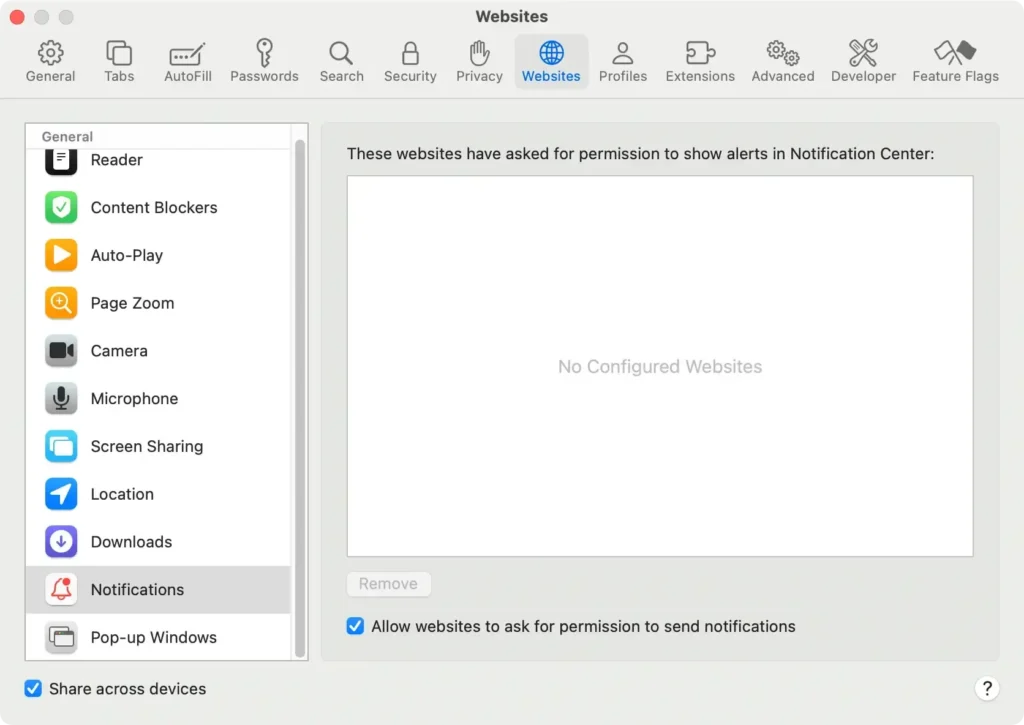
Notificationsi menyn till vänster och ta bort alla webbplatser som kan skicka vilseledande skadliga popup-fönster som innehåller den falska varningen.
Många gånger utlöses den här falska varningen av vilseledande webbplatser som lurade dig att tillåta push-meddelanden och ta bort dem från listan kommer att lösa problemet.
För Firefox:
- Öppna Firefox och klicka på menyikonen i det övre högra hörnet.
- Gå till
Add-onsoch leta efter eventuella skadliga tillägg. Ta bort dem om de hittas.
Regelbundet underhåll för att förhindra framtida hot
Systeminställningar kontrollerar
Kontrollera regelbundet dina System Settings (eller System Preferences på äldre versioner av macOS) och Extensions tab för ovanlig aktivitet.
Håll ett öga på misstänkta inloggningsobjekt som automatiskt kan starta skadlig programvara när du startar din Mac.
Rutiner för säker surfning
Var försiktig när du laddar ner filer, särskilt från okända källor.
Håll dig till välrenommerade webbplatser och dubbelkolla alltid innan du installerar ny programvara. Om du ser popup-fönster eller varningar, undvik att klicka på dem.
Säkerhetskopiering och återställning
Använd Time Machine eller en molnlagringstjänst som Google Drive för att säkerhetskopiera dina viktiga data regelbundet. Detta hjälper dig att återställa dina filer i händelse av dataförlust på grund av skadlig programvara eller andra hot.
Slutsats
Att se ett meddelande som "Someone is downloading files from your computer" kan vara skrämmande, men genom att följa stegen som beskrivs ovan kan du skydda din Mac och ta bort eventuella hot.
Kom ihåg att vara vaksam mot falska Apple-säkerhetsvarningar, håll din programvara uppdaterad och kontrollera regelbundet ditt system för skadliga program och misstänkta appar.
Din Mac är ett kraftfullt verktyg, och med lite uppmärksamhet på säkerhet kan du hålla den igång smidigt och säkert. Håll dig informerad, vidta åtgärder när det behövs och njut av den sinnesfrid som kommer med ett säkert system.
