

Eliminar “Someone Is Downloading Files From Your Computer”

Antes de sumergirnos

Antes de profundizar, asegurémonos de que estés seguro en Internet. Creamos SpyHunter porque tu seguridad nos importa.

Proteja su computadora hoy — ¡Descarga SpyHunter aquí mismo! Consulta nuestros principales consejos a continuación para mantener tu computadora segura y protegida.

Download SpyHunter

Recibir un mensaje que dice "Someone is downloading files from your computer" puede ser alarmante, especialmente si no estás seguro de si se trata de una advertencia legítima o una estafa engañosa.

Si has visto esta alerta en tu Mac, ¡no te asustes! Es fundamental actuar con rapidez, pero también con calma, para proteger tus datos y tu dispositivo de posibles daños.

En este artículo, le explicaremos qué hacer si ve este mensaje y cómo proteger su sistema contra amenazas futuras.

Entender la amenaza: ¿Es real o falsa?

Lo primero que hay que entender es que mensajes como "Someone is downloading files from your computer" suelen ser parte de falsas alertas de seguridad de Apple diseñadas para asustarte y hacer que realices acciones que en realidad pueden dañar tu Mac.

Estas alertas pueden aparecer mientras navegas por la web, especialmente en sitios web menos seguros o desconocidos.

A menudo imitan advertencias legítimas de Apple, pero en realidad están vinculadas a aplicaciones potencialmente no deseadas o malware de Mac.

Alertas de seguridad falsas de Apple

Estas alertas falsas pueden parecer convincentes, pero están diseñadas para engañarte.

A menudo afirman que su Mac está infectado o que le están robando archivos para que descargue software malicioso o llame a un número de soporte falso.
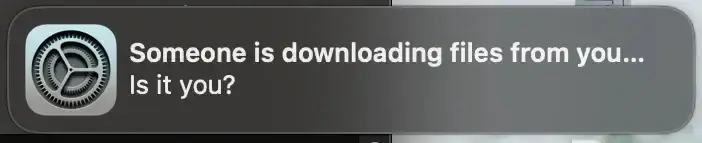
someone is downloading files fake apple security alerts

Recuerde, Apple no utiliza ventanas emergentes para notificar a los usuarios sobre malware o problemas de seguridad.

Aplicaciones potencialmente no deseadas (PUA)

Se trata de aplicaciones que pueden no ser completamente maliciosas pero que pueden comprometer la seguridad o el rendimiento de su sistema.

Pueden introducirse en su computadora cuando descarga archivos de fuentes no confiables o a través de anuncios y ventanas emergentes engañosas, similares al mensaje "Someone is downloading files from your computer".

Medidas inmediatas a tomar si ve la advertencia

Si ve una alerta que indica que alguien está descargando archivos de su computadora, siga estos pasos para proteger su Mac:

1. Desconectarse de Internet

Esto detiene cualquier posible descarga o transferencia de datos de inmediato. Puedes hacerlo apagando el Wi-Fi o desconectando el cable Ethernet.

2. Verifique la configuración del sistema

Vaya a System Settings de su Mac y busque cualquier cosa inusual.

Preste especial atención a la Extensions tab en la configuración de Safari, donde podría encontrar extensiones sospechosas que deben eliminarse.

3. Abra el Monitor de actividad

Utilice el Activity Monitor para comprobar si hay algún proceso desconocido que pueda estar ejecutándose.

Para ello, abre Finder, ve a Applications, luego Utilities y haz doble clic Activity Monitor. Busca aplicaciones o procesos sospechosos y detenlos.

La aplicación de monitor de actividad en macOS en la pestaña CPU

Cómo usar SpyHunter para protegerse contra alertas falsas

SpyHunter es una poderosa herramienta antimalware que puede proteger su Mac contra una amplia gama de amenazas.

Mensajes aterradores similares a "Someone is downloading files from your computer" pueden ser activados por sitios engañosos que abusan de las notificaciones push o por malware o una aplicación potencialmente no deseada.

Con su robusto escáner de malware, SpyHunter puede eliminar archivos y aplicaciones maliciosas de su sistema y eliminar la fuente de las advertencias falsas.

Puede descarga SpyHunter aquí y completar la instalación siguiendo las instrucciones en su pantalla.

Una vez instalado, inicie SpyHunter y realice un análisis completo del sistema desde el menú principal. El análisis finalizará en breve y le mostrará una lista completa de los archivos o aplicaciones potencialmente maliciosos que se hayan encontrado en su Mac.

eliminar adware y secuestradores de navegador con spyhunter

Puede proceder a eliminar cualquier amenaza descubierta y, si es necesario, reiniciar su sistema.

elimine malware, virus y programas potencialmente no deseados con spyhunter para mac

Esto se ocupará de los problemas inmediatos. La protección activa de SpyHunter protegerá su Mac de futuras amenazas deteniéndolas antes de que puedan infectar su computadora.

Eliminar extensiones maliciosas

Ahora que ha tomado los pasos iniciales para proteger su computadora, es momento de eliminar cualquier software o extensión maliciosa que pueda haberse instalado y que esté activando las alertas falsas.

Para Google Chrome:

  1. Abra Google Chrome y haga clic en los tres puntos verticales en la esquina superior derecha.
  2. Vaya a More tools > Extensions.
  3. Busca extensiones sospechosas que no recuerdes haber instalado. Haz clic en el botón Remove para desinstalarlas.

Para Safari:

  1. Abra Safari y vaya a Preferences haciendo clic en Safari en la esquina superior izquierda de su pantalla.
  2. Vaya a la Extensions tab y elimine cualquier extensión que le parezca desconocida o sospechosa.
  3. Mientras esté en Preferences, vaya a la Privacy tab y borre los datos de su sitio web.
  4. Por último, en las preferencias de Safari, vaya a Notifications en el menú de la izquierda y elimine cualquier sitio web que pueda estar enviando ventanas emergentes maliciosas engañosas que contengan la alerta falsa.

Muchas veces, esta alerta falsa es activada por sitios engañosos que lo engañaron para que permitiera las notificaciones push y eliminarlos de la lista resolverá el problema.
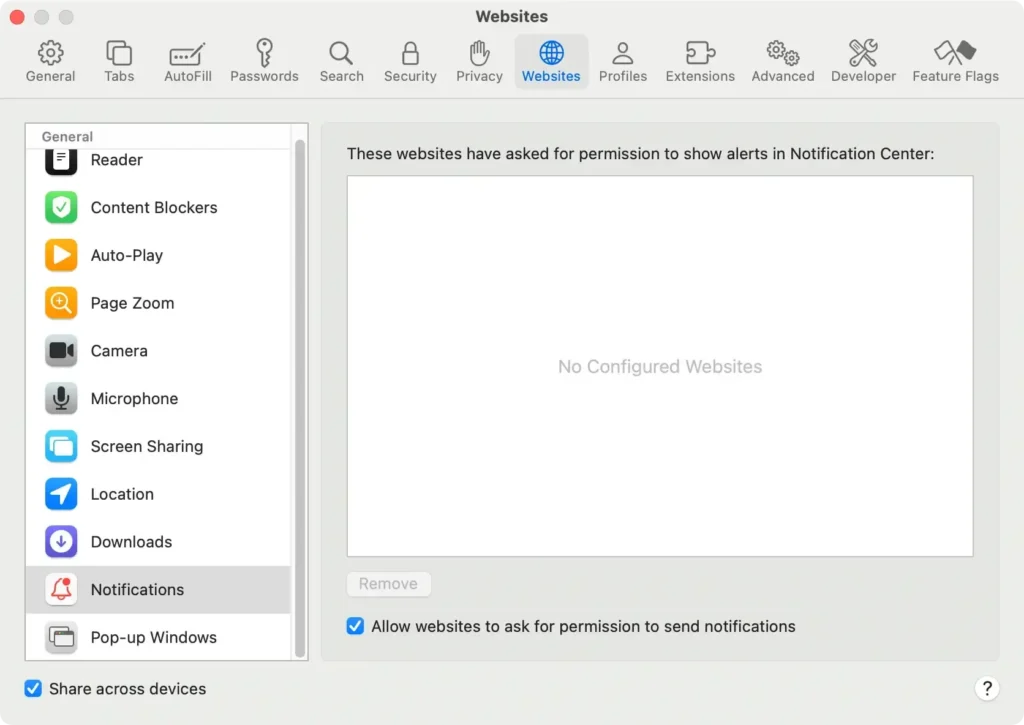
Configuración de sitios web de Safari

Para Firefox:

  1. Abra Firefox y haga clic en el ícono de menú en la esquina superior derecha.
  2. Vaya a Add-ons y verifique si hay extensiones maliciosas. Elimínelas si las encuentra.

Mantenimiento periódico para prevenir amenazas futuras

Comprobaciones de configuración del sistema

Revise periódicamente la System Settings (o System Preferences en versiones anteriores de macOS) y Extensions tab para detectar cualquier actividad inusual.

Esté atento a los elementos de inicio de sesión sospechosos que podrían iniciar automáticamente software malicioso cuando inicia su Mac.

Prácticas de navegación segura

Tenga cuidado al descargar archivos, especialmente de fuentes desconocidas.

Utilice sitios web de confianza y compruebe siempre antes de instalar un nuevo software. Si ve ventanas emergentes o advertencias, evite hacer clic en ellas.

Copia de seguridad y recuperación

Utilice Time Machine o un servicio de almacenamiento en la nube como Google Drive para realizar copias de seguridad de sus datos importantes con regularidad. Esto le ayudará a recuperar sus archivos en caso de pérdida de datos debido a malware u otras amenazas.

Conclusión

Ver un mensaje como "Someone is downloading files from your computer" puede ser aterrador, pero si sigues los pasos descritos anteriormente, podrás proteger tu Mac y eliminar cualquier amenaza potencial.

Recuerde mantenerse alerta ante las alertas de seguridad falsas de Apple, mantener su software actualizado y revisar periódicamente su sistema para detectar programas maliciosos y aplicaciones sospechosas.

Su Mac es una herramienta poderosa y, con un poco de atención a la seguridad, puede mantenerla funcionando sin problemas y de manera segura. Manténgase informado, tome medidas cuando sea necesario y disfrute de la tranquilidad que brinda un sistema seguro.

Comparte esta publicación en tus redes sociales favoritas.
Mantenga su Mac rápido y seguro
Optimice su Mac y manténgase libre de malware con SpyHunter

Para comprender mejor nuestras políticas, revise nuestra Oferta de prueba gratuita a continuación, el CLUF y la Política de privacidad/cookies.

Prueba gratuita de SpyHunter: términos y condiciones importantes

La versión de prueba de SpyHunter incluye, para un dispositivo, un período de prueba único de 7 días para SpyHunter 5 Pro (Windows) o SpyHunter para Mac, que ofrece una funcionalidad integral de detección y eliminación de malware y protectores de alto rendimiento para proteger activamente su sistema contra el malware. amenazas y acceso a nuestro equipo de soporte técnico a través del servicio de asistencia de SpyHunter. No se le cobrará por adelantado durante el período de prueba, aunque se requiere una tarjeta de crédito para activar la prueba. (Esta oferta no acepta tarjetas de crédito, tarjetas de débito ni tarjetas de regalo prepagas). El requisito de su método de pago es ayudar a garantizar una protección de seguridad continua e ininterrumpida durante su transición de una suscripción de prueba a una suscripción paga en caso de que decida comprar. A su método de pago no se le cobrará un monto de pago por adelantado durante la Prueba, aunque se pueden enviar solicitudes de autorización a su institución financiera para verificar que su método de pago sea válido (dichas presentaciones de autorización no son solicitudes de cargos o tarifas por parte de EnigmaSoft pero, dependiendo de su método de pago y/o su institución financiera, pueden reflejarse en la disponibilidad de su cuenta). Puede cancelar su prueba comunicándose con el procesador de pagos de EnigmaSoft (identificado en su correo electrónico de confirmación) o directamente con EnigmaSoft a más tardar dos días hábiles antes de que expire el período de prueba de 7 días para evitar que un cargo venza y se procese inmediatamente después de que expire su prueba. Si decide cancelar durante su prueba, inmediatamente perderá el acceso a SpyHunter. Si, por algún motivo, cree que se procesó un cargo que no deseaba realizar (lo que podría ocurrir debido a la administración del sistema, por ejemplo), también puede cancelar y recibir un reembolso completo por el cargo en cualquier momento dentro de los 30 días posteriores a la fecha del cargo de compra. Ver preguntas frecuentes.

Al final de la prueba, se le facturará por adelantado de inmediato al precio y por el período de suscripción según lo establecido en los materiales de oferta y los términos de la página de registro/compra (que se incorporan aquí como referencia; el precio puede variar según el país según los detalles de la página de compra) si no ha cancelado a tiempo. El precio suele comenzar en $72 por 3 meses (SpyHunter Pro Windows) y $42 por 3 meses (SpyHunter para Mac). Su suscripción comprada se renovará automáticamente de acuerdo con los términos de la página de registro/compra, que establecen renovaciones automáticas a la tarifa de suscripción estándar aplicable en ese momento en vigor en el momento de su compra original y por el mismo período de suscripción, siempre que sea un usuario de suscripción continuo e ininterrumpido. Consulte la página de compra para obtener más detalles. La prueba está sujeta a estos Términos, su aceptación de EULA/TOS, Política de privacidad/cookies y Términos de descuento. Si desea desinstalar SpyHunter, obtenga información sobre cómo.

Para el pago de la renovación automática de su suscripción, se enviará un recordatorio por correo electrónico a la dirección de correo electrónico que proporcionó cuando se registró antes de la próxima fecha de pago. Al inicio de su prueba, recibirá un código de activación cuyo uso está limitado a una sola prueba y solo a un dispositivo por cuenta. Su suscripción se renovará automáticamente al precio y durante el período de suscripción de acuerdo con los materiales de oferta y los términos de la página de registro/compra (que se incorporan aquí como referencia; el precio puede variar según el país según los detalles de la página de compra), siempre que sea un usuario continuo, usuario de suscripción ininterrumpida. Para los usuarios de suscripción paga, si cancela, seguirá teniendo acceso a su(s) producto(s) hasta el final de su período de suscripción paga. Si desea recibir un reembolso por su período de suscripción actual, debe cancelar y solicitar un reembolso dentro de los 30 días posteriores a su compra más reciente, e inmediatamente dejará de recibir la funcionalidad completa cuando se procese su reembolso.

Para los CONSUMIDORES de CALIFORNIA, consulte las disposiciones del aviso:
AVISO A LOS CONSUMIDORES DE CALIFORNIA: Según la Ley de Renovación Automática de California, puede cancelar una suscripción de la siguiente manera:

  1. Vaya a www.enigmasoftware.com y haga clic en el botón "Iniciar sesión" en la esquina superior derecha.
  2. Inicia sesión con tu nombre de usuario y contraseña.
  3. En el menú de navegación, vaya a "Pedido/Licencias". Junto a su pedido/licencia, hay un botón disponible para cancelar su suscripción, si corresponde. Nota: Si tiene varios pedidos/productos, deberá cancelarlos de forma individual.

Si tiene alguna pregunta o problema, puede comunicarse con nuestro equipo de soporte de EnigmaSoft por teléfono al +1 (888) 360-0646 (llamada gratuita en EE. UU.) / +353 76 680 3523 (Irlanda/internacional) o por correo electrónico a support@enigmasoftware.com.
¿Cómo se cancela una prueba de SpyHunter? Si su prueba de SpyHunter se registró a través de MyCommerce, puede cancelar la prueba a través de MyCommerce iniciando sesión en la sección Mi cuenta de MyCommerce (consulte su correo electrónico de confirmación para obtener más detalles). También puede comunicarse con MyCommerce por teléfono o correo electrónico para cancelar. Para comunicarse con MyCommerce por teléfono, puede llamar al +1-800-406-4966 (número gratuito en EE. UU.) o al +1-952-646-5022 (24x7x356). Puede ponerse en contacto con MyCommerce por correo electrónico a ordersupport@mycommerce.com. Puede identificar fácilmente si su prueba se registró a través de MyCommerce revisando los correos electrónicos de confirmación que se le enviaron al registrarse. Alternativamente, todos los usuarios también pueden comunicarse directamente con EnigmaSoft Limited. Los usuarios pueden ponerse en contacto con nuestro equipo de soporte técnico enviando un correo electrónico a support@enigmasoftware.com, abriendo un ticket en el servicio de asistencia de SpyHunter o llamando al +1 (888) 360-0646 (EE. UU.) / +353 76 680 3523 (Irlanda/Internacional). Puede acceder al servicio de asistencia de SpyHunter desde la pantalla principal de SpyHunter. Para abrir un ticket de soporte, haga clic en el icono "HelpDesk". En la ventana que aparece, haga clic en la pestaña "Nuevo ticket". Complete el formulario y haga clic en el botón "Enviar". Si no está seguro de qué "Tipo de problema" seleccionar, elija la opción "Preguntas generales". Nuestros agentes de soporte procesarán rápidamente su solicitud y le responderán.

———

Detalles de compra de SpyHunter
También tiene la opción de suscribirse a SpyHunter inmediatamente para obtener todas las funciones, incluida la eliminación de malware y el acceso a nuestro departamento de soporte a través de nuestro HelpDesk, que normalmente comienza en $42 por 3 meses (SpyHunter Basic Windows) y $42 por 3 meses (SpyHunter para Mac) de acuerdo con los materiales de la oferta y los términos de la página de registro/compra (que se incorporan aquí como referencia; el precio puede variar según el país según los detalles de la página de compra). Su suscripción se renovará automáticamente con la tarifa de suscripción estándar aplicable en ese momento en vigencia en el momento de su suscripción de compra original y por el mismo período de tiempo de suscripción, siempre que sea un usuario de suscripción continuo e ininterrumpido y para el cual recibirá un aviso de los próximos cargos antes del vencimiento de su suscripción. La compra de SpyHunter está sujeta a los términos y condiciones de la página de compra, EULA/TOS, Política de privacidad/cookies y Términos de descuento.

———

Términos generales
Cualquier compra de SpyHunter a un precio con descuento es válida durante el plazo de suscripción con descuento ofrecido. Después de eso, se aplicará el precio estándar vigente en ese momento para renovaciones automáticas y/o compras futuras. El precio está sujeto a cambios, aunque le notificaremos con antelación sobre los cambios de precio.
Todas las versiones de SpyHunter están sujetas a su aceptación de nuestro EULA/TOS, Política de privacidad/cookies y Términos de descuento. Consulte también nuestras Preguntas frecuentes y Criterios de evaluación de amenazas. Si desea desinstalar SpyHunter, aprenda cómo hacerlo.