

Rimuovi “Someone Is Downloading Files From Your Computer”

Prima di immergerci
Prima di immergerci, assicuriamoci che tu sia al sicuro online. Abbiamo creato SpyHunter perché la tua sicurezza è importante per noi.
Proteggi il tuo computer oggi stesso — Scarica SpyHunter proprio qui! Di seguito sono riportati i nostri migliori consigli per proteggere il tuo computer.

Ricevere un messaggio che dice "Someone is downloading files from your computer" può essere allarmante, soprattutto se non si è certi se si tratti di un avviso legittimo o di una truffa ingannevole.
Se hai visto questo avviso sul tuo Mac, niente panico! È fondamentale agire rapidamente ma anche con calma per proteggere i tuoi dati e il tuo dispositivo da potenziali danni.
In questo articolo ti spiegheremo cosa fare se visualizzi questo messaggio e come proteggere il tuo sistema da minacce future.
Comprendere la minaccia: È reale o falsa?
La prima cosa da capire è che messaggi come "Someone is downloading files from your computer" fanno spesso parte di falsi avvisi di sicurezza Apple, studiati per spaventarti e spingerti a compiere azioni che potrebbero effettivamente danneggiare il tuo Mac.
Questi avvisi potrebbero apparire mentre navighi sul Web, soprattutto su siti Web meno sicuri o sconosciuti.
Spesso imitano gli avvisi legittimi di Apple, ma in realtà sono collegati ad app potenzialmente indesiderate o malware per Mac.
Avvisi di sicurezza Apple falsi
Questi falsi avvisi possono sembrare convincenti, ma sono progettati per ingannarti.
Spesso affermano che il tuo Mac è infetto o che i tuoi file vengono rubati per convincerti a scaricare software dannosi o a chiamare un numero di assistenza falso.

Tieni presente che Apple non utilizza i pop-up per informare gli utenti di malware o problemi di sicurezza.
Applicazioni potenzialmente indesiderate (PUA)
Si tratta di applicazioni che potrebbero non essere propriamente dannose, ma che possono compromettere la sicurezza o le prestazioni del sistema.
Possono infiltrarsi nel tuo computer quando scarichi file da fonti non affidabili o tramite annunci pubblicitari e pop-up fuorvianti, simili al messaggio "Someone is downloading files from your computer".
Misure immediate da adottare se viene visualizzato l’avviso
Se vedi un avviso che qualcuno sta scaricando file dal tuo computer, segui questi passaggi per proteggere il tuo Mac:
1. Disconnettersi da Internet
Questo blocca immediatamente qualsiasi potenziale download o trasferimento dati. Puoi farlo spegnendo il Wi-Fi o scollegando il cavo Ethernet.
2. Controllare le impostazioni di sistema
Vai alle System Settings del tuo Mac e cerca qualcosa di insolito.
Prestate particolare attenzione alla Extensions tab nelle impostazioni di Safari, dove potreste trovare estensioni sospette che devono essere rimosse.
3. Apri Monitoraggio attività
Utilizzare Activity Monitor per verificare la presenza di processi sconosciuti in esecuzione.
Per farlo, apri Finder, vai su Applications, poi Utilities e fai doppio clic Activity Monitor. Cerca app o processi sospetti e fermali.

Utilizzo di SpyHunter per proteggersi dagli avvisi falsi
SpyHunter è un potente strumento anti-malware in grado di proteggere il tuo Mac da un’ampia gamma di minacce.
Messaggi spaventosi simili a "Someone is downloading files from your computer" possono essere attivati da siti fuorvianti che abusano delle notifiche push, da malware o da un’app potenzialmente indesiderata.
Grazie al suo potente scanner anti-malware, SpyHunter è in grado di eliminare file e app dannosi dal sistema, eliminando la fonte dei falsi avvisi.
Puoi scarica SpyHunter qui e completare l’installazione seguendo le istruzioni sullo schermo.
Una volta installato, avvia SpyHunter e avvia una scansione completa del sistema dal suo menu principale. La scansione verrà completata a breve e ti mostrerà un elenco completo di tutti i file o le app potenzialmente dannosi trovati sul tuo Mac.

È possibile procedere alla rimozione delle minacce rilevate e, se necessario, al riavvio del sistema.

Questo risolverà i problemi immediati. La protezione attiva di SpyHunter proteggerà il tuo Mac da minacce future, fermandole prima che possano infettare il tuo computer.
Rimozione delle estensioni dannose
Ora che hai adottato le misure iniziali per proteggere il tuo computer, è il momento di rimuovere eventuali software o estensioni dannosi che potrebbero essere stati installati e che stanno attivando i falsi avvisi.
Per Google Chrome:
- Apri Google Chrome e clicca sui tre punti verticali nell’angolo in alto a destra.
- Vai su
More tools > Extensions. - Cerca eventuali estensioni sospette che non ricordi di aver installato. Fai clic sul pulsante
Removeper disinstallarle.
Per Safari:
- Apri Safari e vai a
Preferencescliccando su Safari nell’angolo in alto a sinistra dello schermo. - Vai alla
Extensions tabe rimuovi tutte le estensioni che ti sembrano sconosciute o sospette. - Nelle
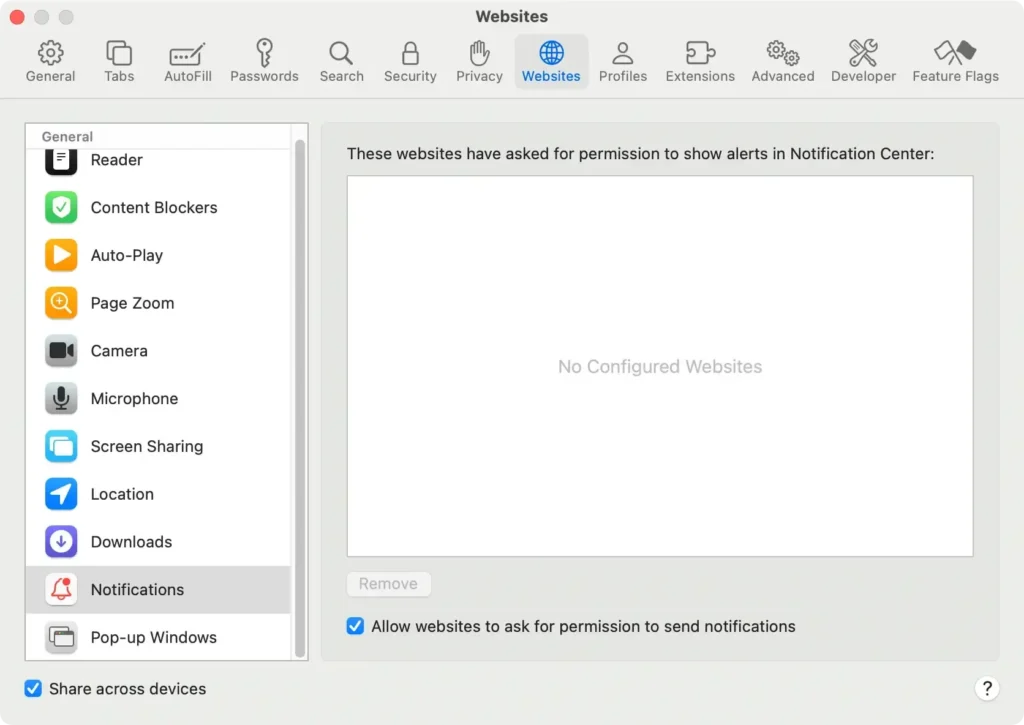
Preferences, vai allaPrivacy tabe cancella i dati del tuo sito web. - Infine, nelle preferenze di Safari, vai su
Notificationsnel menu a sinistra e rimuovi tutti i siti web che potrebbero inviare pop-up dannosi e ingannevoli contenenti falsi avvisi.
Spesso questo falso avviso viene attivato da siti ingannevoli che ti hanno ingannato inducendoti ad abilitare le notifiche push. Rimuovendoli dall’elenco il problema si risolverà.
Per Firefox:
- Apri Firefox e clicca sull’icona del menu nell’angolo in alto a destra.
- Vai su
Add-onse controlla se ci sono estensioni dannose. Rimuovile se le trovi.
Manutenzione regolare per prevenire minacce future
Controlli delle impostazioni di sistema
Controlla regolarmente le System Settings (o System Preferences nelle versioni precedenti di macOS) e Extensions tab per individuare eventuali attività insolite.
Tieni d’occhio gli elementi di accesso sospetti che potrebbero avviare automaticamente software dannosi all’avvio del Mac.
Pratiche di navigazione sicure
Prestate attenzione quando scaricate file, soprattutto da fonti sconosciute.
Attieniti a siti Web affidabili e controlla sempre due volte prima di installare un nuovo software. Se vedi pop-up o avvisi, evita di cliccarci sopra.
Backup e ripristino
Utilizza Time Machine o un servizio di archiviazione cloud come Google Drive per eseguire regolarmente il backup dei tuoi dati importanti. Questo ti aiuterà a recuperare i tuoi file in caso di perdita di dati dovuta a malware o altre minacce.
Conclusione
Vedere un messaggio come "Someone is downloading files from your computer" può essere spaventoso, ma seguendo i passaggi descritti sopra puoi proteggere il tuo Mac e rimuovere potenziali minacce.
Ricordatevi di stare attenti ai falsi avvisi di sicurezza Apple, di mantenere aggiornato il vostro software e di controllare regolarmente il sistema per individuare programmi dannosi e app sospette.
Il tuo Mac è uno strumento potente e con un po’ di attenzione alla sicurezza puoi farlo funzionare senza problemi e in tutta sicurezza. Rimani informato, agisci quando necessario e goditi la tranquillità che deriva da un sistema sicuro.
