

Fjern ‘Someone Is Downloading Files From Your Computer’

Inden vi dykker ind
Før vi dykker ind, lad os sørge for, at du er sikker online. Vi har skabt SpyHunter, fordi din sikkerhed betyder noget for os.
Beskyt din computer i dag — download SpyHunter lige her! Se vores bedste tips nedenfor for at holde din computer sikker.

At modtage en besked om, at "Someone is downloading files from your computer" kan være alarmerende, især hvis du er usikker på, om det er en legitim advarsel eller en vildledende fidus.
Hvis du har set denne advarsel på din Mac, skal du ikke gå i panik! Det er afgørende at handle hurtigt, men også roligt for at beskytte dine data og din enhed mod potentiel skade.
I denne artikel vil vi lede dig igennem, hvad du skal gøre, hvis du ser denne meddelelse, og hvordan du beskytter dit system mod fremtidige trusler.
Forstå truslen: Er den ægte eller falsk?
Den første ting at forstå er, at beskeder som "Someone is downloading files from your computer" ofte er en del af falske Apple-sikkerhedsadvarsler designet til at skræmme dig til at foretage handlinger, der faktisk kan skade din Mac.
Disse advarsler kan dukke op, når du surfer på nettet, især på mindre sikre eller ukendte websteder.
De efterligner ofte legitime Apple-advarsler, men er faktisk forbundet med potentielt uønskede apps eller Mac-malware.
Falske Apple-sikkerhedsadvarsler
Disse falske advarsler ser måske overbevisende ud, men de er designet til at narre dig.
De hævder ofte, at din Mac er inficeret, eller at filer bliver stjålet for at få dig til at downloade ondsindet software eller ringe til et falsk supportnummer.
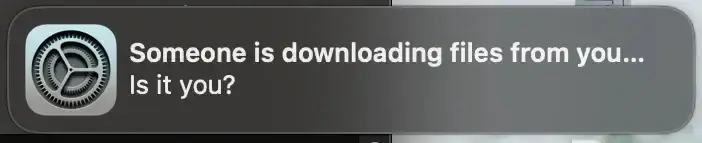
Husk, at Apple ikke bruger pop op-vinduer til at underrette brugere om malware eller sikkerhedsproblemer.
Potentielt uønskede applikationer (PUA’er)
Disse er programmer, der måske ikke er direkte ondsindede, men som kan kompromittere dit systems sikkerhed eller ydeevne.
De kan snige sig ind på din computer, når du downloader filer fra utroværdige kilder eller gennem vildledende annoncer og pop op-vinduer, svarende til meddelelsen "Someone is downloading files from your computer".
Umiddelbare skridt at tage, hvis du ser advarslen
Hvis du ser en advarsel, der hævder, at nogen downloader filer fra din computer, skal du følge disse trin for at beskytte din Mac:
1. Afbryd forbindelsen til internettet
Dette stopper enhver potentiel download eller dataoverførsel med det samme. Du kan gøre dette ved at slukke for dit Wi-Fi eller tage dit Ethernet-kabel ud.
2. Tjek Systemindstillinger
Gå til din Macs System Settings og se efter noget usædvanligt.
Vær især opmærksom på Extensions tab under Safari-indstillingerne, hvor du muligvis finder mistænkelige udvidelser, der skal fjernes.
3. Åbn Aktivitetsovervågning
Brug Activity Monitor til at kontrollere, om der er ukendte processer, der kan køre.
For at gøre dette skal du åbne Finder, gå til Applications og derefter Utilities og dobbeltklikke på Activity Monitor. Se efter eventuelle mistænkelige apps eller processer, og stop dem.

Brug af SpyHunter til at beskytte mod falske alarmer
SpyHunter er et kraftfuldt anti-malware-værktøj, der kan beskytte din Mac mod en lang række trusler.
Skræmmende beskeder, der ligner "Someone is downloading files from your computer" kan udløses af vildledende websteder, der misbruger push-meddelelser, eller af malware eller en potentielt uønsket app.
Med sin robuste malware-scanner kan SpyHunter fjerne ondsindede filer og apps fra dit system og eliminere kilden til de falske advarsler.
Du kan download SpyHunter her og fuldføre installationen ved at bruge vejledningen på din skærm.
Når det er installeret, skal du starte SpyHunter og starte en fuld systemscanning fra hovedmenuen. Scanningen afsluttes om kort tid og viser dig en komplet liste over alle potentielt skadelige filer eller apps fundet på din Mac.

Du kan fortsætte med at fjerne eventuelle opdagede trusler og om nødvendigt genstarte dit system.

Dette vil tage sig af de umiddelbare problemer. SpyHunters aktive vagt vil beskytte din Mac mod fremtidige trusler ved at stoppe dem, før de kan inficere din computer.
Fjernelse af ondsindede udvidelser
Nu hvor du har taget de første skridt til at sikre din computer, er det tid til at fjerne enhver ondsindet software eller udvidelser, der kan være blevet installeret og udløser de falske advarsler.
For Google Chrome:
- Åbn Google Chrome og klik på de tre lodrette prikker i øverste højre hjørne.
- Naviger til
More tools > Extensions. - Se efter eventuelle mistænkelige udvidelser, som du ikke kan huske at have installeret. Klik på knappen
Removefor at afinstallere dem.
Til Safari:
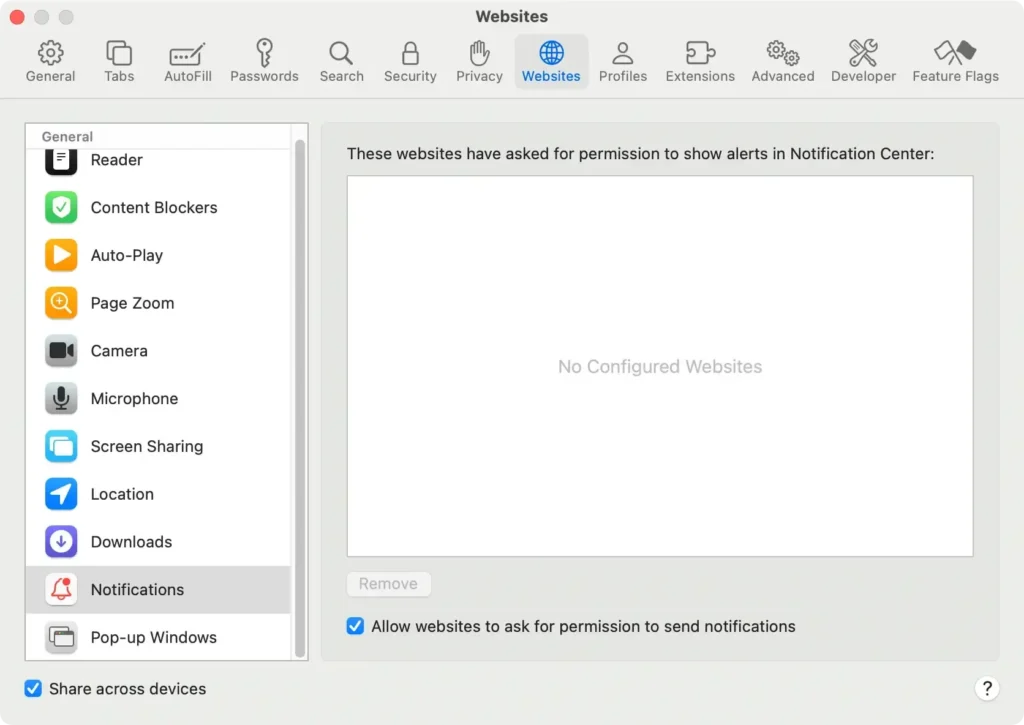
- Åbn Safari og gå til
Preferencesved at klikke på Safari i øverste venstre hjørne af din skærm. - Gå til
Extensions tabog fjern alle udvidelser, der virker ukendte eller mistænkelige. - Mens du er i
Preferences, skal du gå tilPrivacy tabog rydde dine webstedsdata. - Til sidst, i Safaris præferencer, skal du gå til
Notificationsi menuen til venstre og fjerne eventuelle websteder, der kan sende vildledende ondsindede pop-ups, der indeholder den falske advarsel.
Meget af tiden udløses denne falske advarsel af vildledende websteder, der narrede dig til at tillade push-meddelelser og fjerne dem fra listen, vil løse problemet.
Til Firefox:
- Åbn Firefox og klik på menuikonet i øverste højre hjørne.
- Gå til
Add-onsog se efter eventuelle ondsindede udvidelser. Fjern dem, hvis de findes.
Regelmæssig vedligeholdelse for at forhindre fremtidige trusler
Systemindstillinger kontrollerer
Kontroller regelmæssigt dine System Settings (eller System Preferences på ældre versioner af macOS) og Extensions tab for usædvanlig aktivitet.
Hold øje med mistænkelige login-elementer, der automatisk kan starte skadelig software, når du starter din Mac.
Praksis for sikker browsing
Vær forsigtig, når du downloader filer, især fra ukendte kilder.
Hold dig til velrenommerede websteder og dobbelttjek altid, før du installerer ny software. Hvis du ser pop op-vinduer eller advarsler, skal du undgå at klikke på dem.
Sikkerhedskopiering og gendannelse
Brug Time Machine eller en cloud-lagringstjeneste som Google Drive til at sikkerhedskopiere dine vigtige data regelmæssigt. Dette vil hjælpe dig med at gendanne dine filer i tilfælde af datatab på grund af malware eller andre trusler.
Konklusion
Det kan være skræmmende at se en besked som "Someone is downloading files from your computer", men ved at følge de trin, der er beskrevet ovenfor, kan du beskytte din Mac og fjerne alle potentielle trusler.
Husk at være på vagt over for falske Apple-sikkerhedsadvarsler, hold din software opdateret, og tjek jævnligt dit system for ondsindede programmer og mistænkelige apps.
Din Mac er et kraftfuldt værktøj, og med lidt opmærksomhed på sikkerhed kan du holde den kørende problemfrit og sikkert. Hold dig informeret, tag handling, når det er nødvendigt, og nyd den ro i sindet, der følger med et sikkert system.
