

Remover ‘Someone Is Downloading Files From Your Computer’

Antes de mergulharmos

Antes de mergulharmos, vamos garantir que você fique seguro online. Criamos o SpyHunter porque sua segurança é importante para nós.

Proteja seu computador hoje — baixe o SpyHunter aqui mesmo! Confira abaixo nossas principais dicas para manter seu computador seguro e protegido.

Download SpyHunter

Receber uma mensagem dizendo "Someone is downloading files from your computer" pode ser alarmante, especialmente se você não tiver certeza se é um aviso legítimo ou um golpe enganoso.

Se você viu esse alerta no seu Mac, não entre em pânico! É crucial agir rapidamente, mas também com calma para proteger seus dados e dispositivo de danos potenciais.

Neste artigo, mostraremos o que fazer se você vir esta mensagem e como proteger seu sistema contra ameaças futuras.

Compreendendo a ameaça: Ela é real ou falsa?

A primeira coisa a entender é que mensagens como "Someone is downloading files from your computer" geralmente fazem parte de alertas de segurança falsos da Apple, projetados para assustá-lo e fazê-lo tomar medidas que podem realmente danificar seu Mac.

Esses alertas podem aparecer quando você estiver navegando na web, especialmente em sites menos seguros ou desconhecidos.

Eles geralmente imitam avisos legítimos da Apple, mas na verdade estão vinculados a aplicativos potencialmente indesejados ou malware para Mac.

Alertas de segurança falsos da Apple

Esses alertas falsos podem parecer convincentes, mas eles são projetados para enganar você.

Eles geralmente alegam que seu Mac está infectado ou que arquivos estão sendo roubados para fazer com que você baixe software malicioso ou ligue para um número de suporte falso.
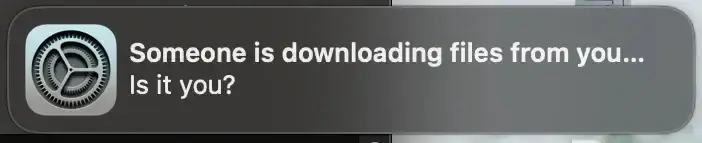
someone is downloading files fake apple security alerts

Lembre-se de que a Apple não usa pop-ups para notificar usuários sobre malware ou problemas de segurança.

Aplicativos potencialmente indesejados (PUAs)

Esses são aplicativos que podem não ser totalmente maliciosos, mas podem comprometer a segurança ou o desempenho do seu sistema.

Eles podem invadir seu computador quando você baixa arquivos de fontes não confiáveis ou por meio de anúncios e pop-ups enganosos, semelhantes à mensagem "Someone is downloading files from your computer".

Passos imediatos a serem tomados se você vir o aviso

Se você vir um alerta informando que alguém está baixando arquivos do seu computador, siga estas etapas para proteger seu Mac:

1. Desconecte-se da Internet

Isso interrompe qualquer download ou transferência de dados em potencial imediatamente. Você pode fazer isso desligando seu Wi-Fi ou desconectando seu cabo Ethernet.

2. Verifique as configurações do sistema

Acesse System Settings do seu Mac e procure por algo incomum.

Preste atenção especial à Extensions tab nas configurações do Safari, onde você pode encontrar extensões suspeitas que precisam ser removidas.

3. Abra o Monitor de Atividades

Use o Activity Monitor para verificar se há processos desconhecidos em execução.

Para fazer isso, abra Finder, vá para Applications, depois Utilities e clique duas vezes em Activity Monitor. Procure por quaisquer aplicativos ou processos suspeitos e pare-os.

o aplicativo monitor de atividade no macos na aba cpu

Usando SpyHunter para proteger contra alertas falsos

O SpyHunter é uma poderosa ferramenta antimalware que pode proteger seu Mac contra uma ampla gama de ameaças.

Mensagens assustadoras semelhantes a "Someone is downloading files from your computer" podem ser acionadas por sites enganosos que abusam de notificações push ou por malware ou um aplicativo potencialmente indesejado.

Com seu robusto scanner de malware, o SpyHunter pode eliminar arquivos e aplicativos maliciosos do seu sistema e eliminar a fonte dos avisos falsos.

Você pode baixe o SpyHunter aqui e concluir a instalação usando os prompts na tela.

Após a instalação, inicie o SpyHunter e inicie uma varredura completa do sistema a partir do menu principal. A varredura será concluída em breve e mostrará uma lista completa de todos os arquivos ou aplicativos potencialmente maliciosos encontrados no seu Mac.

remova adware e sequestradores de navegador com o spyhunter

Você pode prosseguir para remover quaisquer ameaças descobertas e, se necessário, reinicializar seu sistema.

remova malware, vírus e programas potencialmente indesejados com o spyhunter para mac

Isso cuidará dos problemas imediatos. O guarda ativo do SpyHunter protegerá seu Mac de ameaças futuras, parando-as antes que possam infectar seu computador.

Removendo extensões maliciosas

Agora que você tomou as medidas iniciais para proteger seu computador, é hora de remover qualquer software malicioso ou extensão que possa ter sido instalada e esteja acionando os alertas falsos.

Para o Google Chrome:

  1. Abra o Google Chrome e clique nos três pontos verticais no canto superior direito.
  2. Navegue até More tools > Extensions.
  3. Procure por quaisquer extensões suspeitas que você não se lembra de ter instalado. Clique no botão Remove para desinstalá-las.

Para Safari:

  1. Abra o Safari e vá em Preferences clicando em Safari no canto superior esquerdo da tela.
  2. Vá para a Extensions tab e remova quaisquer extensões que pareçam desconhecidas ou suspeitas.
  3. Em Preferences, vá até a Privacy tab e limpe os dados do seu site.
  4. Por fim, nas preferências do Safari, vá em Notifications no menu à esquerda e remova quaisquer sites que possam estar enviando pop-ups maliciosos enganosos contendo o alerta falso.

Muitas vezes, esse alerta falso é acionado por sites enganosos que induziram você a permitir notificações push e removê-los da lista resolverá o problema.
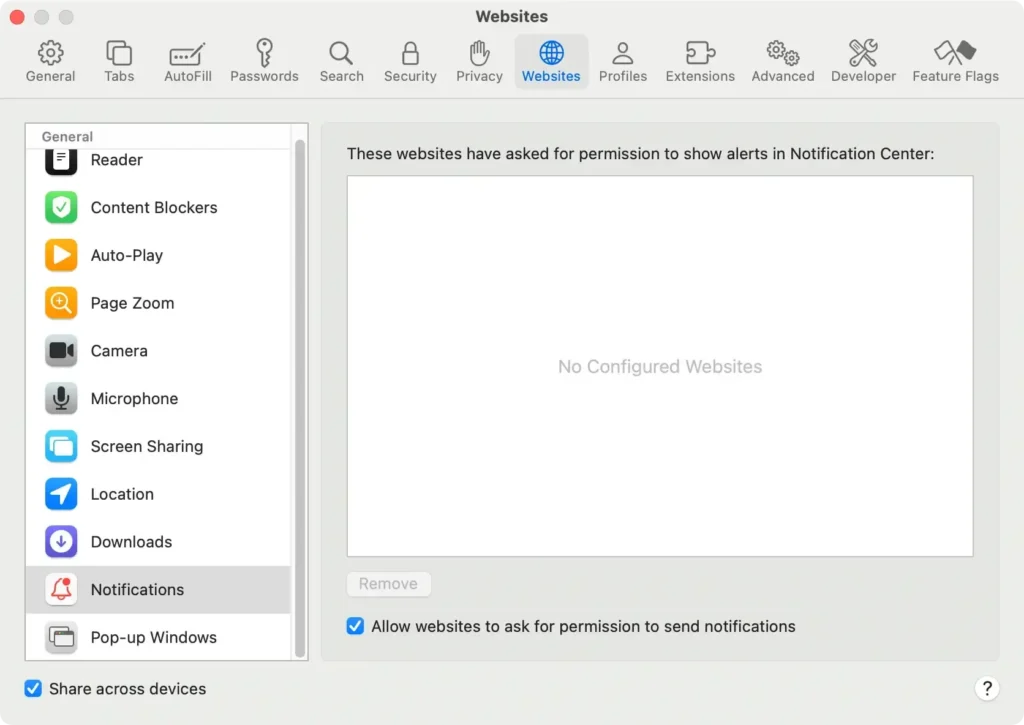
configurações de sites safari

Para Firefox:

  1. Abra o Firefox e clique no ícone de menu no canto superior direito.
  2. Vá para Add-ons e verifique se há extensões maliciosas. Remova-as se forem encontradas.

Manutenção regular para evitar ameaças futuras

Verificações das configurações do sistema

Verifique regularmente System Settings (ou System Preferences em versões mais antigas do macOS) e Extensions tab para verificar se há alguma atividade incomum.

Fique de olho em itens de login suspeitos que podem iniciar automaticamente softwares maliciosos quando você inicializa seu Mac.

Práticas de navegação segura

Tenha cuidado ao baixar arquivos, especialmente de fontes desconhecidas.

Use sites confiáveis e sempre verifique duas vezes antes de instalar um novo software. Se você vir pop-ups ou avisos, evite clicar neles.

Backup e recuperação

Use Time Machine ou um serviço de armazenamento em nuvem como Google Drive para fazer backup de seus dados importantes regularmente. Isso ajudará você a recuperar seus arquivos em caso de perda de dados devido a malware ou outras ameaças.

Conclusão

Ver uma mensagem como "Someone is downloading files from your computer" pode ser assustador, mas seguindo os passos descritos acima, você pode proteger seu Mac e remover quaisquer ameaças potenciais.

Lembre-se de ficar atento a alertas de segurança falsos da Apple, manter seu software atualizado e verificar regularmente seu sistema em busca de programas maliciosos e aplicativos suspeitos.

Seu Mac é uma ferramenta poderosa e, com um pouco de atenção à segurança, você pode mantê-lo funcionando perfeitamente e com segurança. Mantenha-se informado, tome medidas quando necessário e aproveite a paz de espírito que vem com um sistema seguro.

Compartilhe esta postagem em suas redes sociais favoritas
Mantenha seu Mac rápido e seguro
Otimize seu Mac e fique livre de malware com o SpyHunter

Para uma melhor compreensão de nossas políticas, consulte nossa oferta de avaliação gratuita abaixo, o EULA e a Política de privacidade/cookies.

Avaliação gratuita do SpyHunter: Termos e condições importantes

A versão de avaliação do SpyHunter inclui, para um dispositivo, um período de avaliação único de 7 dias para SpyHunter 5 Pro (Windows) ou SpyHunter para Mac, oferecendo funcionalidade abrangente de detecção e remoção de malware, proteções de alto desempenho para proteger ativamente seu sistema contra malware ameaças e acesso à nossa equipe de suporte técnico através do HelpDesk do SpyHunter. Você não será cobrado antecipadamente durante o período de avaliação, embora seja necessário um cartão de crédito para ativar a avaliação. (Cartões de crédito pré-pagos, cartões de débito e cartões-presente não são aceitos nesta oferta.) O requisito para seu método de pagamento é ajudar a garantir proteção de segurança contínua e ininterrupta durante a transição de uma assinatura de avaliação para uma assinatura paga, caso você decida comprar. Não será cobrado um valor de pagamento adiantado do seu método de pagamento durante o Teste, embora solicitações de autorização possam ser enviadas à sua instituição financeira para verificar se o seu método de pagamento é válido (tais envios de autorização não são solicitações de cobranças ou taxas da EnigmaSoft, mas, dependendo seu método de pagamento e/ou sua instituição financeira pode refletir na disponibilidade de sua conta). Você pode cancelar sua avaliação entrando em contato com o processador de pagamentos da EnigmaSoft (identificado em seu e-mail de confirmação) ou diretamente com a EnigmaSoft, no máximo dois dias úteis antes do término do período de avaliação de 7 dias, para evitar que uma cobrança seja devida e processada imediatamente após o término da avaliação. Se decidir cancelar durante o período de avaliação, você perderá imediatamente o acesso ao SpyHunter. Se, por qualquer motivo, você acreditar que foi processada uma cobrança que você não desejava fazer (o que pode ocorrer com base na administração do sistema, por exemplo), você também poderá cancelar e receber um reembolso total pela cobrança a qualquer momento dentro de 30 dias após a data da cobrança da compra. Consulte Perguntas frequentes.

No final do teste, você será cobrado imediatamente pelo preço e pelo período de assinatura conforme estabelecido nos materiais de oferta e nos termos da página de registro/compra (que são incorporados aqui por referência; os preços podem variar de acordo com o país por detalhes da página de compra) se você não tiver cancelado em tempo hábil. O preço normalmente começa em $72 por 3 meses (SpyHunter Pro Windows) e $42 por 3 meses (SpyHunter para Mac). Sua assinatura adquirida será renovada automaticamente de acordo com os termos da página de registro/compra, que fornecem renovações automáticas na taxa de assinatura padrão aplicável em vigor no momento da sua compra original e pelo mesmo período de assinatura, desde que você seja um usuário de assinatura contínua e ininterrupta. Consulte a página de compra para obter detalhes. O teste está sujeito a estes Termos, sua concordância com o EULA/TOS, a Política de Privacidade/Cookies e os Termos de Desconto. Se você deseja desinstalar o SpyHunter, saiba como.

Para o pagamento da renovação automática da sua assinatura, um lembrete por e-mail será enviado para o endereço de e-mail que você forneceu quando se registrou antes da próxima data de pagamento. No início da sua avaliação, você receberá um código de ativação que pode ser usado apenas em uma avaliação e em apenas um dispositivo por conta. Sua assinatura será renovada automaticamente pelo preço e pelo período de assinatura de acordo com os materiais de oferta e os termos da página de registro/compra (que são incorporados aqui por referência; o preço pode variar de acordo com o país por detalhes da página de compra), desde que você seja um cliente contínuo, usuário de assinatura ininterrupta. Para usuários de assinatura paga, se você cancelar, você continuará tendo acesso ao(s) seu(s) produto(s) até o final do período de assinatura paga. Se desejar receber um reembolso pelo período de assinatura atual, você deverá cancelar e solicitar um reembolso no prazo de 30 dias após sua compra mais recente e deixará imediatamente de receber todas as funcionalidades quando seu reembolso for processado.

Para CONSUMIDORES DA CALIFÓRNIA, consulte as disposições do aviso:
AVISO AOS CONSUMIDORES DA CALIFÓRNIA: De acordo com a Lei de Renovação Automática da Califórnia, você pode cancelar uma assinatura da seguinte forma:

  1. Acesse www.enigmasoftware.com e clique no botão "Login" no canto superior direito.
  2. Faça login com seu usuário e senha.
  3. No menu de navegação, vá em “Pedido/Licenças”. Ao lado do seu pedido/licença, um botão está disponível para cancelar sua assinatura, se aplicável. Observação: se você tiver vários pedidos/produtos, precisará cancelá-los individualmente.

Caso tenha alguma dúvida ou problema, você pode entrar em contato com nossa equipe de suporte da EnigmaSoft pelo telefone +1 (888) 360-0646 (ligação gratuita nos EUA) / +353 76 680 3523 (Irlanda/Internacional) ou por e-mail para support@enigmasoftware.com.
Como você cancela uma avaliação do SpyHunter? Se o seu teste do SpyHunter foi registrado via MyCommerce, você pode cancelar o teste via MyCommerce fazendo login na seção MyAccount do MyCommerce (veja seu e-mail de confirmação para obter mais detalhes). Você também pode entrar em contato com o MyCommerce por telefone ou e-mail para cancelar. Para entrar em contato com o MyCommerce por telefone, você pode ligar para +1-800-406-4966 (ligação gratuita nos EUA) ou +1-952-646-5022 (24x7x356). Você pode entrar em contato com o MyCommerce por e-mail em ordersupport@mycommerce.com. Você pode identificar facilmente se sua avaliação foi registrada via MyCommerce verificando os e-mails de confirmação que foram enviados a você no momento do registro. Alternativamente, todos os usuários também podem entrar em contato diretamente com a EnigmaSoft Limited. Os usuários podem entrar em contato com nossa equipe de suporte técnico enviando um e-mail para support@enigmasoftware.com, abrindo um ticket no HelpDesk do SpyHunter ou ligando para +1 (888) 360-0646 (EUA) / +353 76 680 3523 (Irlanda/Internacional). Você pode acessar o HelpDesk do SpyHunter na tela principal do SpyHunter. Para abrir um ticket de suporte, clique no ícone “HelpDesk”. Na janela que aparece, clique na aba “Novo Ticket”. Preencha o formulário e clique no botão "Enviar". Se você não tiver certeza de qual “Tipo de problema” selecionar, escolha a opção “Perguntas gerais”. Nossos agentes de suporte processarão prontamente sua solicitação e responderão a você.

———

Detalhes de compra do SpyHunter
Você também tem a opção de assinar o SpyHunter imediatamente para funcionalidade completa, incluindo remoção de malware e acesso ao nosso departamento de suporte por meio do nosso HelpDesk, normalmente a partir de $42 por 3 meses (SpyHunter Basic Windows) e $42 por 3 meses (SpyHunter para Mac) de acordo com os materiais de oferta e os termos da página de registro/compra (que são incorporados aqui por referência; os preços podem variar de acordo com o país, conforme os detalhes da página de compra). Sua assinatura será renovada automaticamente pela taxa de assinatura padrão aplicável em vigor no momento da sua assinatura de compra original e pelo mesmo período de tempo de assinatura, desde que você seja um usuário de assinatura contínua e ininterrupta e para o qual você receberá um aviso de cobranças futuras antes do vencimento de sua assinatura. A compra do SpyHunter está sujeita aos termos e condições na página de compra, EULA/TOS, Política de Privacidade/Cookies e Termos de Desconto.

———

Termos gerais
Qualquer compra do SpyHunter com desconto é válida durante o período de assinatura com desconto oferecido. Depois disso, o preço padrão então aplicável será aplicado para renovações automáticas e/ou compras futuras. Os preços estão sujeitos a alterações, embora iremos notificá-lo com antecedência sobre alterações de preços.
Todas as versões do SpyHunter estão sujeitas à sua concordância com nosso EULA/TOS, Política de Privacidade/Cookies e Termos de Desconto. Consulte também nossas perguntas frequentes e critérios de avaliação de ameaças. Se você deseja desinstalar o SpyHunter, saiba como.