

Comment Réparer Le Code D’erreur -36 Sur Mac [Guide 2025]

Avant de plonger
Avant de commencer, assurons-nous que vous restez en sécurité en ligne. Nous avons créé SpyHunter parce que votre sécurité est importante pour nous.
Protégez votre ordinateur aujourd'hui — Téléchargez SpyHunter ici ! Consultez nos meilleurs conseils ci-dessous pour assurer la sécurité de votre ordinateur.

Avez-vous déjà essayé de déplacer ou de copier des fichiers sur votre Mac et soudainement, vous recevez le message « Le Finder ne peut pas terminer l’opération » ?
Vous êtes confronté au célèbre code d’erreur Mac -36, une erreur frustrante qui peut apparaître que vous traitiez des fichiers sur un lecteur local ou externe.
Mais qu’est-ce qui cause cette erreur et, plus important encore, comment pouvez-vous la corriger ? Qu’il s’agisse d’un fichier.DS_Store corrompu, d’un problème dans macOS ou d’un problème de lecteur externe, il est essentiel de comprendre les racines de cette erreur pour la résoudre.
Cet article décrit les étapes pratiques de dépannage, vous fournissant tout ce dont vous avez besoin pour vous remettre sur la bonne voie sans perdre votre sang-froid, ni vos fichiers.
Qu’est-ce que le code d’erreur Mac -36 exactement ?
Le code d’erreur Mac -36 est un problème courant qui peut perturber les opérations sur les fichiers. Il est souvent causé par des problèmes de chemins d’accès aux fichiers ou de noms de fichiers incompatibles. Si vous souhaitez en savoir plus sur les codes d’erreur Mac, consultez notre guide complet, qui couvre un large éventail d’erreurs et leurs solutions.
Lorsque vous essayez de copier des fichiers ou de les déplacer à l’aide de l’application Finder, un outil de gestion de fichiers essentiel sur macOS, cette erreur peut s’afficher. Elle est accompagnée d’un message indiquant : « Le Finder ne peut pas terminer l’opération car certaines données de « Nom de fichier » ne peuvent pas être lues ou écrites. (Code d’erreur -36). »
Cela indique que le Finder a rencontré un problème lors de l’accès ou du traitement du fichier que vous manipuliez et qu’il a rencontré un problème avec le transfert de données.

Il est important de noter que cette erreur ne fait aucune distinction entre le type d’appareil ou la source de données. Que vous travailliez avec des fichiers sur un disque local, un disque dur externe ou une clé USB, cette erreur peut se produire.
Quelles sont les causes du code d’erreur -36 sur Mac
Le code d’erreur -36 sur Mac peut provenir de plusieurs sources, principalement liées à des problèmes d’intégrité des fichiers et du système.
L’une des causes les plus courantes est la corruption des fichiers.DS_Store. Ces fichiers cachés, créés automatiquement par macOS dans chaque dossier, stockent des paramètres personnalisés tels que les options d’affichage et les positions des icônes.
S’ils sont corrompus, votre système risque de ne pas pouvoir lire ou écrire les données correctement, ce qui génère le code d’erreur -36.
D’autres causes potentielles incluent des problèmes logiciels dans votre macOS, des problèmes avec les autorisations de fichiers ou des problèmes matériels tels qu’un lecteur externe défaillant ou mal connecté.
Ces facteurs peuvent empêcher le Finder de votre Mac d’effectuer des opérations de fichiers normales, ce qui peut entraîner cette erreur. En comprenant ces causes profondes, vous pouvez appliquer les méthodes de dépannage appropriées pour résoudre le problème efficacement.
Étapes pour résoudre le code d’erreur Mac -36
Rencontrer le code d’erreur -36 sur votre Mac peut être frustrant car cette erreur arrête les transferts de fichiers, en particulier lors du déplacement de fichiers entre un Mac et un lecteur externe ou même lors du téléchargement depuis Internet.
Pour résoudre ce problème, plusieurs étapes sont recommandées. En suivant ces étapes systématiquement, vous pouvez dépanner et potentiellement corriger la cause première du code d’erreur -36 sur votre Mac.
Utilisez la commande dot_clean dans le Terminal
La commande dot_clean est une commande Terminal utile sur Mac qui fusionne les fichiers.DS_Store et leurs fichiers de données correspondants dans un dossier ou même un disque entier.
L’exécution de cette commande permet de résoudre des problèmes tels que le code d’erreur -36, qui survient souvent en raison de conflits entre ces fichiers système cachés et les processus de gestion de fichiers.
En fusionnant ces fichiers, le système peut gérer les opérations sur les fichiers plus facilement, réduisant ainsi le risque d’erreurs lors des transferts ou des modifications.
Pour tenter de résoudre le problème à l’aide de l’application Terminal, procédez comme suit :
- Ouvrez
Terminaldepuis votre dossierUtilities. - Tapez la commande
dot_cleandans la fenêtreTerminalet appuyez surReturn. - Faites glisser et déposez le chemin d’accès aux fichiers problématiques provoquant le code d’erreur -36 dans la fenêtre
Terminal, puis appuyez à nouveau surReturn.
Les commandes de terminal sont généralement considérées comme une technique plus avancée, mais dans ce cas, le processus est très simple.
Utilisez l’Utilitaire de disque pour résoudre le code d’erreur -36
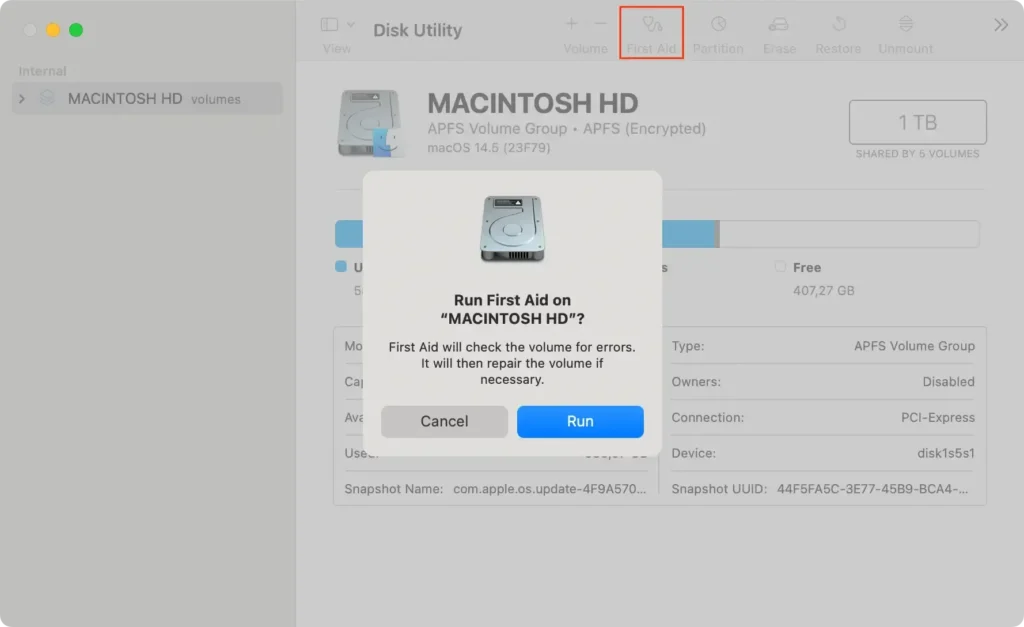
L’Utilitaire de disque, un outil intégré sur macOS, joue un rôle crucial dans la résolution du code d’erreur -36 en vérifiant et en réparant les erreurs de disque.
Lorsqu’il est utilisé, il analyse le lecteur à la recherche d’incohérences et d’erreurs qui pourraient être à l’origine des défauts de lecture ou d’écriture associés à ce code d’erreur.
Il est particulièrement efficace dans les cas où la corruption du disque ou un formatage incorrect entraîne l’erreur, ce qui en fait une étape essentielle dans le processus de dépannage.
Pour essayer de résoudre l’erreur -36 sur Mac à l’aide de l’Utilitaire de disque, procédez comme suit :
- Lancez l’application
Disk Utilitydepuis votre dossierUtilities. - Dans le menu sur le côté gauche, cliquez sur le lecteur que vous utilisiez lorsque l’erreur est survenue.
- Cliquez sur le bouton
First Aiddans le menu principal de l’applicationDisk Utilityet suivez les instructions pour réparer le lecteur sélectionné.
Vérifier les autorisations des fichiers sur Mac
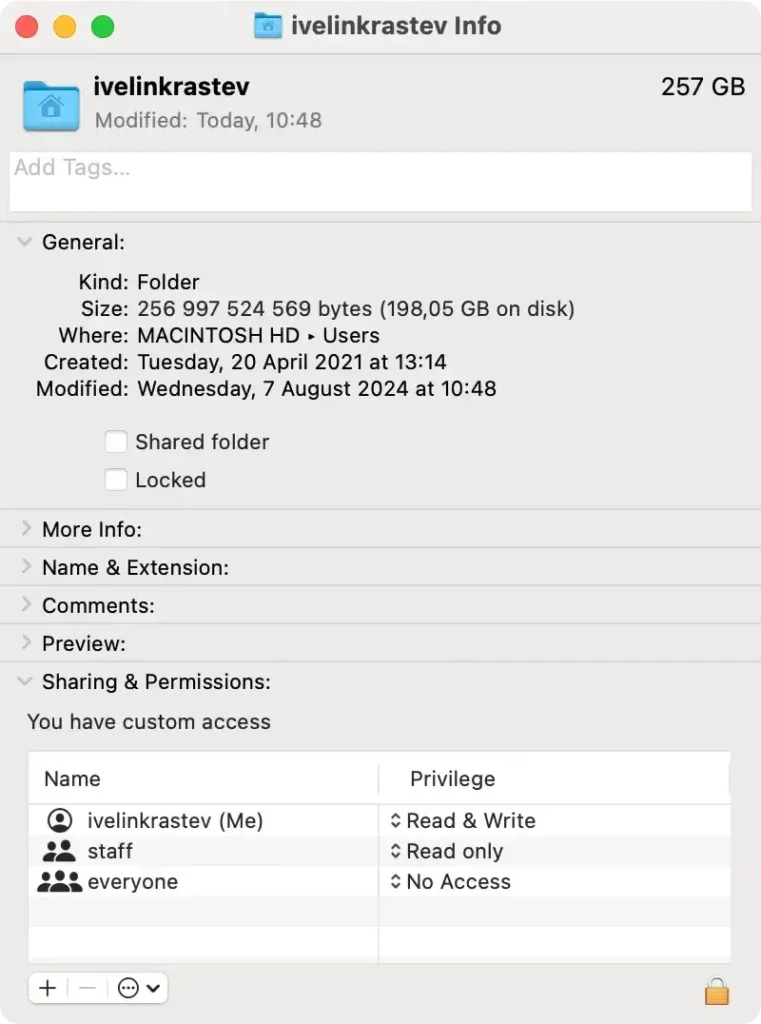
La vérification des autorisations de fichiers sur un Mac garantit que les fichiers et les répertoires sont accessibles aux utilisateurs et aux applications autorisés, ce qui est essentiel pour des opérations transparentes.
Des autorisations incorrectes peuvent entraîner des problèmes tels que le code d’erreur -36, car le système empêche certaines opérations de s’exécuter correctement.
En vérifiant et en corrigeant les autorisations, les utilisateurs peuvent garantir une gestion fluide des fichiers sans interruptions inutiles.
- Accédez au lecteur et au dossier que vous utilisiez lorsque le code d’erreur -36 est apparu.
- Sélectionnez le fichier ou le dossier et cliquez sur
File > Get Infodans le menuFinderen haut de la fenêtre. - Cliquez sur
Sharing & Permissions. - Assurez-vous que l’autorisation de fichier appropriée est définie pour vous permettre de terminer votre opération de fichier.
Suppression des fichiers.DS_Store
Si le code d’erreur -36 persiste, une méthode efficace consiste à supprimer les fichiers.DS_Store, qui peuvent être corrompus.
Voici comment :
- Ouvrez
Terminalà partir du dossierUtilities. - Tapez la commande suivante :
sudo find / -name ".DS_Store" -depth -exec rm {} \puis appuyez surReturn. - Saisissez votre mot de passe administrateur lorsque vous êtes invité à lancer la suppression.
- Une fois le processus terminé, redémarrez votre Mac pour appliquer les modifications.
Ce processus supprime les fichiers potentiellement corrompus, résolvant probablement l’erreur s’ils en étaient la cause.
Mettre à jour macOS pour résoudre le code d’erreur -36
La mise à jour de macOS est une autre solution viable pour résoudre le code d’erreur -36.
Les nouvelles mises à jour comportent souvent des corrections de bogues et des améliorations qui améliorent la fonctionnalité globale et la compatibilité du système avec les périphériques de stockage externes.
En vous assurant que votre système d’exploitation est à jour, vous éliminez potentiellement tous les problèmes découlant de bogues système ou de fonctionnalités obsolètes qui pourraient être à l’origine du problème.
Utilisez SpyHunter pour protéger la santé de votre système
L’utilisation d’une solution anti-malware fiable est un excellent moyen de minimiser le risque potentiel de problèmes similaires au code d’erreur Finder -36.
SpyHunter est une application anti-malware complète qui offre à la fois une protection en temps réel et un scanner système approfondi. Disposer d’une couche de protection supplémentaire sur votre système peut réduire considérablement le risque de rencontrer des erreurs système causées par des logiciels malveillants.
Vous pouvez téléchargez SpyHunter ici et suivre les instructions sur votre écran pour terminer l’installation.
Une fois l’application installée, lancez SpyHunter et effectuez une analyse complète du système à partir du menu principal de l’application. Une fois l’analyse terminée, vous verrez une liste de tous les programmes malveillants susceptibles de se cacher sur votre système.

Utilisez l’interface de l’application pour sélectionner et supprimer toutes les menaces détectées et effectuer un nettoyage automatisé.

Quand devriez-vous envisager l’aide d’un professionnel pour votre Mac ?
La décision de demander l’aide d’un professionnel pour votre Mac doit intervenir après l’échec des mesures de dépannage de base.
Si vous avez suivi les étapes standard telles que l’utilisation des premiers secours dans l’Utilitaire de disque, la mise à jour de votre macOS ou la recherche de logiciels malveillants et que vous continuez à obtenir la même erreur, il est conseillé de faire appel à un expert.
Les scénarios spécifiques qui justifient cela incluent des pannes système persistantes, des messages d’erreur fréquents au-delà du simple message d’erreur -36 et l’impossibilité d’accéder à des données importantes.
L’assistance professionnelle offre généralement des outils de diagnostic avancés et une expertise dans macOS, ce qui peut être crucial pour les problèmes découlant de problèmes logiciels ou matériels plus profonds.
Si des données importantes sont en danger ou si vous remarquez que les performances de votre système se dégradent de manière imprévisible, il est évident que l’intervention d’un professionnel peut être nécessaire. N’oubliez pas qu’une intervention rapide d’un expert peut éviter des dommages plus graves à votre Mac et la perte de données.
