

Hur Man åtgärdar Felkod -36 På Mac [2025 Guide]

Innan vi dyker in
Innan vi dyker in, låt oss se till att du är säker online. Vi skapade SpyHunter eftersom din säkerhet är viktig för oss.
Skydda din dator idag — ladda ner SpyHunter här! Kolla in våra bästa tips nedan för att hålla din dator säker och säker.

Har du någonsin försökt att flytta eller kopiera filer på din Mac och plötsligt får du meddelandet “Findern kan inte slutföra operationen”?
Du står inför den ökända Mac-felkoden -36, ett frustrerande fel som kan dyka upp oavsett om du har att göra med filer på en lokal eller extern enhet.
Men vad orsakar detta fel, och ännu viktigare, hur kan du fixa det? Oavsett om det är en skadad.DS_Store-fil, ett fel i macOS eller ett problem med en extern enhet, är det viktigt att förstå rötterna till detta fel för att lösa det.
Den här artikeln dyker ner i praktiska felsökningssteg och ger dig allt du behöver för att komma tillbaka på rätt spår utan att tappa modet – eller dina filer.
Vad exakt är Mac-felkod -36?
Mac felkod -36 är ett vanligt problem som kan störa filoperationer. Det orsakas ofta av problem med filsökvägar eller inkompatibla filnamn. Om du vill lära dig mer om Mac-felkoder, kolla in vår omfattande guide, som täcker ett brett utbud av fel och deras lösningar.
När du försöker kopiera filer eller flytta dem med hjälp av Finder-programmet – ett viktigt filhanteringsverktyg på macOS – kan det här felet dyka upp. Den åtföljs av ett meddelande som säger: “Findern kan inte slutföra operationen eftersom vissa data i ‘Filnamn’ inte kan läsas eller skrivas. (Felkod -36).”
Detta indikerar att Finder stötte på ett problem med att komma åt eller bearbeta filen du hanterade och stötte på ett problem med dataöverföringen.

Det är viktigt att notera att det här felet inte särskiljer efter enhetstyp eller datakälla. Oavsett om du arbetar med filer på en lokal enhet, en extern hårddisk eller ett USB-minne kan det här felet uppstå.
Vad orsakar felkod -36 på Mac
Felkod -36 på Mac kan härröra från flera källor, främst kretsar kring fil- och systemintegritetsproblem.
En vanlig orsak är korruptionen av.DS_Store-filer. Dessa dolda filer, skapade automatiskt av macOS i varje mapp, lagrar anpassade inställningar som visningsalternativ och ikonpositioner.
Om de blir skadade kan det hända att ditt system misslyckas med att läsa eller skriva data korrekt, vilket ger felkoden -36.
Andra potentiella orsaker inkluderar programvarufel i din macOS, problem med filbehörigheter eller hårdvaruproblem som en felaktig eller felaktigt ansluten extern enhet.
Dessa faktorer kan hindra din Macs Finder från att utföra normala filoperationer, vilket leder till detta fel. Genom att förstå dessa grundorsaker kan du använda rätt felsökningsmetoder för att lösa problemet effektivt.
Steg för att lösa Mac-felkod -36
Att stöta på felkod -36 på din Mac kan vara frustrerande eftersom det här felet stoppar filöverföringar, särskilt när du flyttar filer mellan en Mac och en extern enhet eller till och med när du laddar ner från internet.
För att lösa det här problemet rekommenderas flera steg. Genom att följa dessa steg systematiskt kan du felsöka och eventuellt åtgärda grundorsaken till felkoden -36 på din Mac.
Använd kommandot dot_clean i Terminal
Kommandot dot_clean är ett användbart terminalkommando på Mac som slår samman.DS_Store-filer och deras motsvarande datafiler i en mapp eller till och med en hel disk.
Att köra detta kommando hjälper till att lösa problem som felkod -36, som ofta uppstår på grund av konflikter mellan dessa dolda systemfiler och filhanteringsprocesserna.
Genom att slå samman dessa filer kan systemet hantera filoperationer smidigare, vilket minskar sannolikheten för fel under överföringar eller ändringar.
För att försöka åtgärda problemet med Terminal-applikationen, gör följande:
- Öppna
Terminalfrån mappenUtilities. - Skriv kommandot
dot_cleaniTerminaloch tryck påReturn. - Dra och släpp sökvägen för de problematiska filerna som orsakar felkoden -36 till
Terminaloch tryck sedan påReturnigen.
Terminalkommandon anses vanligtvis vara en mer avancerad teknik, men i det här fallet är processen mycket enkel.
Använd Diskverktyg för att lösa felkod -36
Disk Utility, ett inbyggt verktyg på macOS, spelar en avgörande roll för att lösa felkod -36 genom att kontrollera och reparera diskfel.
När den används, söker den igenom enheten efter inkonsekvenser och fel som kan orsaka läs- eller skrivfel som är associerade med denna felkod.
Det är särskilt effektivt i fall där diskkorruption eller felaktig formatering leder till felet, vilket gör det till ett viktigt steg i felsökningsprocessen.
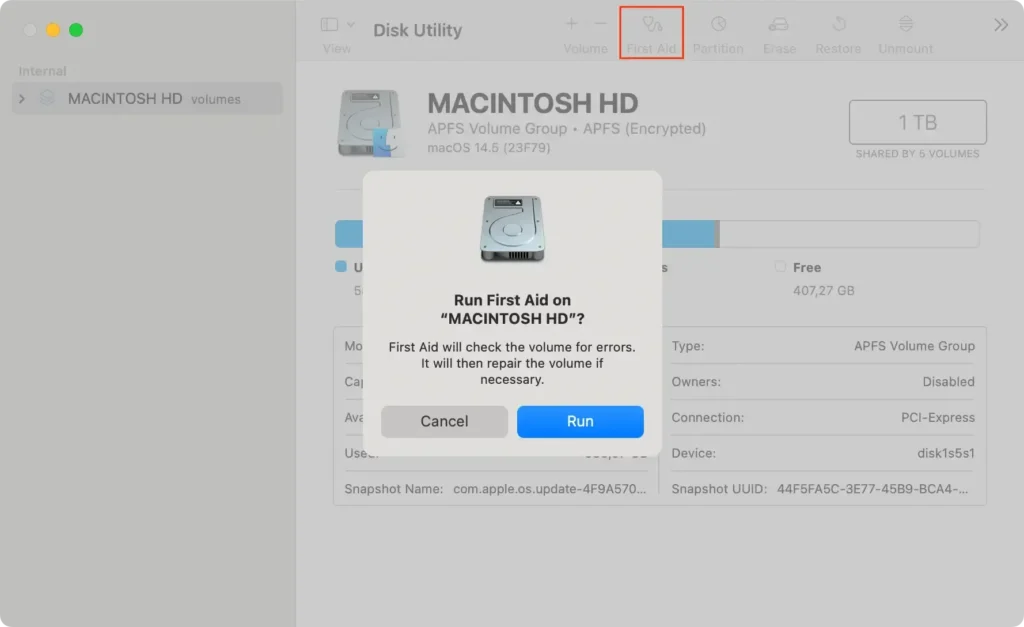
För att försöka lösa fel -36 på Mac med hjälp av Diskverktyget, gör följande:
- Starta
Disk Utilityappen från dinUtilitiesmapp. - Från menyn till vänster klickar du på enheten som du använde när felet uppstod.
- Klicka på
First Aid-knappen i huvudmenyn iDisk Utility-appen och följ instruktionerna för att reparera den valda enheten.
Verifiera filbehörigheter på Mac
Att verifiera filbehörigheter på en Mac säkerställer att filer och kataloger är tillgängliga för auktoriserade användare och applikationer, vilket är viktigt för sömlös drift.
Felaktiga behörigheter kan leda till problem som felkod -36, eftersom systemet förhindrar att vissa operationer körs korrekt.
Genom att kontrollera och korrigera behörigheter kan användare säkerställa smidig filhantering utan onödiga avbrott.
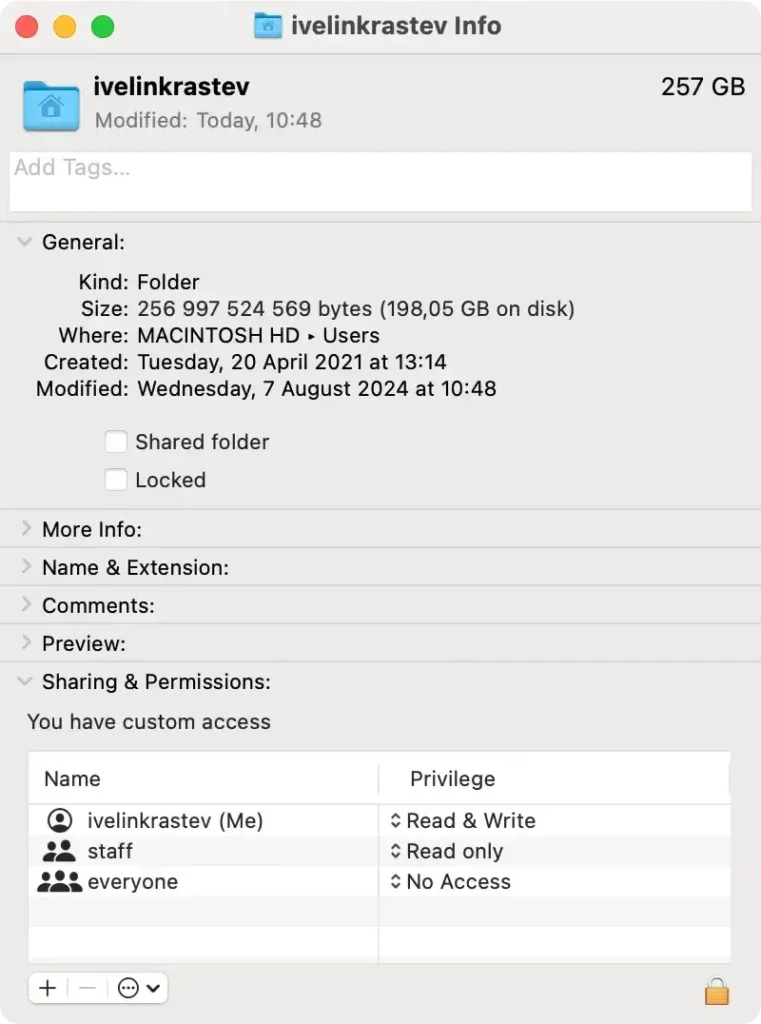
- Navigera till enheten och mappen som du använde när felkoden -36 kom upp.
- Välj filen eller mappen och klicka på
File > Get InfoiFinder-menyn högst upp i fönstret. - Klicka på
Sharing & Permissions. - Se till att rätt filbehörighet är inställd så att du kan slutföra din filoperation.
Tar bort.DS_Store-filer
Om felkoden -36 kvarstår är en effektiv metod att ta bort.DS_Store-filer, som kan bli skadade.
Så här gör du:
- Öppna
Terminalfrån mappenUtilities. - Skriv följande kommando:
sudo find / -name.DS_Store" -depth -exec rm {} \och tryck sedan påReturn. - Ange ditt administratörslösenord när du uppmanas att påbörja borttagningen.
- När processen är klar, starta om din Mac för att tillämpa ändringarna.
Den här processen tar bort de potentiellt skadade filerna, vilket troligen löser felet om de var orsaken.
Uppdatera macOS för att lösa felkod -36
Att uppdatera macOS är en annan gångbar lösning för att lösa felkod -36.
Nya uppdateringar innehåller ofta buggfixar och förbättringar som förbättrar systemets övergripande funktionalitet och kompatibilitet med externa lagringsenheter.
Genom att se till att ditt operativsystem är uppdaterat kan du eventuellt rensa bort alla problem som uppstår från systembuggar eller föråldrade funktioner som kan orsaka problemet.
Använd SpyHunter för att skydda ditt systems hälsa
Att använda en pålitlig lösning mot skadlig programvara är ett utmärkt sätt att minimera den potentiella risken för problem som liknar Finder-felkod -36.
SpyHunter är en fullt utrustad anti-malware-applikation som ger både realtidsskydd och en djup systemskanner. Att ha ett extra lager av skydd på ditt system kan avsevärt minska risken för att stöta på systemfel orsakade av skadlig programvara.
Du kan ladda ner SpyHunter här och följa instruktionerna på skärmen för att slutföra installationen.
När det är installerat, starta SpyHunter och kör en fullständig systemsökning från appens huvudmeny. När genomsökningen är klar kommer du att se en lista över all skadlig programvara som eventuellt kan gömma sig på ditt system.

Använd programmets gränssnitt för att välja och ta bort eventuella hot som hittas och utföra en automatisk rensning.

När bör du överväga professionell hjälp för din Mac?
Beslutet att söka professionell hjälp för din Mac bör komma efter att grundläggande felsökningsåtgärder misslyckats.
Om du har gått igenom standardsteg som att använda Första hjälpen i Diskverktyget, uppdatera ditt macOS eller söka efter skadlig programvara och du fortsätter att få samma fel, är expertingripande att rekommendera.
Specifika scenarier som motiverar detta inkluderar ihållande systemkrascher, frekventa felmeddelanden utöver bara felmeddelande -36 och oförmåga att komma åt viktig data.
Professionell support erbjuder vanligtvis avancerade diagnostikverktyg och expertis i macOS, vilket kan vara avgörande för problem som härrör från djupare mjukvaru- eller hårdvaruproblem.
Om värdefull data är i fara, eller om du märker att ditt systems prestanda försämras oförutsägbart, är detta tydliga indikatorer på att professionell hjälp kan behövas. Kom ihåg att expertingripande i rätt tid kan förhindra allvarligare skador på din Mac och dataförlust.
