

Slik Fikser Du Feilkode -36 På Mac [2025-Veiledning]

Før vi stuper inn
Før vi dykker inn, la oss sørge for at du er trygg på nettet. Vi opprettet SpyHunter fordi sikkerheten din er viktig for oss.
Beskytt datamaskinen din i dag — last ned SpyHunter her! Sjekk ut våre beste tips nedenfor for å holde datamaskinen din trygg og sikker.

Har du noen gang prøvd å flytte eller kopiere filer på Mac-en din, og plutselig får du meldingen “Finderen kan ikke fullføre operasjonen”?
Du står overfor den beryktede Mac-feilkoden -36, en frustrerende feil som kan dukke opp enten du har å gjøre med filer på en lokal eller ekstern stasjon.
Men hva forårsaker denne feilen, og enda viktigere, hvordan kan du fikse den? Enten det er en ødelagt.DS_Store-fil, en feil i macOS eller et problem med ekstern stasjon, er det å forstå røttene til denne feilen nøkkelen til å løse den.
Denne artikkelen dykker ned i praktiske feilsøkingstrinn, og gir deg alt du trenger for å komme tilbake på sporet uten å miste roen – eller filene dine.
Hva er egentlig Mac-feilkode -36?
Mac feilkode -36 er et vanlig problem som kan forstyrre filoperasjoner. Det er ofte forårsaket av problemer med filstier eller inkompatible filnavn. Hvis du vil lære mer om Mac-feilkoder, sjekk ut vår omfattende veiledning, som dekker et bredt spekter av feil og deres løsninger.
Når du prøver å kopiere filer eller flytte dem ved hjelp av Finder-programmet – et viktig filbehandlingsverktøy på macOS – kan denne feilen dukke opp. Den er ledsaget av en melding som sier: “Finderen kan ikke fullføre operasjonen fordi noen data i ‘Filnavn’ ikke kan leses eller skrives. (Feilkode -36).”
Dette indikerer at Finder har hatt et problem med å få tilgang til eller behandle filen du behandlet og fikk et problem med dataoverføringen.

Det er viktig å merke seg at denne feilen ikke skiller fra enhetstype eller datakilde. Enten du jobber med filer på en lokal stasjon, en ekstern harddisk eller en USB-pinne, kan denne feilen oppstå.
Hva forårsaker feilkode -36 på Mac
Feilkode -36 på Mac kan stamme fra flere kilder, primært dreie seg om fil- og systemintegritetsproblemer.
En vanlig årsak er korrupsjon av.DS_Store-filer. Disse skjulte filene, opprettet automatisk av macOS i hver mappe, lagrer tilpassede innstillinger som visningsalternativer og ikonposisjoner.
Hvis de blir ødelagt, kan det hende at systemet ditt mislykkes i å lese eller skrive dataene riktig, noe som gir feilkode -36.
Andre potensielle årsaker inkluderer programvarefeil i macOS, problemer med filtillatelser eller maskinvareproblemer som en sviktende eller feil tilkoblet ekstern stasjon.
Disse faktorene kan forhindre at Mac-ens Finder utfører normale filoperasjoner, noe som fører til denne feilen. Ved å forstå disse grunnårsakene kan du bruke de riktige feilsøkingsmetodene for å løse problemet effektivt.
Trinn for å løse Mac-feilkode -36
Å støte på feilkode -36 på din Mac kan være frustrerende siden denne feilen stopper filoverføringer, spesielt når du flytter filer mellom en Mac og en ekstern stasjon eller til og med når du laster ned fra internett.
For å løse dette problemet anbefales flere trinn. Ved å følge disse trinnene systematisk, kan du feilsøke og potensielt fikse årsaken til feilkode -36 på Mac-en.
Bruk dot_clean-kommandoen i Terminal
dot_clean -kommandoen er en nyttig terminalkommando på Mac som slår sammen.DS_Store-filer og tilhørende datafiler i en mappe eller til og med en hel disk.
Å kjøre denne kommandoen hjelper til med å løse problemer som feilkode -36, som ofte oppstår på grunn av konflikter mellom disse skjulte systemfilene og filbehandlingsprosessene.
Ved å slå sammen disse filene kan systemet håndtere filoperasjoner mer jevnt, noe som reduserer sannsynligheten for feil under overføringer eller modifikasjoner.
For å prøve å fikse problemet ved hjelp av Terminal-applikasjonen, gjør følgende:
- Åpne
TerminalfraUtilitiesmappen. - Skriv inn
dot_clean-kommandoen iTerminalvinduet og trykkReturn. - Dra og slipp filbanen til de problematiske filene som forårsaker feilkode -36 inn i
Terminalvinduet, og trykk deretter påReturnigjen.
Terminalkommandoer anses vanligvis som en mer avansert teknikk, men i dette tilfellet er prosessen veldig enkel.
Bruk Diskverktøy for å løse feilkode -36
Diskverktøy, et innebygd verktøy på macOS, spiller en avgjørende rolle i å løse feilkode -36 ved å sjekke og reparere diskfeil.
Når den brukes, skanner den stasjonen for inkonsekvenser og feil som kan forårsake lese- eller skrivefeil knyttet til denne feilkoden.
Det er spesielt effektivt i tilfeller der diskkorrupsjon eller feil formatering fører til feilen, noe som gjør det til et viktig trinn i feilsøkingsprosessen.
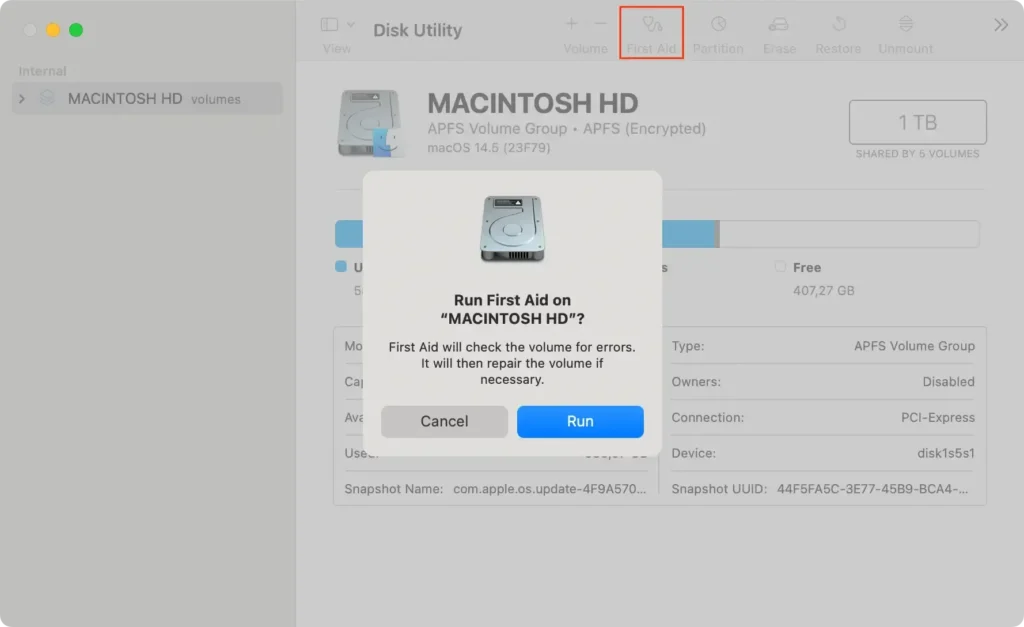
For å prøve å løse feil -36 på Mac ved hjelp av Diskverktøy, gjør følgende:
- Start
Disk Utilityappen fraUtilitiesmappen. - Fra menyen på venstre side klikker du på stasjonen du brukte da feilen dukket opp.
- Klikk på
First Aid-knappen i hovedmenyen tilDisk Utility-appen og følg instruksjonene for å reparere den valgte stasjonen.
Bekreft filtillatelser på Mac
Å verifisere filtillatelser på en Mac sikrer at filer og kataloger er tilgjengelige for autoriserte brukere og applikasjoner, noe som er avgjørende for sømløs drift.
Feil tillatelser kan føre til problemer som feilkode -36, ettersom systemet forhindrer visse operasjoner i å utføres riktig.
Ved å sjekke og korrigere tillatelser kan brukere sikre jevn filbehandling uten unødvendige avbrudd.
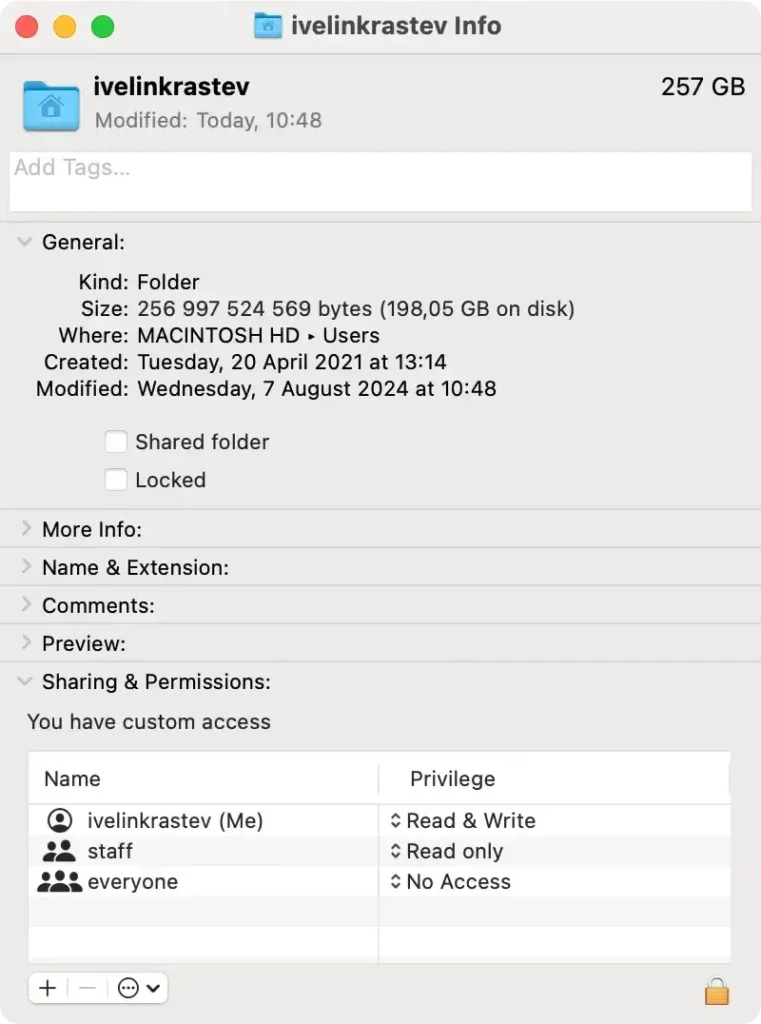
- Naviger til stasjonen og mappen du brukte da feilkoden -36 kom opp.
- Velg filen eller mappen og klikk på
File > Get InfoiFinder-menyen øverst i vinduet. - Klikk på
Sharing & Permissions. - Sørg for at den riktige filtillatelsen er satt for å tillate deg å fullføre filoperasjonen.
Sletter.DS_Store-filer
Hvis feilkoden -36 vedvarer, er en effektiv metode å slette.DS_Store-filer, som kan bli ødelagt.
Slik gjør du det:
- Åpne
TerminalfraUtilities-mappen. - Skriv inn følgende kommando:
sudo find / -name.DS_Store" -depth -exec rm {} \og trykk deretter påReturn. - Skriv inn administratorpassordet når du blir bedt om å starte slettingen.
- Når prosessen er fullført, start Mac-en på nytt for å bruke endringene.
Denne prosessen fjerner de potensielt ødelagte filene, og løser sannsynligvis feilen hvis de var årsaken.
Oppdater macOS for å løse feilkode -36
Oppdatering av macOS er en annen levedyktig løsning for å løse feilkode -36.
Nye oppdateringer inneholder ofte feilrettinger og forbedringer som forbedrer den generelle funksjonaliteten og kompatibiliteten til systemet med eksterne lagringsenheter.
Ved å sikre at operativsystemet ditt er oppdatert, fjerner du potensielt eventuelle problemer som oppstår fra systemfeil eller utdaterte funksjoner som kan forårsake problemet.
Bruk SpyHunter for å beskytte systemets helse
Å bruke en pålitelig anti-malware-løsning er en fin måte å minimere den potensielle risikoen for problemer som ligner på Finder-feilkode -36.
SpyHunter er et fullt utstyrt anti-malware-program som gir både sanntidsbeskyttelse og en dyp systemskanner. Å ha et ekstra lag med beskyttelse på systemet kan redusere risikoen for å støte på systemfeil forårsaket av skadelig programvare betydelig.
Du kan last ned SpyHunter her og følge instruksjonene på skjermen for å fullføre installasjonen.
Når den er installert, start SpyHunter og kjør en full systemskanning fra appens hovedmeny. Når skanningen er fullført, vil du se en liste over all skadelig programvare som potensielt kan skjule seg på systemet ditt.

Bruk programmets grensesnitt til å velge og fjerne eventuelle trusler som er funnet og utføre en automatisk opprydding.

Når bør du vurdere profesjonell hjelp for Mac-en din?
Beslutningen om å søke profesjonell hjelp for Mac-en din bør komme etter at grunnleggende feilsøkingstiltak mislykkes.
Hvis du har gått gjennom standardtrinn som bruk av førstehjelp i Diskverktøy, oppdatering av macOS eller skanning etter skadelig programvare, og du fortsetter å få den samme feilen, er ekspertintervensjon tilrådelig.
Spesifikke scenarier som garanterer dette inkluderer vedvarende systemkrasj, hyppige feilmeldinger utover bare feilmelding -36 og manglende tilgang til viktige data.
Profesjonell støtte tilbyr vanligvis avanserte diagnoseverktøy og ekspertise i macOS, som kan være avgjørende for problemer som stammer fra dypere programvare- eller maskinvareproblemer.
Hvis verdifulle data er i fare, eller du merker at systemets ytelse forringes uforutsigbart, er dette klare indikatorer på at profesjonell hjelp kan være nødvendig. Husk at rettidig ekspertintervensjon kan forhindre mer alvorlig skade på Mac-en og tap av data.
