

Hoe Verwijder Je Stock-Apps Op Mac [Eenvoudige Handleiding]

Voordat we erin duiken
Voordat we erin duiken, laten we ervoor zorgen dat u online veilig blijft. We hebben SpyHunter gemaakt omdat uw veiligheid belangrijk voor ons is.
Bescherm uw computer vandaag nog — Download SpyHunter hier! Bekijk hieronder onze beste tips om uw computer veilig en beveiligd te houden.

Mac-computers worden geleverd met een reeks vooraf geïnstalleerde applicaties, die vaak ‘standaard-apps’ worden genoemd.
Hoewel sommige gebruikers deze applicaties nuttig vinden, verwijderen anderen ze liever om ruimte vrij te maken of de boel overzichtelijk te houden.
Apple maakt het echter bijzonder moeilijk om deze apps te verwijderen vanwege de ingebouwde systeembeveiligingen.
In deze gids leggen we uit waarom u deze standaard-apps zou willen verwijderen en leggen we uit hoe u dat doet.
Waarom een standaard Mac-app verwijderen?
Er zijn een aantal redenen waarom een gebruiker standaard-apps op een Mac zou willen verwijderen, waaronder:
- Ruimte vrijmaken: Sommige gebruikers gebruiken bepaalde standaard-apps nooit en als ze geïnstalleerd zijn, neemt dat waardevolle schijfruimte in beslag. Voor mensen met beperkte opslagruimte kan het verwijderen van ongebruikte applicaties helpen om extra ruimte vrij te maken.
- Het systeem opruimen: Sommige gebruikers houden hun apparaten liever zo gestroomlijnd mogelijk. Standaardapps die nooit worden gebruikt, kunnen de Launchpad, het Dock en de Finder rommelig maken, wat leidt tot een minder georganiseerde ervaring.
- Het systeem aanpassen: Geavanceerde gebruikers die de voorkeur geven aan specifieke applicaties van derden, willen mogelijk standaard-apps verwijderen ten gunste van hun favoriete alternatieven, vooral als ze niet aan de standaardapps herinnerd willen worden.
Stappen om standaard-apps op Mac te verwijderen
Vanwege de beveiligingsmaatregelen die enkele jaren geleden in macOS zijn geïmplementeerd, moet u bij het verwijderen van standaardapps op macOS System Integrity Protection (SIP) uitschakelen. Dit is een beveiligingsfunctie die wijzigingen in systeembestanden voorkomt.
U moet het systeem opnieuw opstarten in de herstelmodus voordat u de standaard-apps kunt verwijderen.
Volg deze stappen zorgvuldig:
- Start je Mac opnieuw op. Druk op
Command + Rdirect nadat het herstartproces begint en houd de toetsen ingedrukt om de herstelmodus te openen. - Ga in de herstelmodus naar het menu
Utilitiesen selecteerTerminal. - Typ de volgende opdracht in het
Terminalvenster en druk opReturn:csrutil disable
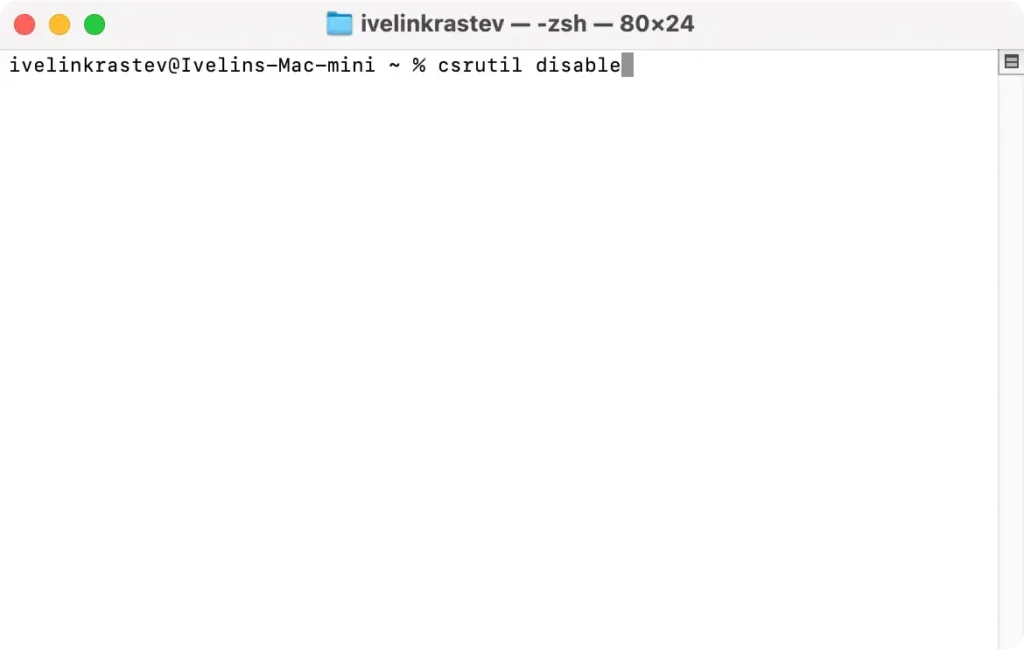
- U zou een bevestiging moeten ontvangen dat SIP is uitgeschakeld. Start uw Mac opnieuw op.
- Zodra uw Mac opnieuw is opgestart, opent
Terminalvia de mapApplications > Utilities. - Om een standaard-app te verwijderen, gebruikt u de volgende opdracht:
sudo rm -rf - Nadat u de opdracht hebt getypt, drukt u op
Spaceen sleept u de applicatie die u wilt verwijderen uit de map Applicaties naar hetTerminalvenster. Deze actie vult automatisch het juiste bestandspad van de app in. - Druk op Return om de verwijderopdracht uit te voeren.
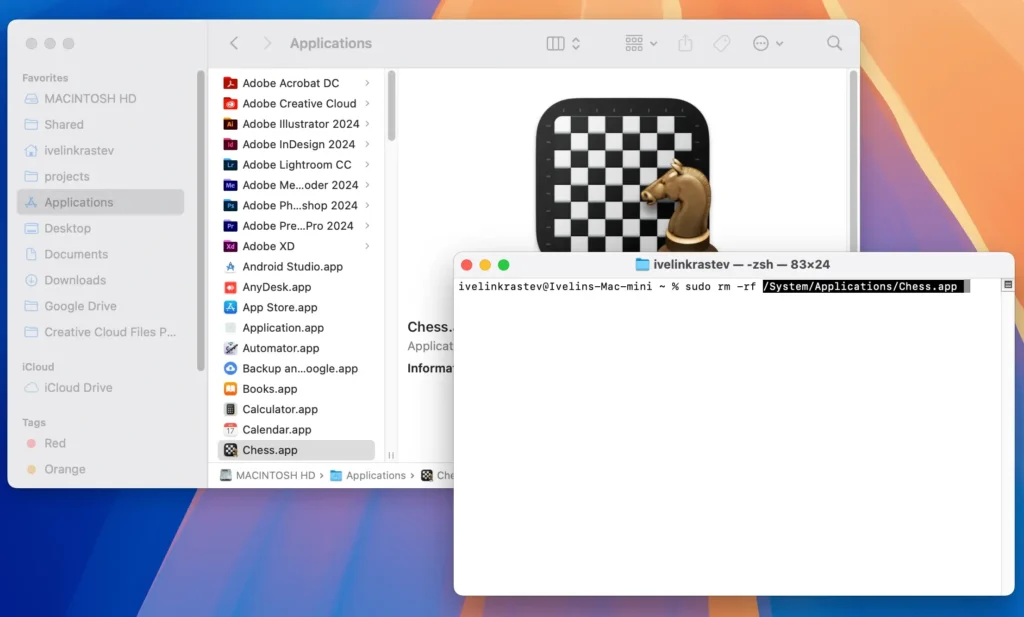
Hiermee kunt u apps van uw Mac verwijderen die deel uitmaken van het standaardpakket met apps van Apple.
Het is sterk aan te raden om System Integrity Protection opnieuw in te schakelen nadat u de standaard-apps die u niet wilt, hebt verwijderd. Volg de onderstaande stappen om dit te doen:
- Start de computer op in
Recovery ModemetCommand + Rzoals eerder vermeld. - Open
Terminalen voer deze keer de opdracht uit:csrutil enable - Start uw Mac nogmaals opnieuw op om het proces te voltooien.
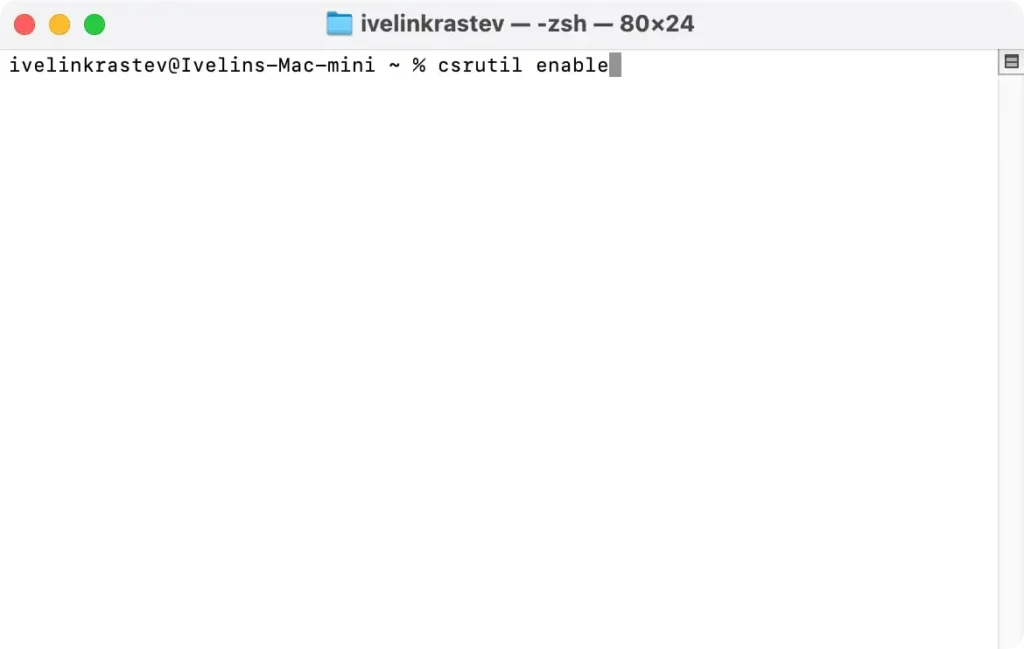
Door deze richtlijnen te volgen, bent u erin geslaagd om standaard-apps die u niet nodig hebt van uw systeem te verwijderen. Bovendien hebt u System Integrity Protection hersteld naar de normale werkingsmodus.
Het inschakelen van SIP is belangrijk voor de beveiliging van uw Mac en is een belangrijk onderdeel van de ingebouwde beveiligingsfuncties van het besturingssysteem.
SpyHunter gebruiken om Mac-apps te verwijderen
Als u andere apps van uw Mac wilt verwijderen die te veel ruimte innemen of die u niet meer nodig hebt, kunt u SpyHunter gebruiken.
SpyHunter is in de eerste plaats een anti-malwaretool die is ontworpen om uw systeem te beschermen tegen digitale bedreigingen. Het bevat echter ook een aantal modules voor systeemoptimalisatie en -opschoning, waaronder een krachtige app-verwijderaar.
Het automatische verwijderprogramma in SpyHunter verwijdert de apps die u op uw Mac hebt geïnstalleerd grondig, inclusief alle overgebleven instellingen en bestanden. Zo weet u zeker dat u zoveel mogelijk opslagruimte terugkrijgt.
- Download de app hier en installeer het volgens de aanwijzingen op het scherm.
- Start de app vanaf uw dock en open het app-verwijderingsprogramma via de hoofdmenubalk.
- Scan uw Mac op alle geïnstalleerde apps en kies de apps die u wilt verwijderen.
- Ga verder met het verwijderingsproces en geniet van een grondige verwijdering waarbij geen sporen van bestanden of mappen achterblijven.

Waarom maakt Apple het moeilijk om standaard-apps te verwijderen?
Apple heeft macOS ontworpen als een veilig en stabiel besturingssysteem, en een deel van die aanpak omvat het voorkomen van het eenvoudig verwijderen van vooraf geïnstalleerde apps. Hiervoor zijn verschillende belangrijke redenen:
- Behoud van systeemintegriteit: Mac-apps zijn diep geïntegreerd in het systeem. Het verwijderen van standaard-apps kan belangrijke systeemfuncties verstoren. Safari is bijvoorbeeld nauw geïntegreerd met services zoals iCloud en Mail wordt vaak gebruikt voor door het systeem gegenereerde communicatie. Het verwijderen van dergelijke apps kan leiden tot instabiliteit of onbedoelde gevolgen.
- Gebruikersfouten voorkomen: Standaard-apps worden als essentieel beschouwd voor de standaard macOS-ervaring. De aanpak van Apple helpt minder technisch onderlegde gebruikers te beschermen tegen het per ongeluk verwijderen van applicaties die nodig kunnen zijn voor dagelijkse taken of systeemprestaties. Zelfs geavanceerde gebruikers kunnen onbedoeld apps verwijderen die een rol spelen in de algehele functionaliteit van het systeem, wat later problemen kan veroorzaken.
- Systeembeveiliging: System Integrity Protection (SIP) is geïntroduceerd om ongeautoriseerde wijzigingen aan systeembestanden en -directory’s te voorkomen. Door bepaalde bestanden te vergrendelen, helpt Apple ervoor te zorgen dat malware of andere schadelijke software geen kritieke systeemprocessen kan manipuleren. Het uitschakelen van SIP om standaard-apps te verwijderen, kan uw systeem blootstellen aan potentiële kwetsbaarheden.
- App-interdependentie: Sommige standaardapps zijn meer dan zelfstandige tools: Ze zijn afhankelijk van andere services of applicaties om te functioneren. Zo kan Agenda bijvoorbeeld gekoppeld zijn aan iCloud of Contacten. Het verwijderen van één app kan de functionaliteit van een andere app verstoren, wat onvoorziene problemen kan veroorzaken. Apple’s restrictieve aanpak zorgt ervoor dat deze relaties niet worden verstoord door gebruikersacties.
Conclusie
Je kunt standaardapps op een Mac verwijderen, maar dat is een ingewikkeld en riskant proces.
System Integrity Protection (SIP) van Apple is ontworpen om te voorkomen dat gebruikers per ongeluk apps verwijderen die in macOS zijn geïntegreerd. Zo worden de stabiliteit en veiligheid van het systeem gewaarborgd.
Als u SIP uitschakelt om deze apps te verwijderen, kan uw Mac worden blootgesteld aan mogelijke kwetsbaarheden en kunnen er systeemproblemen ontstaan, omdat veel standaardapps afhankelijk zijn van andere services of functies om correct te kunnen functioneren.
Hoewel het verwijderen van standaard-apps ruimte kan vrijmaken en rommel kan verminderen, wegen de risico’s vaak op tegen de voordelen. Het verwijderen van essentiële apps kan iCloud-synchronisatie, meldingen of andere systeemfuncties verstoren.
Een veiliger alternatief is om deze apps eenvoudigweg te verbergen of uit te schakelen, zodat ze niet zichtbaar zijn, zonder dat de integriteit van uw systeem in gevaar komt.
Als u toch standaard-apps wilt verwijderen, moet u de nodige stappen zorgvuldig volgen en SIP daarna opnieuw inschakelen om de beveiliging van uw Mac te behouden.
Voor de meeste gebruikers is het beheren van standaard-apps door ze te ordenen of te verbergen echter een eenvoudigere en veiligere oplossing dan ze helemaal te verwijderen.
