

Come Eliminare Le App Stock Su Mac [Guida Semplice]

Prima di immergerci
Prima di immergerci, assicuriamoci che tu sia al sicuro online. Abbiamo creato SpyHunter perché la tua sicurezza è importante per noi.
Proteggi il tuo computer oggi stesso — Scarica SpyHunter proprio qui! Di seguito sono riportati i nostri migliori consigli per proteggere il tuo computer.

I computer Mac sono dotati di una serie di applicazioni preinstallate, spesso denominate “app stock”.
Mentre alcuni utenti trovano utili queste applicazioni, altri potrebbero preferire rimuoverle per liberare spazio o ridurre l’ingombro.
Tuttavia, Apple rende notoriamente difficile la disinstallazione di queste app a causa delle protezioni di sistema integrate.
In questa guida esploreremo i motivi per cui potrebbe essere necessario rimuovere queste app predefinite e ti spiegheremo i passaggi da seguire per farlo.
Perché eliminare un’app predefinita per Mac?
Esistono diversi motivi per cui un utente potrebbe voler disinstallare le app predefinite su un Mac, tra cui:
- Liberare spazio: Alcuni utenti potrebbero non usare mai certe app stock, e averle installate occupa prezioso spazio su disco. Per coloro che hanno spazio di archiviazione limitato, rimuovere le applicazioni inutilizzate può aiutare a liberare spazio aggiuntivo.
- Decluttering del sistema: Alcuni utenti preferiscono mantenere i loro dispositivi il più snelli possibile. Le app di serie che non vengono mai utilizzate possono ingombrare il Launchpad, il Dock e il Finder, portando a un’esperienza meno organizzata.
- Personalizzazione del sistema: Gli utenti avanzati che preferiscono applicazioni di terze parti specifiche potrebbero voler rimuovere le app predefinite in favore delle loro alternative preferite, soprattutto se non vogliono che venga loro ricordato di usare quelle di serie.
Passaggi per eliminare le app stock su Mac
A causa delle misure di sicurezza implementate diversi anni fa in macOS, la disinstallazione delle app di serie su macOS comporta la disattivazione della System Integrity Protection (SIP), una funzionalità di sicurezza che impedisce modifiche ai file di sistema.
Sarà necessario riavviare il sistema in modalità di ripristino prima di poter procedere con la rimozione delle app di serie.
Seguire attentamente questi passaggi:
- Riavvia il tuo Mac. Premi
Command + Rsubito dopo l’inizio del processo di riavvio e tieni premuti i tasti per entrare in modalità di ripristino. - Una volta in modalità di ripristino, vai al menu
Utilitiese selezionaTerminal. - Nella finestra
Terminal, digitare il seguente comando e premereReturn:csrutil disable
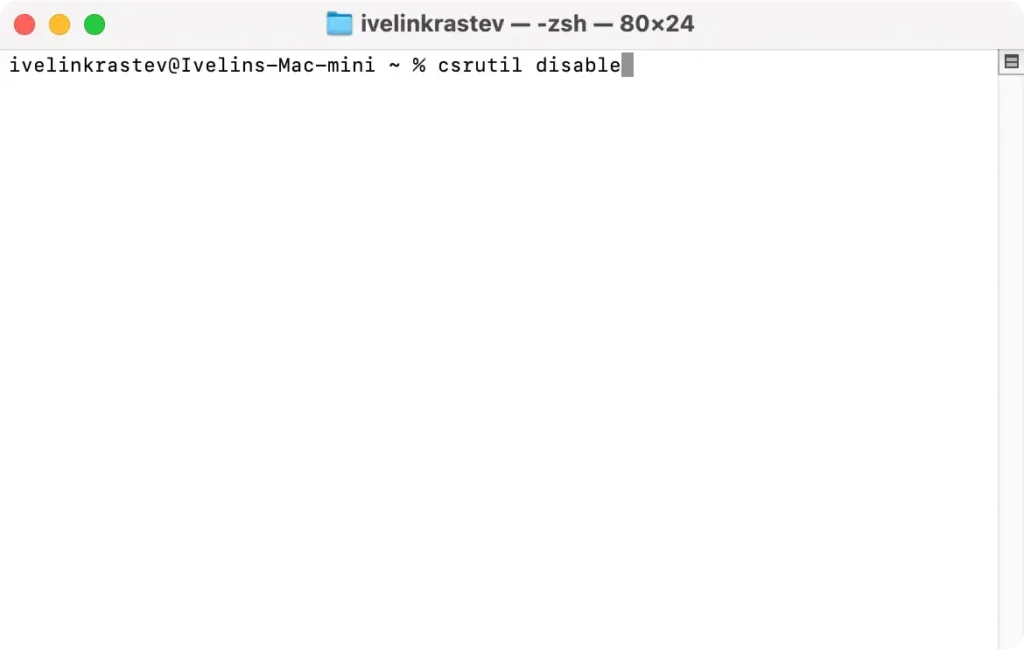
- Dovresti ricevere una conferma che SIP è stato disabilitato. Riavvia di nuovo il tuo Mac.
- Dopo aver riavviato il Mac, apri
Terminaldalla cartellaApplications > Utilities. - Per disinstallare un’app stock, utilizzare il seguente comando:
sudo rm -rf - Dopo aver digitato il comando, premi
Spacee trascina l’applicazione che vuoi disinstallare dalla cartella Applicazioni nella finestraTerminal. Questa azione popolerà automaticamente il percorso file corretto dell’app. - Premere Invio per eseguire il comando di disinstallazione.
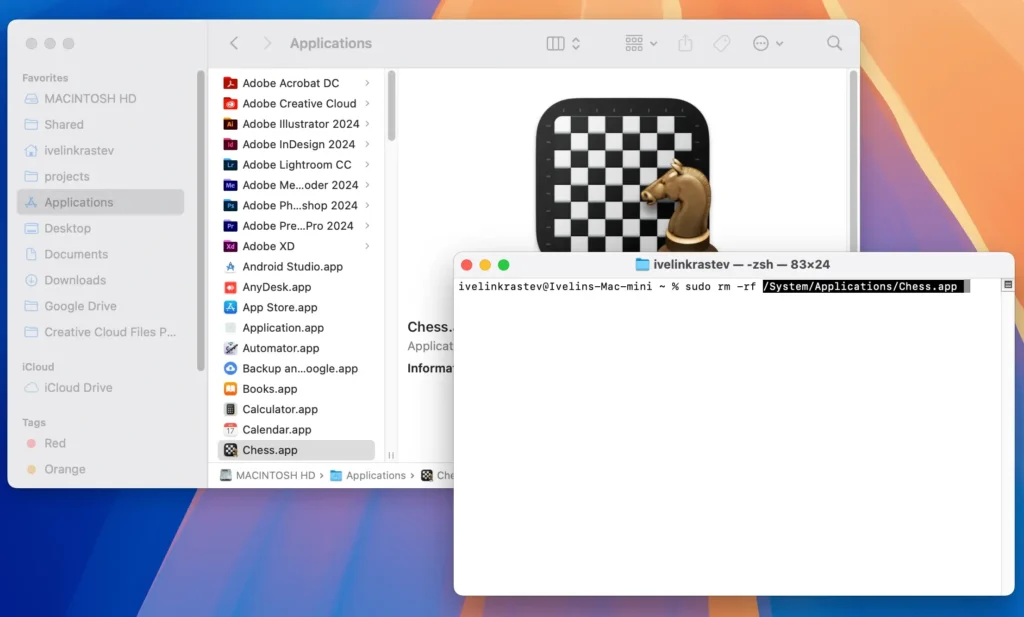
Questo ti consentirà di disinstallare dal tuo Mac le app che fanno parte del pacchetto di app predefinite di Apple.
Si consiglia vivamente di riattivare System Integrity Protection dopo aver rimosso le app stock che non si desiderano. Per farlo, seguire i passaggi sottostanti:
- Avviare
Recovery ModeutilizzandoCommand + Rcome indicato in precedenza. - Apri
Terminale questa volta esegui il comando:csrutil enable - Riavvia nuovamente il Mac per completare il processo.
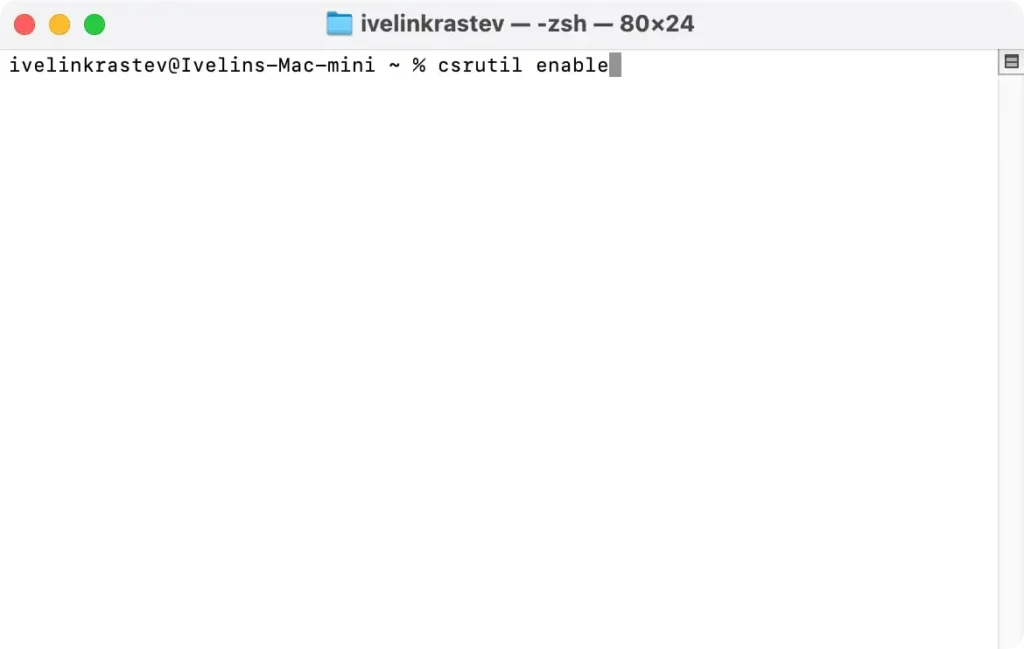
Seguendo queste linee guida, sei riuscito a eliminare le app predefinite di cui non hai bisogno sul tuo sistema e hai anche ripristinato il normale funzionamento di System Integrity Protection.
L’attivazione del protocollo SIP è un aspetto importante per la sicurezza del tuo Mac ed è un componente principale delle funzionalità di sicurezza integrate nel sistema operativo.
Utilizzo di SpyHunter per disinstallare le app Mac
Se vuoi disinstallare dal tuo Mac altre app che occupano troppo spazio o di cui non hai più bisogno, puoi utilizzare SpyHunter.
Sebbene SpyHunter sia principalmente uno strumento anti-malware progettato per proteggere il sistema dalle minacce digitali, include anche una serie di moduli di ottimizzazione e pulizia del sistema, uno dei quali è un potente strumento di disinstallazione delle app.
Lo strumento di disinstallazione automatico di SpyHunter rimuoverà completamente le app installate sul tuo Mac, eliminando anche tutte le impostazioni e i file residui, assicurandoti di recuperare tutto lo spazio di archiviazione possibile.
- Scarica l'applicazione qui e installalo seguendo le istruzioni sullo schermo.
- Avvia l’app dal dock e apri lo strumento di disinstallazione dell’app dalla barra del menu principale.
- Esegui la scansione del tuo Mac per individuare tutte le app installate e scegli quelle che desideri rimuovere.
- Procedi con il processo di rimozione e goditi una disinstallazione completa che non lascia tracce di file o cartelle.

Perché Apple rende difficile la rimozione delle app predefinite?
Apple ha progettato macOS per essere un sistema operativo sicuro e stabile, e parte di questo approccio include impedire la facile rimozione delle app preinstallate. Ci sono diverse ragioni importanti per questo:
- Preservare l’integrità del sistema: Le app Mac sono profondamente integrate nel sistema. La rimozione delle app di serie potrebbe interferire con importanti funzioni di sistema. Ad esempio, Safari è strettamente integrato con servizi come iCloud e Mail è spesso utilizzato per comunicazioni generate dal sistema. L’eliminazione di tali app potrebbe portare a instabilità o conseguenze indesiderate.
- Prevenire gli errori degli utenti: Le app stock sono considerate essenziali per l’esperienza macOS predefinita. L’approccio di Apple aiuta a proteggere gli utenti meno esperti di tecnologia dalla rimozione accidentale di applicazioni che potrebbero essere necessarie per le attività quotidiane o per le prestazioni del sistema. Anche gli utenti avanzati potrebbero eliminare inavvertitamente app che svolgono un ruolo nella funzionalità generale del sistema, creando problemi in seguito.
- Sicurezza del sistema: System Integrity Protection (SIP) è stato introdotto per impedire modifiche non autorizzate ai file e alle directory di sistema. Bloccando determinati file, Apple aiuta a garantire che malware o altri software dannosi non possano manomettere i processi di sistema critici. Disattivare SIP per rimuovere le app di serie potrebbe esporre il sistema a potenziali vulnerabilità.
- Interdipendenza delle app: Alcune app stock sono più di semplici strumenti autonomi: Si basano su altri servizi o applicazioni per funzionare. Ad esempio, Calendar potrebbe essere collegato a iCloud o Contatti. La rimozione di un’app potrebbe interrompere la funzionalità di un’altra, causando problemi imprevisti. L’approccio restrittivo di Apple garantisce che queste relazioni non vengano interrotte dalle azioni dell’utente.
Conclusione
Sebbene sia possibile eliminare le app predefinite su un Mac, si tratta di un processo complesso e rischioso.
La tecnologia System Integrity Protection (SIP) di Apple è progettata per impedire agli utenti di rimuovere accidentalmente le app integrate in macOS, garantendo stabilità e sicurezza del sistema.
Disabilitare SIP per disinstallare queste app potrebbe esporre il Mac a potenziali vulnerabilità e creare problemi di sistema, poiché molte app predefinite si basano su altri servizi o funzioni per funzionare correttamente.
Sebbene la disinstallazione delle app stock possa liberare spazio e ridurre l’ingombro, i rischi spesso superano i benefici. La rimozione delle app essenziali potrebbe interrompere la sincronizzazione di iCloud, le notifiche o altre funzioni di sistema.
Un’alternativa più sicura è semplicemente nascondere o disattivare queste app per tenerle fuori dalla vista senza compromettere l’integrità del sistema.
Se decidi di rimuovere le app predefinite, assicurati di seguire attentamente i passaggi necessari e di riattivare SIP in seguito per preservare la sicurezza del tuo Mac.
Tuttavia, per la maggior parte degli utenti, gestire le app in magazzino organizzandole o nascondendole rappresenta una soluzione più semplice e sicura rispetto alla loro eliminazione completa.
