

Cómo Eliminar Aplicaciones Predeterminadas En Mac [Guía]

Antes de sumergirnos
Antes de profundizar, asegurémonos de que estés seguro en Internet. Creamos SpyHunter porque tu seguridad nos importa.
Proteja su computadora hoy — ¡Descarga SpyHunter aquí mismo! Consulta nuestros principales consejos a continuación para mantener tu computadora segura y protegida.

Las computadoras Mac vienen con un conjunto de aplicaciones preinstaladas, a menudo denominadas “aplicaciones estándar”.
Aunque algunos usuarios encuentran útiles estas aplicaciones, otros pueden preferir eliminarlas para liberar espacio o reducir el desorden.
Sin embargo, Apple hace que sea notoriamente difícil desinstalar estas aplicaciones debido a las protecciones integradas del sistema.
En esta guía, exploraremos por qué podría querer eliminar estas aplicaciones estándar y le explicaremos los pasos para hacerlo.
¿Por qué eliminar una aplicación estándar de Mac?
Hay algunas razones por las que un usuario podría querer desinstalar aplicaciones estándar en una Mac, entre ellas:
- Liberar espacio: Algunos usuarios pueden no utilizar nunca ciertas aplicaciones predeterminadas y tenerlas instaladas ocupa un valioso espacio en el disco. Para quienes tienen un almacenamiento limitado, eliminar las aplicaciones que no utilizan puede ayudar a liberar espacio adicional.
- Ordenar el sistema: Algunos usuarios prefieren mantener sus dispositivos lo más ordenados posible. Las aplicaciones predeterminadas que nunca se utilizan pueden saturar el Launchpad, el Dock y el Finder, lo que genera una experiencia menos organizada.
- Personalización del sistema: Los usuarios avanzados que prefieren aplicaciones específicas de terceros pueden querer eliminar las aplicaciones predeterminadas en favor de sus alternativas preferidas, especialmente si no quieren que se les recuerden las predeterminadas.
Pasos para eliminar aplicaciones predeterminadas en Mac
Debido a las medidas de seguridad implementadas hace varios años en macOS, desinstalar aplicaciones estándar en macOS implica deshabilitar la Protección de integridad del sistema (SIP), una función de seguridad que evita modificaciones a los archivos del sistema.
Necesitará reiniciar el sistema en modo de recuperación antes de poder continuar con la eliminación de las aplicaciones estándar.
Siga estos pasos cuidadosamente:
- Reinicie su Mac. Presione
Command + Rinmediatamente después de que comience el proceso de reinicio y mantenga presionadas las teclas para ingresar al modo de recuperación. - Una vez en el modo de recuperación, vaya al menú
Utilitiesy seleccioneTerminal. - En la ventana
Terminal, escriba el siguiente comando y presioneReturn:csrutil disable
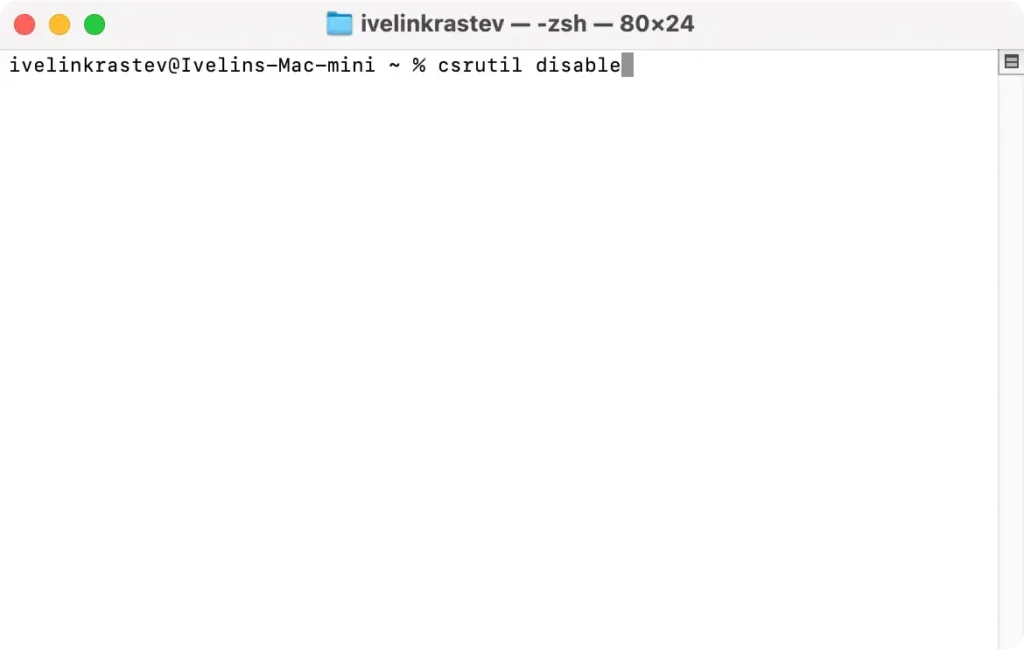
- Debería recibir una confirmación de que se ha desactivado el SIP. Reinicie su Mac nuevamente.
- Una vez que su Mac se haya reiniciado, abra
Terminaldesde la carpetaApplications > Utilities. - Para desinstalar una aplicación estándar, utilice el siguiente comando:
sudo rm -rf - Después de escribir el comando, presione
Spacey arrastre la aplicación que desea desinstalar desde la carpeta Aplicaciones a la ventanaTerminal. Esta acción completará automáticamente la ruta de archivo correcta de la aplicación. - Presione Retorno para ejecutar el comando de desinstalación.
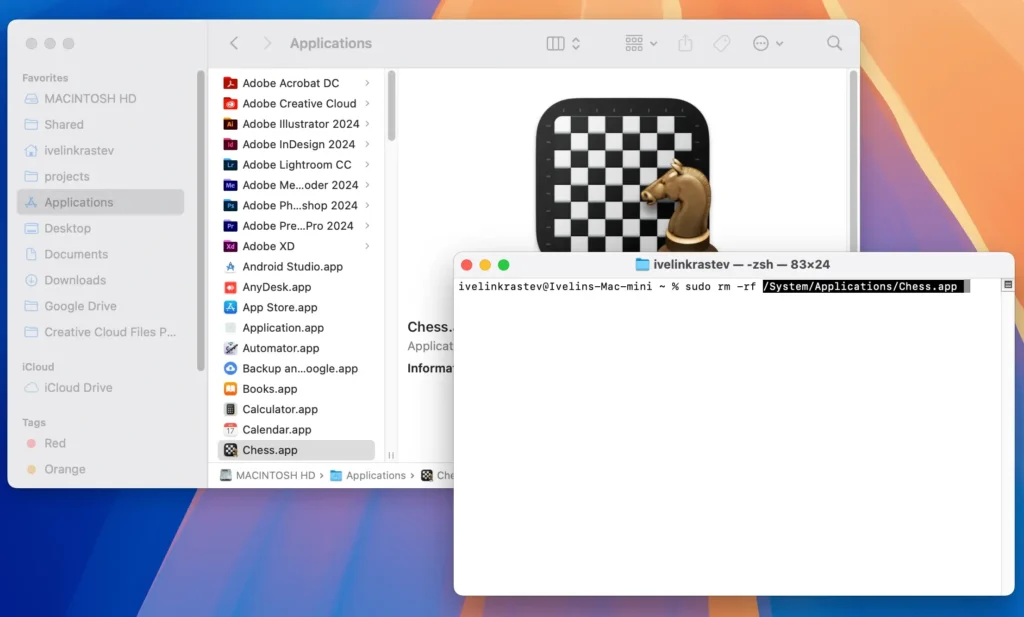
Esto le permitirá desinstalar aplicaciones de su Mac que son parte del paquete de aplicaciones predeterminado de Apple.
Se recomienda encarecidamente volver a habilitar la Protección de integridad del sistema después de eliminar las aplicaciones predeterminadas que no desea. Siga los pasos a continuación para hacerlo:
- Arranque en
Recovery ModeusandoCommand + Rcomo se mencionó anteriormente. - Abra
Terminaly, esta vez, ejecute el comando:csrutil enable - Reinicie su Mac una vez más para finalizar el proceso.
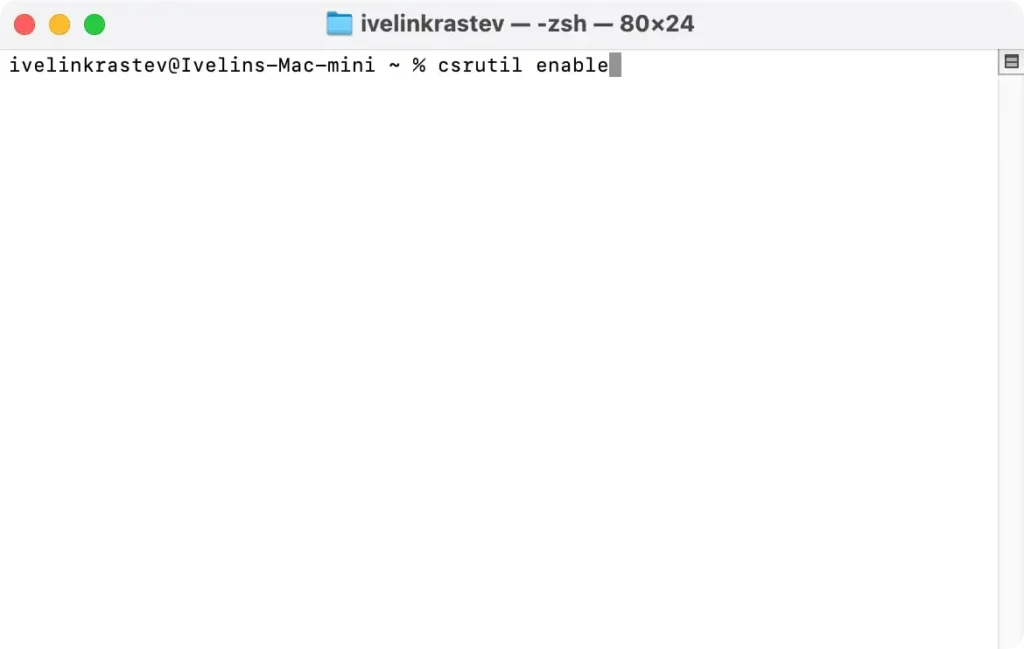
Si sigue estas pautas, podrá eliminar las aplicaciones predeterminadas que no necesita en su sistema y también restaurará la Protección de integridad del sistema a su funcionamiento normal.
Tener SIP activado es una parte importante para mantener su Mac segura y es un componente principal de las funciones de seguridad integradas del sistema operativo.
Cómo usar SpyHunter para desinstalar aplicaciones de Mac
Si buscas desinstalar otras aplicaciones de tu Mac que ocupan demasiado espacio o que ya no necesitas, puedes utilizar SpyHunter.
Si bien SpyHunter es principalmente una herramienta antimalware diseñada para proteger su sistema de amenazas digitales, también incluye una serie de módulos de optimización y limpieza del sistema, uno de los cuales es un sólido desinstalador de aplicaciones.
El desinstalador automático de SpyHunter eliminará por completo las aplicaciones que haya instalado en su Mac, limpiando también todas las configuraciones y archivos residuales, asegurándose de que recupere todo el espacio de almacenamiento posible.
- Descarga la aplicación aquí e instálelo siguiendo las instrucciones en pantalla.
- Inicie la aplicación desde su dock y abra el desinstalador de aplicaciones desde la barra de menú principal.
- Escanee su Mac en busca de todas las aplicaciones instaladas y elija las que desea eliminar.
- Continúe con el proceso de eliminación y disfrute de una desinstalación completa que no deja rastros de archivos ni carpetas.

¿Por qué Apple dificulta la eliminación de aplicaciones estándar?
Apple ha diseñado macOS para que sea un sistema operativo seguro y estable, y parte de ese enfoque incluye evitar la eliminación fácil de aplicaciones preinstaladas. Existen varias razones importantes para ello:
- Preservación de la integridad del sistema: Las aplicaciones de Mac están profundamente integradas en el sistema. Eliminar aplicaciones predeterminadas podría interferir con funciones importantes del sistema. Por ejemplo, Safari está estrechamente integrado con servicios como iCloud, y Mail se utiliza a menudo para comunicaciones generadas por el sistema. Eliminar dichas aplicaciones podría provocar inestabilidad o consecuencias no deseadas.
- Prevención de errores de usuario: Las aplicaciones estándar se consideran esenciales para la experiencia predeterminada de macOS. El enfoque de Apple ayuda a proteger a los usuarios menos expertos en tecnología de eliminar accidentalmente aplicaciones que pueden ser necesarias para las tareas cotidianas o el rendimiento del sistema. Incluso los usuarios avanzados pueden eliminar inadvertidamente aplicaciones que desempeñan un papel en la funcionalidad general del sistema, lo que crea problemas en el futuro.
- Seguridad del sistema: La Protección de integridad del sistema (SIP) se introdujo para evitar modificaciones no autorizadas de los archivos y directorios del sistema. Al bloquear determinados archivos, Apple ayuda a garantizar que el malware u otro software malicioso no puedan alterar los procesos críticos del sistema. Deshabilitar la SIP para eliminar las aplicaciones predeterminadas podría exponer el sistema a posibles vulnerabilidades.
- Interdependencia entre aplicaciones: Algunas aplicaciones estándar son más que herramientas independientes: Dependen de otros servicios o aplicaciones para funcionar. Por ejemplo, Calendario puede estar vinculado a iCloud o Contactos. Eliminar una aplicación podría interrumpir la funcionalidad de otra, lo que causaría problemas imprevistos. El enfoque restrictivo de Apple garantiza que estas relaciones no se vean alteradas por las acciones del usuario.
Conclusión
Si bien puedes eliminar aplicaciones estándar en una Mac, es un proceso complejo y riesgoso.
La protección de integridad del sistema (SIP) de Apple está diseñada para evitar que los usuarios eliminen accidentalmente aplicaciones integradas en macOS, lo que garantiza la estabilidad y la seguridad del sistema.
Deshabilitar SIP para desinstalar estas aplicaciones puede exponer su Mac a posibles vulnerabilidades y crear problemas en el sistema, ya que muchas aplicaciones estándar dependen de otros servicios o funciones para funcionar correctamente.
Si bien desinstalar aplicaciones predeterminadas puede liberar espacio y reducir el desorden, los riesgos suelen ser mayores que los beneficios. Eliminar aplicaciones esenciales podría interrumpir la sincronización de iCloud, las notificaciones u otras funciones del sistema.
Una alternativa más segura es simplemente ocultar o deshabilitar estas aplicaciones para mantenerlas fuera de la vista sin comprometer la integridad del sistema.
Si continúa eliminando las aplicaciones estándar, asegúrese de seguir los pasos necesarios cuidadosamente y volver a habilitar SIP luego para mantener la seguridad de su Mac.
Sin embargo, para la mayoría de los usuarios, gestionar las aplicaciones existentes organizándolas u ocultándolas ofrece una solución más simple y segura que eliminarlas por completo.
