

Sådan Slettes Aktieapps På Mac [Simpel Vejledning]

Inden vi dykker ind
Før vi dykker ind, lad os sørge for, at du er sikker online. Vi har skabt SpyHunter, fordi din sikkerhed betyder noget for os.
Beskyt din computer i dag — download SpyHunter lige her! Se vores bedste tips nedenfor for at holde din computer sikker.

Mac-computere leveres med en række forudinstallerede programmer, ofte omtalt som “lager-apps”.
Mens nogle brugere finder disse applikationer nyttige, foretrækker andre måske at fjerne dem for at frigøre plads eller reducere rod.
Apple gør det dog notorisk vanskeligt at afinstallere disse apps på grund af indbyggede systembeskyttelser.
I denne vejledning vil vi undersøge, hvorfor du måske ønsker at fjerne disse aktieapps og gennemgå trinene til, hvordan du gør det.
Hvorfor slette en almindelig Mac-app?
Der er et par grunde til, at en bruger måske ønsker at afinstallere stock-apps på en Mac, herunder:
- Frigør plads: Nogle brugere bruger muligvis aldrig visse aktieapps, og at have dem installeret optager værdifuld diskplads. For dem med begrænset lagerplads kan fjernelse af ubrugte applikationer hjælpe med at rydde ekstra plads.
- Rydning af systemet: Nogle brugere foretrækker at holde deres enheder så strømlinede som muligt. Lagerapps, der aldrig bliver brugt, kan rode på Launchpad, Dock og Finder, hvilket fører til en mindre organiseret oplevelse.
- Tilpasning af systemet: Avancerede brugere, der foretrækker specifikke tredjepartsapplikationer, vil måske gerne fjerne standardapps til fordel for deres foretrukne alternativer, især hvis de ikke ønsker at blive mindet om de almindelige.
Trin til at slette aktieapps på Mac
På grund af sikkerhedsforanstaltninger, der blev implementeret for flere år siden i macOS, involverer afinstallation af lagerapps på macOS deaktivering af System Integrity Protection (SIP), en sikkerhedsfunktion, der forhindrer ændringer af systemfiler.
Du skal genstarte systemet i gendannelsestilstand, før du kan fortsætte med fjernelse af lagerapps.
Følg disse trin omhyggeligt:
- Genstart din Mac. Tryk på
Command + Rumiddelbart efter genstartsprocessen begynder, og hold tasterne nede for at gå ind i gendannelsestilstand. - Når du er i gendannelsestilstand, skal du gå til menuen
Utilitiesog vælgeTerminal. - I
Terminalskal du skrive følgende kommando og trykke påReturn:csrutil disable
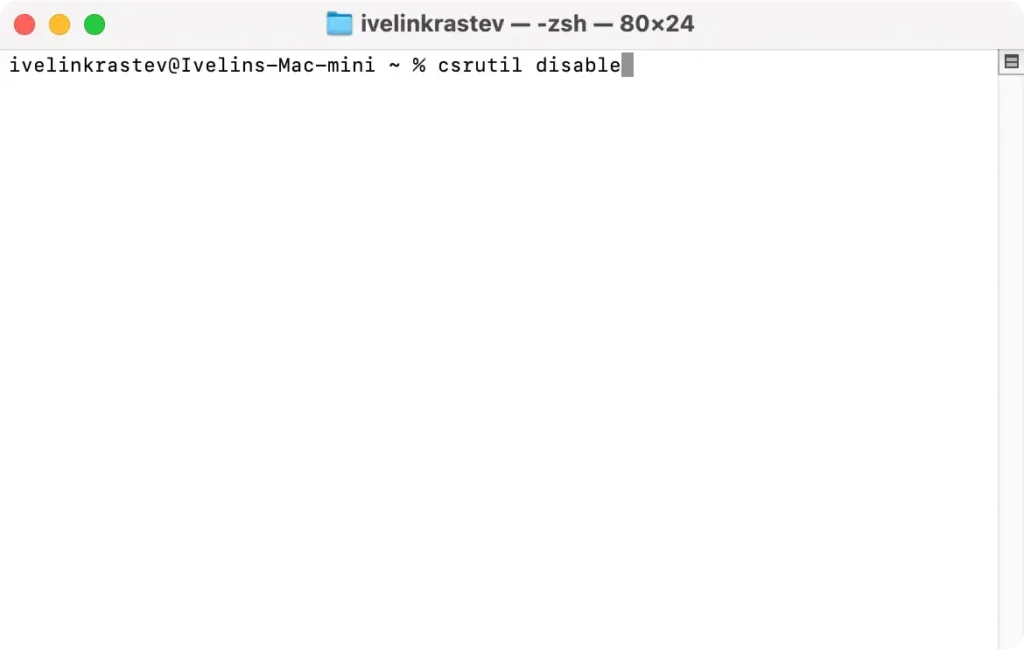
- Du bør modtage en bekræftelse på, at SIP er blevet deaktiveret. Genstart din Mac igen.
- Når din Mac er genstartet, skal du åbne
Terminalfra mappenApplications > Utilities. - For at afinstallere en aktieapp skal du bruge følgende kommando:
sudo rm -rf - Når du har skrevet kommandoen, skal du trykke på
Spaceog trække det program, du vil afinstallere, fra mappen Programmer tilTerminal. Denne handling vil automatisk udfylde den korrekte filsti til appen. - Tryk på Retur for at udføre afinstallationskommandoen.
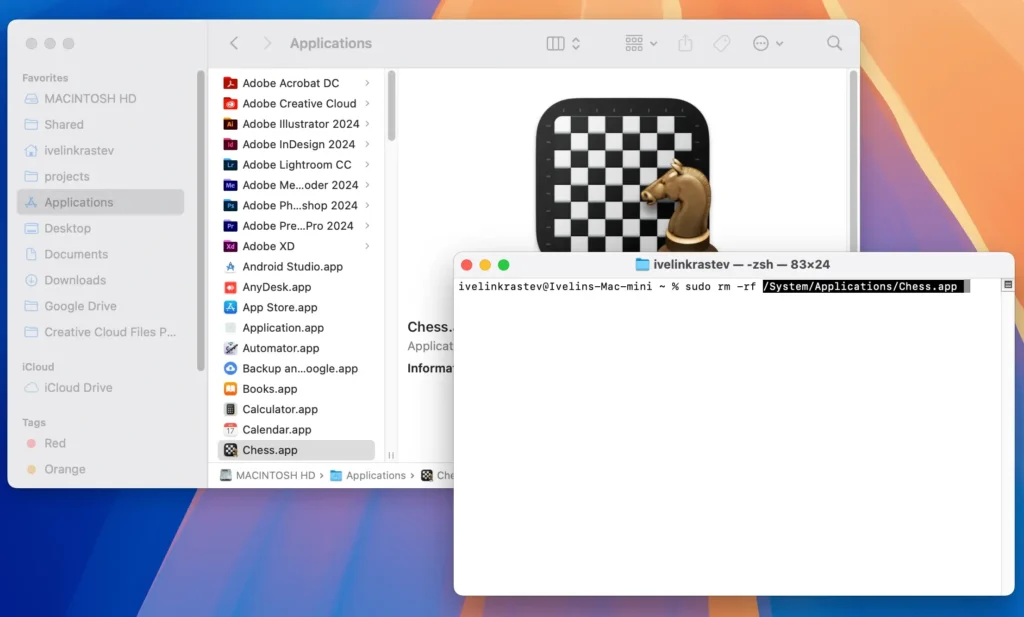
Dette giver dig mulighed for at afinstallere apps fra din Mac, der er en del af Apples standard apps-pakke.
Det anbefales stærkt at genaktivere System Integrity Protection, når du har fjernet de aktieapps, du ikke ønsker. Følg nedenstående trin for at gøre det:
- Start i
Recovery Modeved hjælp afCommand + Rsom nævnt tidligere. - Åbn
Terminal, og udfør denne gang kommandoen:csrutil enable - Genstart din Mac igen for at afslutte processen.
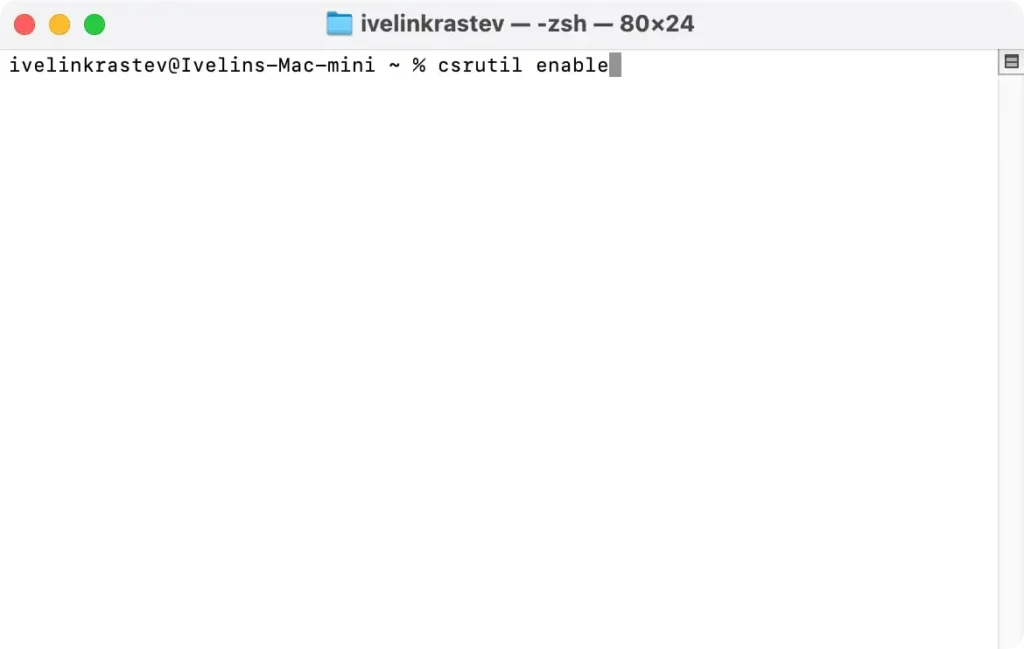
Ved at følge disse retningslinjer har du nu formået at slette standardapps, du ikke har brug for på dit system, og har også gendannet System Integrity Protection til normal funktionsdygtig stand.
At have SIP slået til er en vigtig del af at holde din Mac sikker og er en hovedkomponent i de indbyggede sikkerhedsfunktioner i operativsystemet.
Brug af SpyHunter til at afinstallere Mac-apps
Hvis du ønsker at afinstallere andre apps fra din Mac, som tager for meget plads, eller som du ikke længere har brug for, kan du bruge SpyHunter.
Selvom SpyHunter primært er et anti-malware-værktøj designet til at beskytte dit system mod digitale trusler, inkluderer det også en række systemoptimerings- og oprydningsmoduler, hvoraf det ene er et robust app-afinstallationsprogram.
Det automatiske afinstallationsprogram i SpyHunter vil grundigt fjerne apps, du har installeret på din Mac, og renser også alle resterende indstillinger og resterende filer, hvilket sikrer, at du genvinder al mulig lagerplads.
- Download appen her og installer den ved at følge anvisningerne på skærmen.
- Start appen fra din dock, og åbn app-afinstallationsprogrammet fra hovedmenulinjen.
- Scan din Mac for alle installerede apps, og vælg dem, du vil fjerne.
- Fortsæt med fjernelsesprocessen og nyd en grundig afinstallation, der ikke efterlader sporfiler eller mapper.

Hvorfor gør Apple det svært at fjerne aktieapps?
Apple har designet macOS til at være et sikkert og stabilt operativsystem, og en del af denne tilgang inkluderer at forhindre nem fjernelse af forudinstallerede apps. Der er flere vigtige grunde til dette:
- Bevarelse af systemintegritet: Mac-apps er dybt integreret i systemet. Fjernelse af lagerapps kan forstyrre vigtige systemfunktioner. For eksempel er Safari tæt integreret med tjenester som iCloud, og Mail bruges ofte til systemgenereret kommunikation. Sletning af sådanne apps kan føre til ustabilitet eller utilsigtede konsekvenser.
- Forebyggelse af brugerfejl: Aktieapps anses for at være essentielle for standard macOS-oplevelsen. Apples tilgang hjælper med at beskytte mindre teknologikyndige brugere mod utilsigtet fjernelse af programmer, der kan være nødvendige til daglige opgaver eller systemydelse. Selv avancerede brugere kan utilsigtet slette apps, der spiller en rolle i den overordnede systemfunktionalitet, hvilket skaber problemer ned ad linjen.
- Systemsikkerhed: System Integrity Protection (SIP) blev introduceret for at forhindre uautoriserede ændringer af systemfiler og mapper. Ved at låse visse filer ned hjælper Apple med at sikre, at malware eller anden ondsindet software ikke kan manipulere med kritiske systemprocesser. Deaktivering af SIP for at fjerne lagerapps kan åbne dit system for potentielle sårbarheder.
- Appens indbyrdes afhængighed: Nogle aktieapps er mere end selvstændige værktøjer – de er afhængige af, at andre tjenester eller applikationer fungerer. For eksempel kan Kalender være knyttet til iCloud eller Kontakter. Fjernelse af en app kan ødelægge funktionaliteten i en anden, hvilket kan forårsage uforudsete problemer. Apples restriktive tilgang sikrer, at disse relationer ikke forstyrres af brugerhandlinger.
Konklusion
Selvom du kan slette aktieapps på en Mac, er det en kompleks og risikabel proces.
Apples System Integrity Protection (SIP) er designet til at forhindre brugere i ved et uheld at fjerne apps, der er integreret i macOS, hvilket sikrer systemstabilitet og sikkerhed.
Deaktivering af SIP for at afinstallere disse apps kan udsætte din Mac for potentielle sårbarheder og skabe systemproblemer, da mange lagerapps er afhængige af andre tjenester eller funktioner for at fungere korrekt.
Selvom afinstallation af lagerapps kan frigøre plads og reducere rod, opvejer risiciene ofte fordelene. Fjernelse af vigtige apps kan forstyrre iCloud-synkronisering, meddelelser eller andre systemfunktioner.
Et mere sikkert alternativ er simpelthen at skjule eller deaktivere disse apps for at holde dem ude af syne uden at kompromittere dit systems integritet.
Hvis du fortsætter med at fjerne lagerapps, skal du sørge for at følge de nødvendige trin omhyggeligt og genaktivere SIP bagefter for at opretholde din Macs sikkerhed.
For de fleste brugere tilbyder administration af lagerapps ved at organisere eller skjule dem en enklere og mere sikker løsning end at slette dem helt.
