

So Löschen Sie Stock-Apps Auf Dem Mac [Einfache Anleitung]

Bevor wir eintauchen
Bevor wir loslegen, stellen wir sicher, dass Sie online sicher sind. Wir haben SpyHunter entwickelt, weil uns Ihre Sicherheit wichtig ist.
Schützen Sie Ihren Computer noch heute — Laden Sie SpyHunter hier herunter! Sehen Sie sich unten unsere Top-Tipps an, um die Sicherheit Ihres Computers zu gewährleisten.

Mac-Computer werden mit einer Reihe vorinstallierter Anwendungen geliefert, die oft als „Standard-Apps“ bezeichnet werden.
Während einige Benutzer diese Anwendungen nützlich finden, möchten andere sie möglicherweise lieber entfernen, um Speicherplatz freizugeben oder Unordnung zu vermeiden.
Aufgrund der integrierten Systemschutzfunktionen macht es Apple jedoch notorisch schwer, diese Apps zu deinstallieren.
In dieser Anleitung gehen wir darauf ein, warum Sie diese Standard-Apps möglicherweise entfernen möchten, und führen Sie die Schritte dazu durch.
Warum eine vorrätige Mac-App löschen?
Es gibt einige Gründe, warum ein Benutzer Standard-Apps auf einem Mac deinstallieren möchte, darunter:
- Speicherplatz freigeben: Manche Benutzer verwenden bestimmte Standard-Apps möglicherweise nie, und ihre Installation nimmt wertvollen Speicherplatz in Anspruch. Benutzer mit begrenztem Speicherplatz können zusätzlichen Speicherplatz freigeben, indem sie nicht verwendete Anwendungen entfernen.
- Entrümpeln des Systems: Manche Benutzer möchten ihre Geräte so aufgeräumt wie möglich halten. Standard-Apps, die nie verwendet werden, können das Launchpad, das Dock und den Finder überladen, was zu einem weniger organisierten Erlebnis führt.
- Anpassen des Systems: Fortgeschrittene Benutzer, die bestimmte Anwendungen von Drittanbietern bevorzugen, möchten möglicherweise Standard-Apps zugunsten ihrer bevorzugten Alternativen entfernen, insbesondere wenn sie nicht an die Standard-Apps erinnert werden möchten.
Schritte zum Löschen von Standard-Apps auf dem Mac
Aufgrund von Sicherheitsmaßnahmen, die vor mehreren Jahren in macOS implementiert wurden, ist bei der Deinstallation von Standard-Apps auf macOS die Deaktivierung des System Integrity Protection (SIP) erforderlich, einer Sicherheitsfunktion, die Änderungen an Systemdateien verhindert.
Sie müssen das System im Wiederherstellungsmodus neu starten, bevor Sie mit dem Entfernen der Standard-Apps fortfahren können.
Befolgen Sie diese Schritte sorgfältig:
- Starten Sie Ihren Mac neu. Drücken Sie unmittelbar nach Beginn des Neustartvorgangs
Command + Rund halten Sie die Tasten gedrückt, um in den Wiederherstellungsmodus zu wechseln. - Sobald Sie sich im Wiederherstellungsmodus befinden, gehen Sie zum Menü
Utilitiesund wählen SieTerminalaus. - Geben Sie im
Terminalden folgenden Befehl ein und drücken SieReturn:csrutil disable

- Sie sollten eine Bestätigung erhalten, dass SIP deaktiviert wurde. Starten Sie Ihren Mac erneut neu.
- Öffnen Sie nach dem Neustart Ihres Mac
Terminalüber den OrdnerApplications > Utilities. - Um eine Standard-App zu deinstallieren, verwenden Sie den folgenden Befehl:
sudo rm -rf - Nachdem Sie den Befehl eingegeben haben, drücken Sie
Spaceund ziehen Sie die Anwendung, die Sie deinstallieren möchten, aus dem Ordner „Programme“ in dasTerminal. Durch diese Aktion wird automatisch der richtige Dateipfad der App eingetragen. - Drücken Sie die Eingabetaste, um den Deinstallationsbefehl auszuführen.
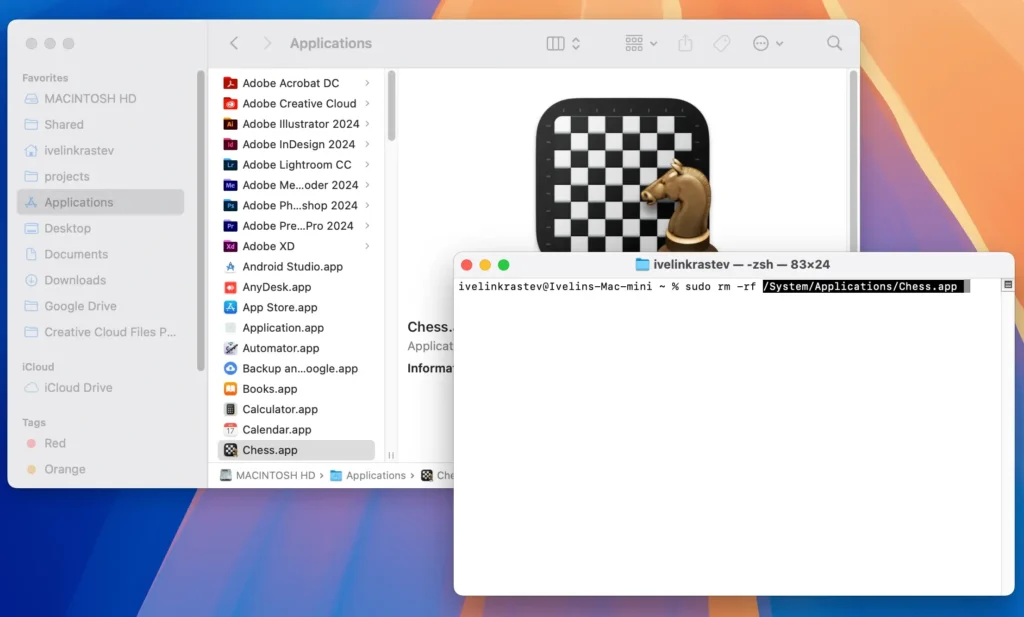
Dadurch können Sie Apps von Ihrem Mac deinstallieren, die Teil des Standard-App-Pakets von Apple sind.
Es wird dringend empfohlen, den Systemintegritätsschutz erneut zu aktivieren, nachdem Sie die nicht gewünschten Standard-Apps entfernt haben. Befolgen Sie dazu die folgenden Schritte:
- Starten Sie
Recovery ModemitCommand + R, wie bereits erwähnt. - Öffnen Sie
Terminalund führen Sie diesmal den Befehl aus:csrutil enable - Starten Sie Ihren Mac noch einmal neu, um den Vorgang abzuschließen.
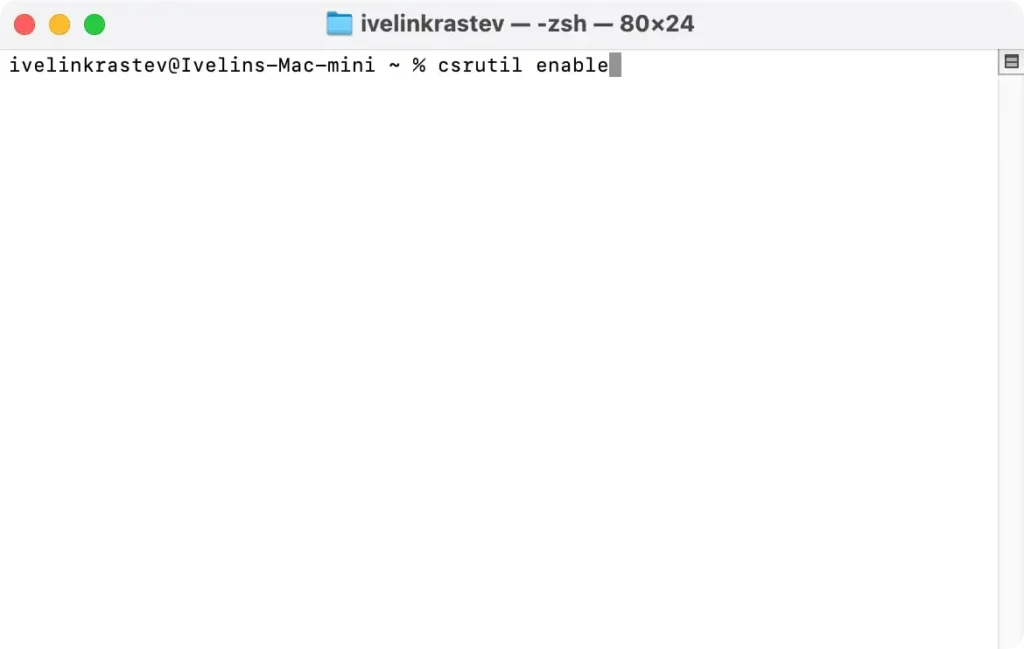
Durch Befolgen dieser Richtlinien ist es Ihnen nun gelungen, nicht benötigte Standard-Apps auf Ihrem System zu löschen und den normalen Funktionszustand des Systemintegritätsschutzes wiederherzustellen.
Die Aktivierung von SIP trägt wesentlich zur Sicherheit Ihres Mac bei und stellt eine Hauptkomponente der integrierten Sicherheitsfunktionen des Betriebssystems dar.
Verwenden von SpyHunter zum Deinstallieren von Mac-Apps
Wenn Sie andere Apps von Ihrem Mac deinstallieren möchten, die zu viel Speicherplatz beanspruchen oder die Sie nicht mehr benötigen, können Sie SpyHunter verwenden.
Obwohl SpyHunter in erster Linie ein Anti-Malware-Tool ist, das Ihr System vor digitalen Bedrohungen schützen soll, enthält es auch eine Reihe von Systemoptimierungs- und Bereinigungsmodulen, darunter ein robustes App-Deinstallationsprogramm.
Das automatische Deinstallationsprogramm in SpyHunter entfernt gründlich die Apps, die Sie auf Ihrem Mac installiert haben, und bereinigt außerdem alle übrig gebliebenen Einstellungen und Restdateien. So stellen Sie sicher, dass Sie den gesamten möglichen Speicherplatz zurückgewinnen.
- Laden Sie die App hier herunter und installieren Sie es, indem Sie den Anweisungen auf dem Bildschirm folgen.
- Starten Sie die App von Ihrem Dock und öffnen Sie das App-Deinstallationsprogramm in der Hauptmenüleiste.
- Durchsuchen Sie Ihren Mac nach allen installierten Apps und wählen Sie diejenigen aus, die Sie entfernen möchten.
- Fahren Sie mit dem Entfernungsvorgang fort und freuen Sie sich über eine gründliche Deinstallation, bei der keine Spurendateien oder -ordner zurückbleiben.

Warum erschwert Apple das Entfernen von Standard-Apps?
Apple hat macOS als sicheres und stabiles Betriebssystem konzipiert. Zu diesem Ansatz gehört auch, dass vorinstallierte Apps nicht einfach entfernt werden können. Dafür gibt es mehrere wichtige Gründe:
- Wahrung der Systemintegrität: Mac-Apps sind tief in das System integriert. Das Entfernen von Standard-Apps kann wichtige Systemfunktionen beeinträchtigen. Safari ist beispielsweise eng mit Diensten wie iCloud integriert und Mail wird häufig für systemgenerierte Kommunikation verwendet. Das Löschen solcher Apps kann zu Instabilität oder unbeabsichtigten Folgen führen.
- Vermeidung von Benutzerfehlern: Standard-Apps gelten als unverzichtbar für das Standard-Erlebnis von macOS. Apples Ansatz schützt weniger technisch versierte Benutzer davor, versehentlich Anwendungen zu entfernen, die für alltägliche Aufgaben oder die Systemleistung erforderlich sein könnten. Selbst fortgeschrittene Benutzer könnten versehentlich Apps löschen, die für die allgemeine Systemfunktionalität eine Rolle spielen, was später zu Problemen führt.
- Systemsicherheit: System Integrity Protection (SIP) wurde eingeführt, um unbefugte Änderungen an Systemdateien und -verzeichnissen zu verhindern. Durch das Sperren bestimmter Dateien trägt Apple dazu bei, sicherzustellen, dass Malware oder andere Schadsoftware kritische Systemprozesse nicht manipulieren kann. Das Deaktivieren von SIP zum Entfernen von Standard-Apps kann Ihr System potenziellen Schwachstellen aussetzen.
- Interdependenz zwischen Apps: Einige Standard-Apps sind mehr als eigenständige Tools – sie sind für ihre Funktion auf andere Dienste oder Anwendungen angewiesen. Beispielsweise kann der Kalender mit iCloud oder den Kontakten verknüpft sein. Das Entfernen einer App kann die Funktionalität einer anderen App beeinträchtigen und unvorhergesehene Probleme verursachen. Der restriktive Ansatz von Apple stellt sicher, dass diese Beziehungen nicht durch Benutzeraktionen gestört werden.
Abschluss
Sie können zwar Standard-Apps auf einem Mac löschen, es handelt sich dabei jedoch um einen komplexen und riskanten Vorgang.
Der Systemintegritätsschutz (SIP) von Apple soll verhindern, dass Benutzer versehentlich in macOS integrierte Apps entfernen, und so die Systemstabilität und -sicherheit gewährleisten.
Durch das Deaktivieren von SIP zum Deinstallieren dieser Apps kann Ihr Mac potenziellen Sicherheitslücken ausgesetzt sein und Systemprobleme verursachen, da viele Standard-Apps für ihre ordnungsgemäße Funktion auf andere Dienste oder Funktionen angewiesen sind.
Obwohl das Deinstallieren von Standard-Apps Speicherplatz freigeben und Unordnung reduzieren kann, überwiegen die Risiken oft die Vorteile. Das Entfernen wichtiger Apps kann die iCloud-Synchronisierung, Benachrichtigungen oder andere Systemfunktionen stören.
Eine sicherere Alternative besteht darin, diese Apps einfach auszublenden oder zu deaktivieren, um sie außer Sichtweite zu halten, ohne die Integrität Ihres Systems zu gefährden.
Wenn Sie mit dem Entfernen von Standard-Apps fortfahren, befolgen Sie die erforderlichen Schritte sorgfältig und aktivieren Sie SIP anschließend erneut, um die Sicherheit Ihres Macs aufrechtzuerhalten.
Für die meisten Benutzer ist die Verwaltung von Standard-Apps durch Organisieren oder Ausblenden jedoch eine einfachere und sicherere Lösung als das vollständige Löschen dieser Apps.
