

Citrix Workspace op Mac verwijderen (Volledige handleiding)

Voordat we erin duiken
Probeer je een app volledig te verwijderen? SpyHunter voor Mac bevat een app-verwijderaar die ongewenste apps en hun achtergebleven bestanden met slechts een paar klikken verwijdert.
Vermijd rommel en bespaar tijd — Download SpyHunter hier en volg de stappen om uw systeem op te schonen.

Citrix Workspace, of Citrix Receiver (legacy-versie), is een robuuste tool voor het op afstand toegang krijgen tot applicaties en gegevens.
Niettemin kan er een moment komen waarop u Citrix Workspace van uw Mac moet verwijderen.
Het kennen van de juiste methode om Citrix Receiver te verwijderen is essentieel voor het behouden van een schoon en efficiënt systeem, of het nu gaat om het vrijmaken van schijfruimte, het oplossen van softwareconflicten of het overstappen naar een andere oplossing voor externe toegang.
Dit artikel beschrijft elke stap en garandeert een uitgebreide verwijdering van Citrix Workspace en de bijbehorende bestanden op uw Mac.
Redenen om Citrix Workspace van uw Mac te verwijderen
Meerdere factoren kunnen ertoe leiden dat u Citrix Workspace van uw Mac verwijdert.
Als u deze redenen herkent, kunt u bepalen of verwijdering voor u de meest geschikte keuze is:
- Maak opslagruimte vrij: Citrix Workspace en de bijbehorende bestanden kunnen een aanzienlijke hoeveelheid schijfruimte op uw Mac in beslag nemen. Als u het verwijdert, kunt u ruimte creëren voor andere noodzakelijke bestanden en applicaties.
- Softwareconflicten oplossen: Soms kan Citrix Receiver conflicteren met andere software op uw Mac, wat kan leiden tot crashes of verminderde prestaties. Als u het verwijdert, kunt u de stabiliteit van uw systeem verbeteren en de algehele prestaties verbeteren.
- Verbeter de systeemprestaties: Citrix Workspace vereist aanzienlijke systeembronnen, zoals CPU en geheugen. Als u het verwijdert, kunnen deze bronnen vrijkomen, waardoor de prestaties van uw Mac kunnen worden verbeterd, vooral als uw hardware beperkt is.
- Verminder rommel: Vereenvoudig uw lijst met applicaties door Citrix Receiver te verwijderen als u deze niet langer gebruikt of bent overgestapt op een andere tool voor externe toegang. Dit zal helpen bij het opruimen en het softwarebeheer eenvoudiger maken.
- Aanhoudende problemen aanpakken: Als u te maken krijgt met onverwacht gedrag van Citrix Workspace, zoals mislukte updates of frequente fouten, overweeg dan om de applicatie te verwijderen en vervolgens opnieuw te installeren om deze problemen mogelijk op te lossen door bepaalde bestanden te verwijderen en opnieuw te beginnen.

Deze factoren kunnen u helpen bepalen of u Citrix Workspace van uw Mac moet verwijderen.
Als u ontdekt dat een van deze redenen voor u relevant is, kan dit het juiste moment zijn om door te gaan met het verwijderen van het programma.
Verwijder Citrix Workspace handmatig op Mac
Om ervoor te zorgen dat Citrix Workspace volledig van uw Mac wordt verwijderd, volgt u deze stappen om de applicatie te verwijderen en alle bijbehorende gegevens handmatig te verwijderen:
Stap 1: Sluit Citrix Workspace af
Voordat u het verwijderingsproces start, moet u ervoor zorgen dat Citrix Workspace niet actief is.
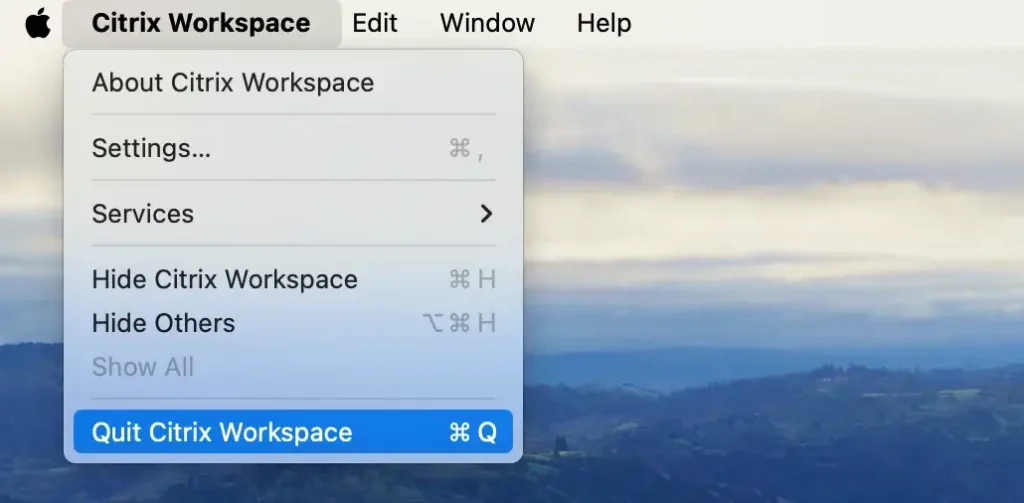
Klik op het menu “Citrix Workspace” bovenaan uw scherm en klik op Quit Citrix Workspace in de vervolgkeuzelijst.
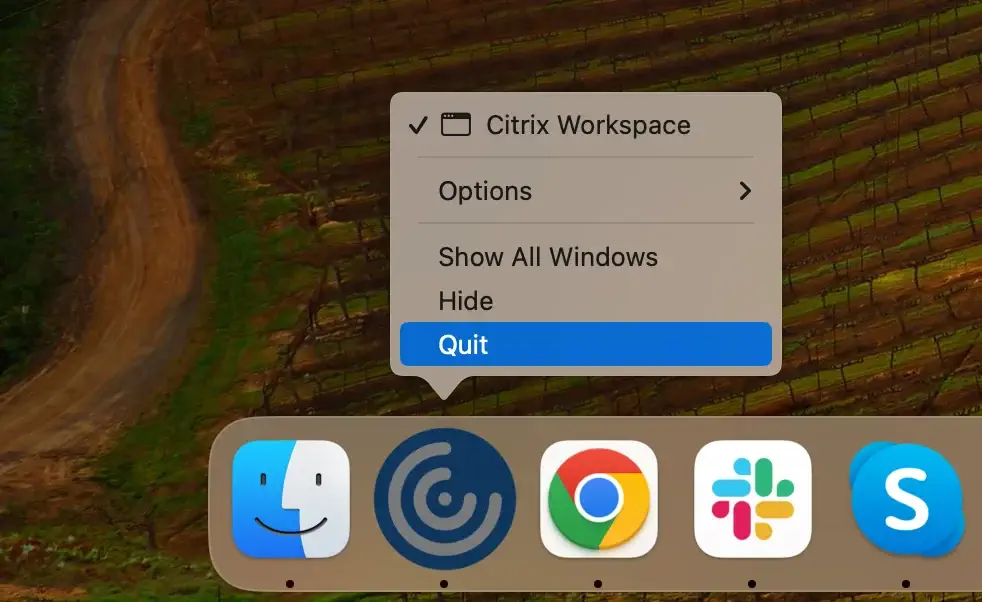
Als alternatief kunt u, als Citrix Workspace zich in uw Dock bevindt, met de rechtermuisknop klikken (of Control ingedrukt houden) op het Citrix Workspace-pictogram en op Quit klikken in het contextmenu.
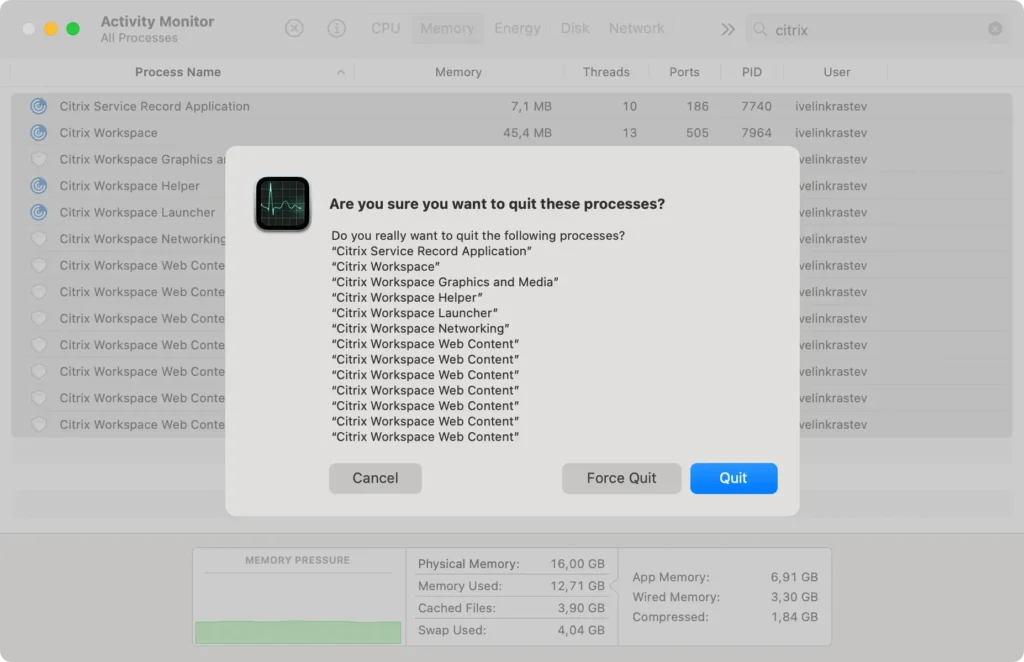
Als de Citrix Workspace-app niet reageert, opent u de Activity Monitor app en zoekt u naar processen die verband houden met Citrix Receiver of Citrix Workspace. Selecteer de aangegeven processen en klik op de knop [X] om de app geforceerd af te sluiten.
Stap 2: Verwijder de Citrix Workspace-app
Om de hoofdtoepassing Citrix Workspace van uw Mac te verwijderen:
- Open een nieuw
Finder-venster. - Navigeer vanuit de zijbalk naar de map
Applications. - Blader door de lijst om de Citrix Workspace-app te vinden.
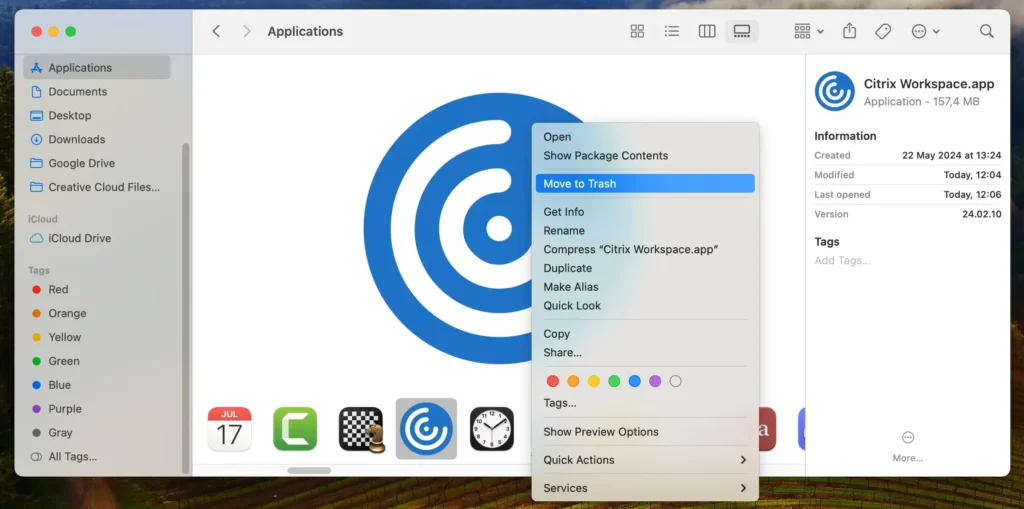
- Sleep Citrix Workspace naar de prullenbak in uw Dock. U kunt ook met de rechtermuisknop klikken (of Control-klikken) op Citrix Workspace en
Move to Trashkiezen in het vervolgkeuzemenu. - Leeg de prullenbak om ervoor te zorgen dat de applicatie volledig wordt verwijderd.
Stap 3: Verwijder bestanden en mappen gerelateerd aan Citrix
Na het verwijderen van de Citrix Workspace-app is de volgende cruciale stap het verwijderen van alle resterende bestanden en restjes om een volledige opschoning te garanderen.
Volg deze stappen:
- Open
Finderop uw Mac. - Klik in het
Finder-menu bovenaan het scherm op het menuGoen vervolgensGo to Folder…of gebruik de sneltoetsShift + Command (⌘) + Gom toegang te krijgen tot de zoekbalk. - Voer één voor één de volgende paden in het zoekveld in om bestanden en mappen die verband houden met Citrix te zoeken en te verwijderen:
~/Library/Application Support/Citrix Workspace/~/Library/Caches/com.citrix.Receiver/~/Library/Preferences/com.citrix.Receiver.plist~/Library/Logs/Citrix Workspace//Library/Application Support/Citrix/
- Leeg de prullenbak om alle gerelateerde bestanden en mappen permanent te verwijderen.
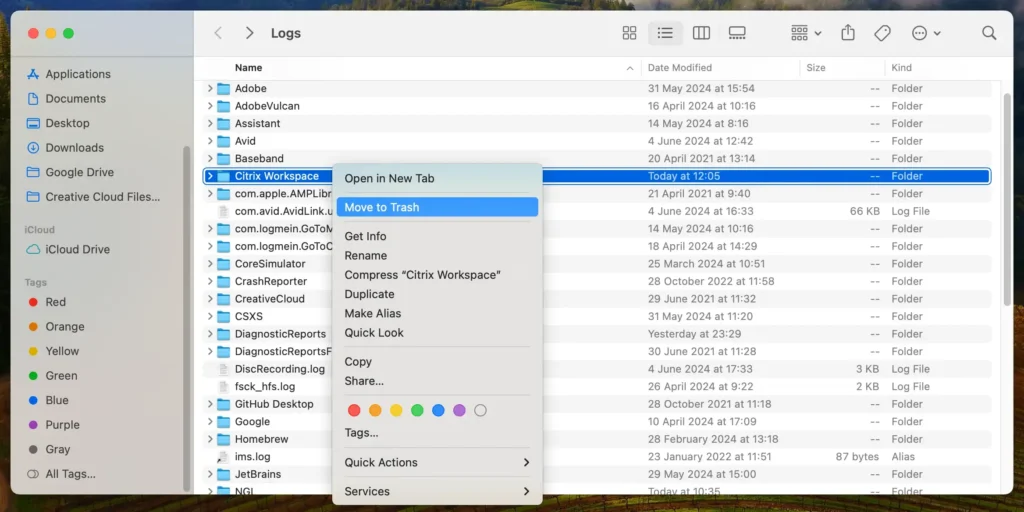
Door deze stappen te volgen, kunt u Citrix Workspace en alle bijbehorende bestanden handmatig van uw Mac verwijderen, zodat u verzekerd bent van een grondige en volledige verwijdering.
Verwijder de Citrix Workspace-app volledig met SpyHunter
SpyHunter is een effectieve oplossing als u op een eenvoudige en grondige manier Citrix Workspace en alle bijbehorende bestanden van uw Mac wilt verwijderen.
Volg deze stappen om SpyHunter te gebruiken voor een uitgebreide verwijdering:
- Download SpyHunter vanaf hier om de nieuwste app-versie te verkrijgen.
- Volg de installatie-aanwijzingen om de app op uw Mac te configureren, zodat deze volledig is bijgewerkt.
- Start SpyHunter en navigeer naar de functie
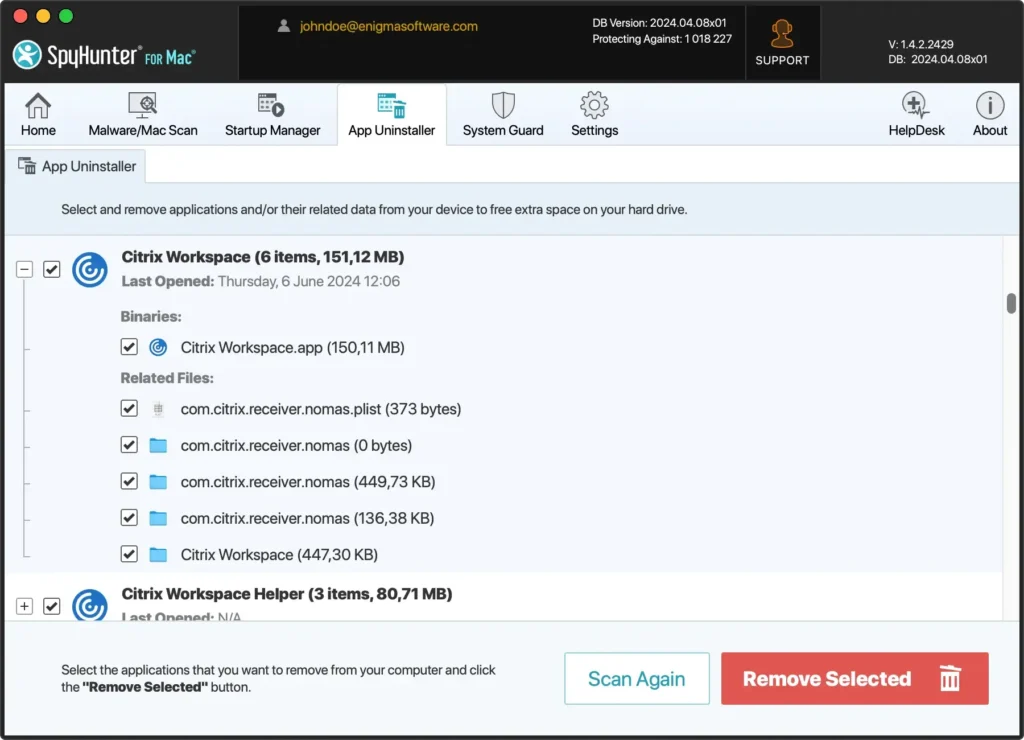
App Uninstaller, ontworpen om uw systeem te scannen en alle geïnstalleerde software weer te geven. - Start een scan in de
App Uninstallerinterface. SpyHunter detecteert Citrix Workspace en de bijbehorende bestanden en componenten verspreid over uw systeem. - Zodra de scan is voltooid, zoekt u Citrix Workspace op in de lijst met applicaties. SpyHunter toont alle bestanden gerelateerd aan Citrix Workspace. Zorg ervoor dat alle selectievakjes zijn ingeschakeld om de volledige set bestanden te verwijderen.
- Klik op de knop
Remove Selectedom door te gaan met het verwijderen van alle Citrix Workspace-componenten. SpyHunter beheert het verwijderingsproces en verwijdert alle bestanden van uw apparaat.
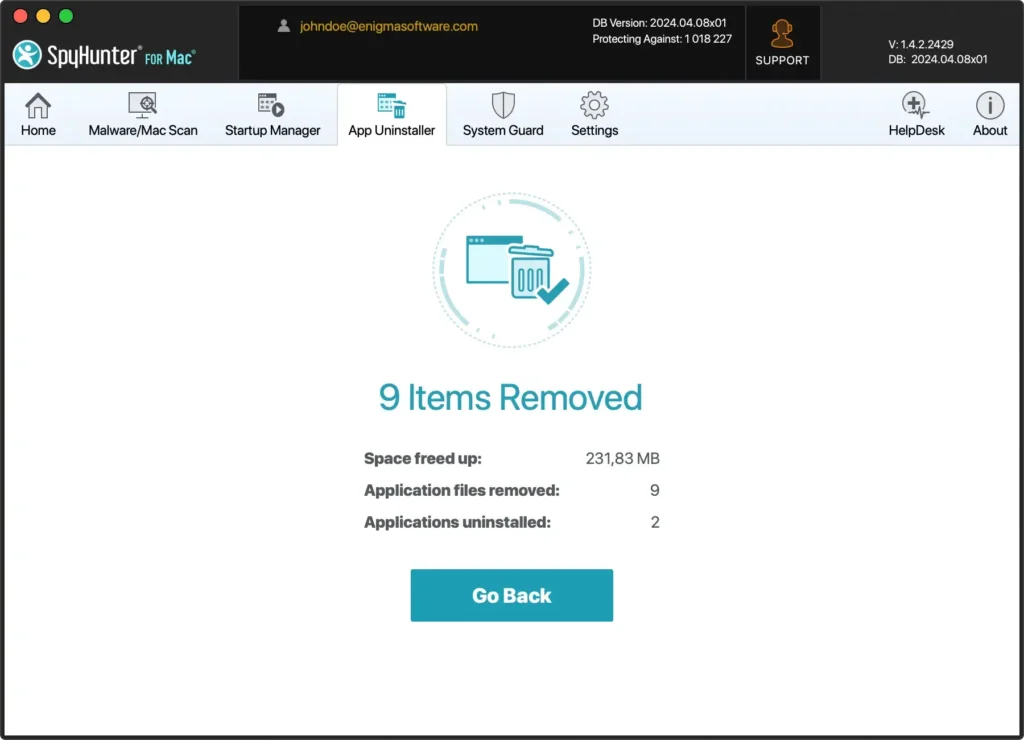
- Na het verwijderen start u uw computer opnieuw op om eventuele tijdelijke bestanden te wissen en de systeeminstellingen bij te werken.
Het gebruik van SpyHunter om Citrix Receiver te verwijderen vereenvoudigt het proces en zorgt ervoor dat er geen overgebleven gegevens achterblijven.
Deze uitgebreide opschoning zorgt ervoor dat uw Mac soepel blijft werken en voorkomt mogelijke softwareconflicten.
Verwijder Citrix Receiver via de terminal
Voor degenen die de voorkeur geven aan een meer technische aanpak: Terminal-opdrachten kunnen Citrix Receiver efficiënt van uw Mac verwijderen.
Volg deze stappen om een volledige verwijdering te garanderen:
- Open de
Terminalapplicatie vanuit uw mapApplicationsof zoek ernaar met behulp van Spotlight-zoeken. - Gebruik de volgende opdracht om de Citrix Receiver-app te verwijderen. Voer uw beheerderswachtwoord in wanneer daarom wordt gevraagd:
sudo rm -rf /Applications/Citrix\ Receiver.app- Voer de volgende opdrachten één voor één uit om bepaalde bestanden gerelateerd aan Citrix Receiver te verwijderen:
sudo rm -rf ~/Library/Application\ Support/Citrix\ Receiver
sudo rm -rf ~/Library/Caches/com.citrix.receiver
sudo rm -rf ~/Library/Preferences/com.citrix.receiver.plist
sudo rm -rf ~/Library/Logs/Citrix\ Receiver- Zorg ervoor dat er geen bestanden op systeemniveau achterblijven door deze opdrachten uit te voeren:
sudo rm -rf /Library/Application\ Support/Citrix\ Receiver
sudo rm -rf /Library/Preferences/com.citrix.receiver.plist
Door deze Terminal-opdrachten te gebruiken, kunt u ervoor zorgen dat Citrix Receiver en alle bijbehorende gegevens volledig van uw Mac worden verwijderd.
Gebruik de Citrix Uninstaller om Citrix Workspace te verwijderen
Citrix biedt een verwijderprogramma waarmee u Citrix Workspace snel en grondig van uw Mac kunt verwijderen. Volg deze stappen om het Citrix-verwijderingsprogramma te gebruiken:
- Open het Citrix Workspace .dmg-bestand: Als u nog steeds het originele .dmg-bestand hebt van toen u de software voor het eerst installeerde, opent u dit. Als u het bestand niet meer heeft, downloadt u het opnieuw vanaf de downloadpagina van Citrix Workspace.
- Open het .dmg-bestand: Dubbelklik op het .dmg-bestand om het te openen. Binnenin vindt u de app
Uninstall Citrix Workspace.
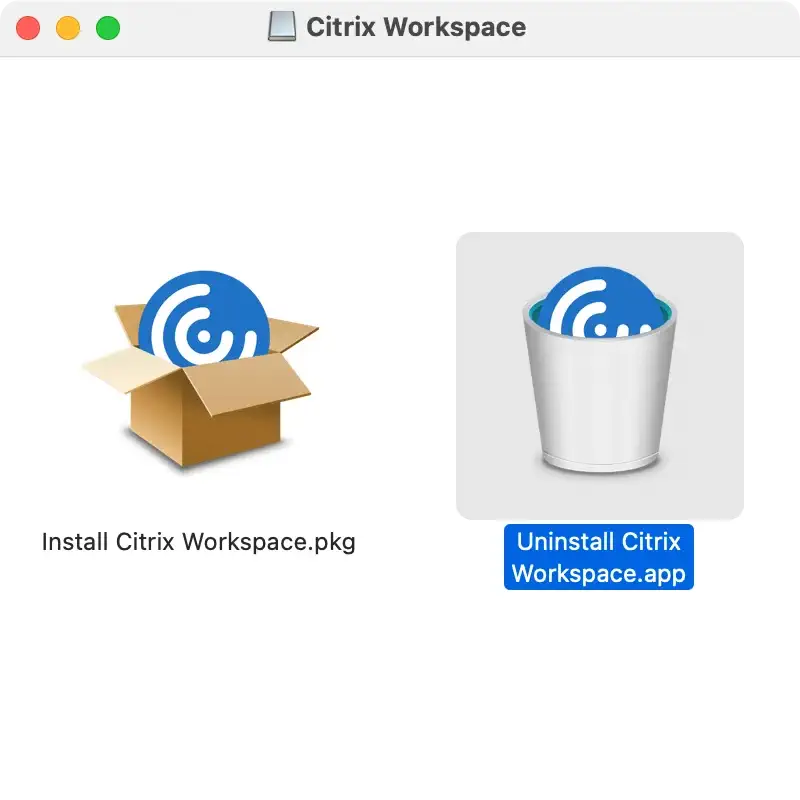
- Voer het .dmg Uninstaller uit: Dubbelklik op de
Uninstall Citrix Workspaceapplicatie om deze te starten. Volg de instructies op het scherm om door te gaan met het verwijderen. Het verwijderprogramma begeleidt u bij het verwijderen van Citrix Workspace van uw Mac.
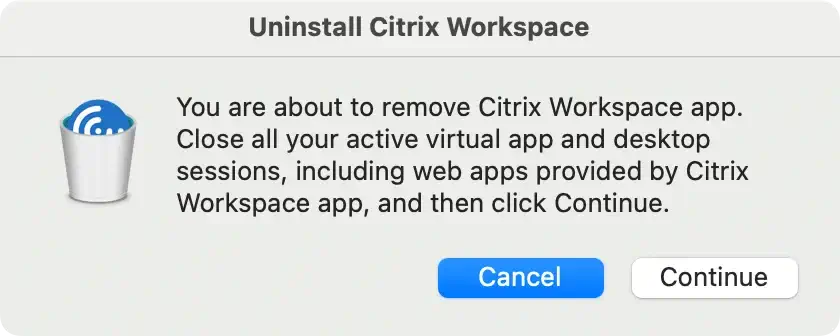
- Voltooi de verwijdering: het verwijderingsprogramma zal u op de hoogte stellen zodra het verwijderingsproces is voltooid. Het wordt aanbevolen om uw Mac opnieuw op te starten om ervoor te zorgen dat alle componenten volledig zijn verwijderd.
Het gebruik van het Citrix-verwijderingsprogramma is een eenvoudige en betrouwbare methode om ervoor te zorgen dat Citrix Workspace en alle bijbehorende gegevens volledig van uw systeem worden verwijderd.
Hoe u Citrix Workspace opnieuw installeert op uw apparaat
Als u Citrix Workspace opnieuw op uw Mac moet installeren, volgt u deze eenvoudige stappen om het weer soepel te laten werken:
- Download Citrix Workspace: Bezoek de officiële Citrix Workspace-downloadpagina en download het nieuwste installatieprogramma.
- Voer het installatieprogramma uit: Zodra het installatieprogramma is gedownload, opent u het dmg-bestand vanuit uw map
Downloads. Volg de instructies op het scherm om het installatieproces te voltooien. - Start Citrix Workspace: Open na de installatie de app en log in op uw Citrix-account met uw inloggegevens.
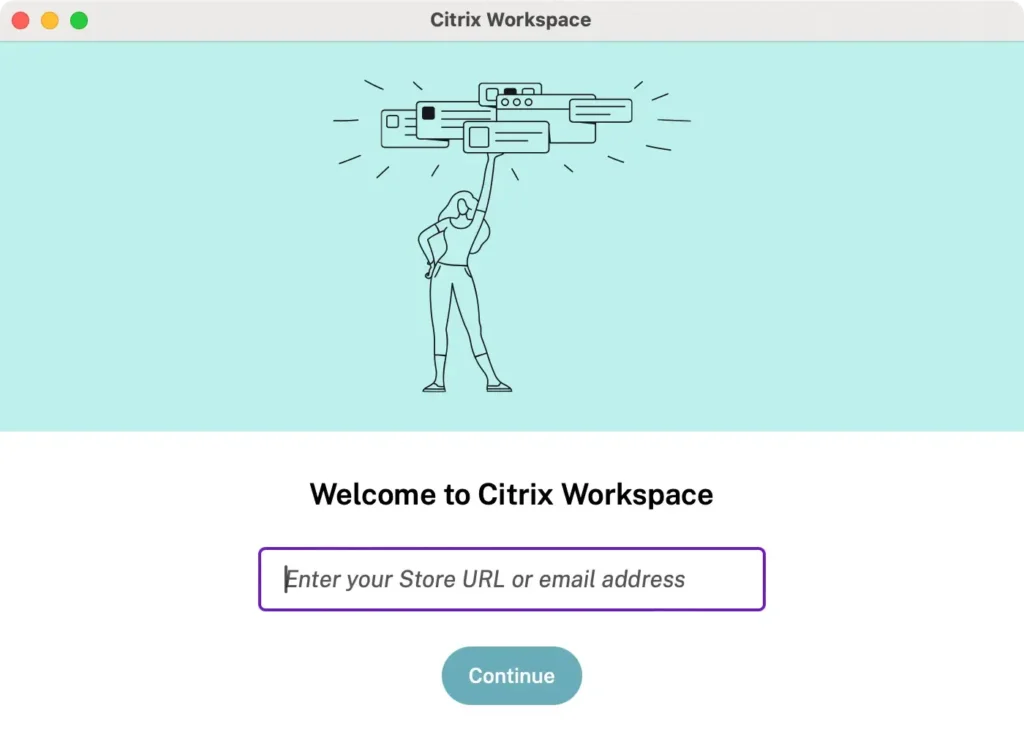
- Configureer de applicatie: Volg eventuele extra installatie-aanwijzingen om Citrix Workspace te configureren volgens uw voorkeuren en werkvereisten. U kunt nu op afstand toegang krijgen tot uw applicaties en gegevens.
Door Citrix Workspace opnieuw te installeren, weet u zeker dat u over de nieuwste versie en alle benodigde componenten beschikt om uw werk op afstand naadloos voort te zetten.
Conclusie
Door Citrix Workspace van uw Mac te verwijderen, kunt u waardevolle schijfruimte besparen, softwareconflicten oplossen en de systeemprestaties verbeteren.
Of u de applicatie nu handmatig verwijdert, Terminal-opdrachten gebruikt of SpyHunter gebruikt voor een grondige opschoning, het is essentieel dat u weet hoe u apps op uw computer op de juiste manier beheert en verwijdert.
Als u Citrix Receiver opnieuw moet installeren, is het proces eenvoudig: download het installatieprogramma van de officiële Citrix-website, volg de installatiestappen en configureer de applicatie indien nodig.
Voor meer tips over het verwijderen van Mac-apps kun je ons gedetailleerde artikel over dit onderwerp lezen.
