

Avinstaller Citrix Workspace På Mac (Komplett Veiledning)

Før vi stuper inn
Prøver du å avinstallere en app fullstendig? SpyHunter for Mac inkluderer et appavinstalleringsprogram som fjerner uønskede apper og deres gjenværende filer med bare noen få klikk.
Unngå rot og spar tid — last ned SpyHunter her og følg trinnene for å rydde opp i systemet.

Citrix Workspace, eller Citrix Receiver (legacy versjon), er et robust verktøy for ekstern tilgang til applikasjoner og data.
Likevel kan det komme en tid når du må fjerne Citrix Workspace fra Mac-en.
Å kjenne den riktige metoden for å avinstallere Citrix Receiver er avgjørende for å opprettholde et rent og effektivt system, enten for å frigjøre diskplass, løse programvarekonflikter eller bytte til en annen fjerntilgangsløsning.
Denne artikkelen beskriver hvert trinn, og garanterer en omfattende avinstallering av Citrix Workspace og tilhørende filer på din Mac.
Grunner til å avinstallere Citrix Workspace fra din Mac
Flere faktorer kan føre til at du sletter Citrix Workspace fra Mac-en.
Å gjenkjenne disse årsakene kan hjelpe deg med å avgjøre om fjerning er det mest passende valget for deg:
- Frigjør lagringsplass: Citrix Workspace og tilhørende filer kan ta opp en betydelig mengde diskplass på Mac-en. Hvis du fjerner den, kan du opprette plass til andre nødvendige filer og applikasjoner.
- Løs programvarekonflikter: Noen ganger kan Citrix Receiver komme i konflikt med annen programvare på Mac-en, noe som resulterer i krasj eller redusert ytelse. Å ta den ut kan forbedre stabiliteten til systemet og øke den generelle ytelsen.
- Forbedre systemytelsen: Citrix Workspace krever betydelige systemressurser, som CPU og minne. Hvis du fjerner den, kan disse ressursene frigjøres, noe som kan forbedre Mac-ens ytelse, spesielt hvis maskinvaren din er begrenset.
- Reduser rot: Forenkle listen over programmer ved å avinstallere Citrix Receiver hvis du ikke lenger bruker den eller har byttet til et annet fjerntilgangsverktøy. Dette vil hjelpe til med å rydde opp og gjøre programvareadministrasjon enklere.
- Løs vedvarende problemer: Hvis du opplever uventet oppførsel fra Citrix Workspace, som oppdateringsfeil eller hyppige feil, bør du vurdere å avinstallere og deretter installere programmet på nytt for å potensielt løse disse problemene ved å bli kvitt visse filer og starte på nytt.

Disse faktorene kan hjelpe deg med å avgjøre om du skal fjerne Citrix Workspace fra Mac-en.
Hvis du oppdager at noen av disse årsakene er relevante for deg, kan det være riktig tidspunkt å fortsette med å avinstallere programmet.
Fjern Citrix Workspace manuelt på Mac
For å sikre fullstendig fjerning av Citrix Workspace fra Mac-en, følg disse trinnene for å avinstallere programmet og slette alle tilknyttede data manuelt:
Trinn 1: Avslutt Citrix Workspace
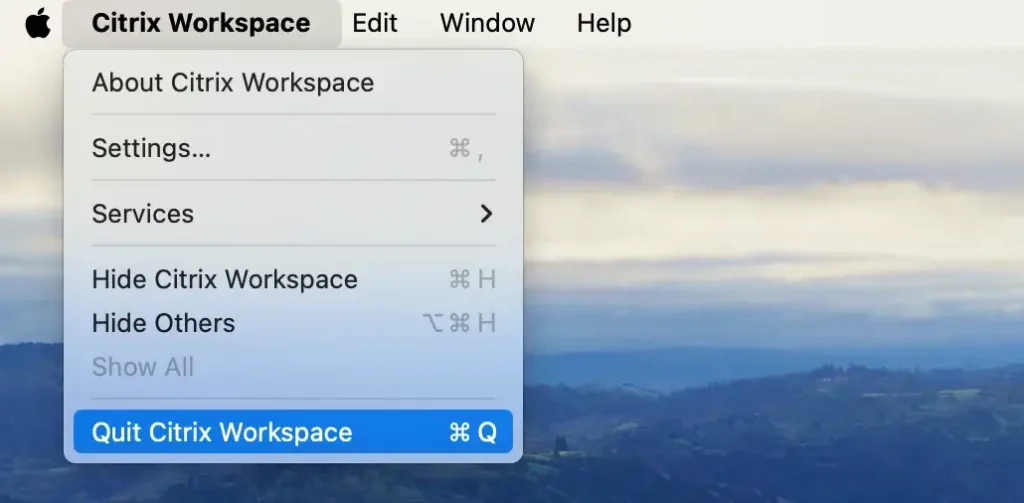
Før du starter avinstallasjonsprosessen, sørg for at Citrix Workspace ikke kjører.
Klikk på “Citrix Workspace”-menyen øverst på skjermen og klikk på Quit Citrix Workspace fra rullegardinmenyen.
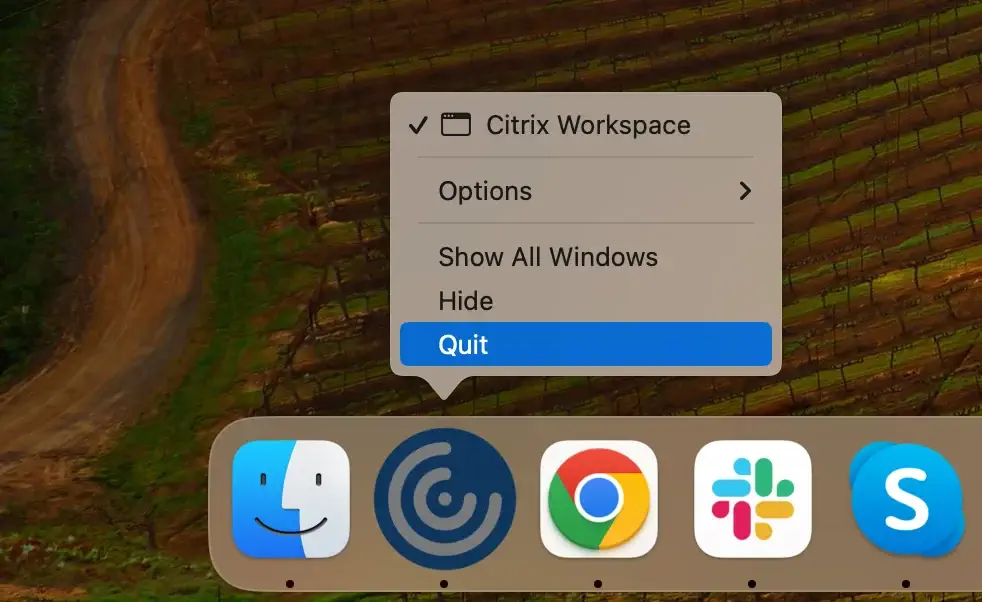
Alternativt, hvis Citrix Workspace er i Dock, høyreklikk (eller Ctrl-klikk) Citrix Workspace-ikonet og klikk Quit fra kontekstmenyen.
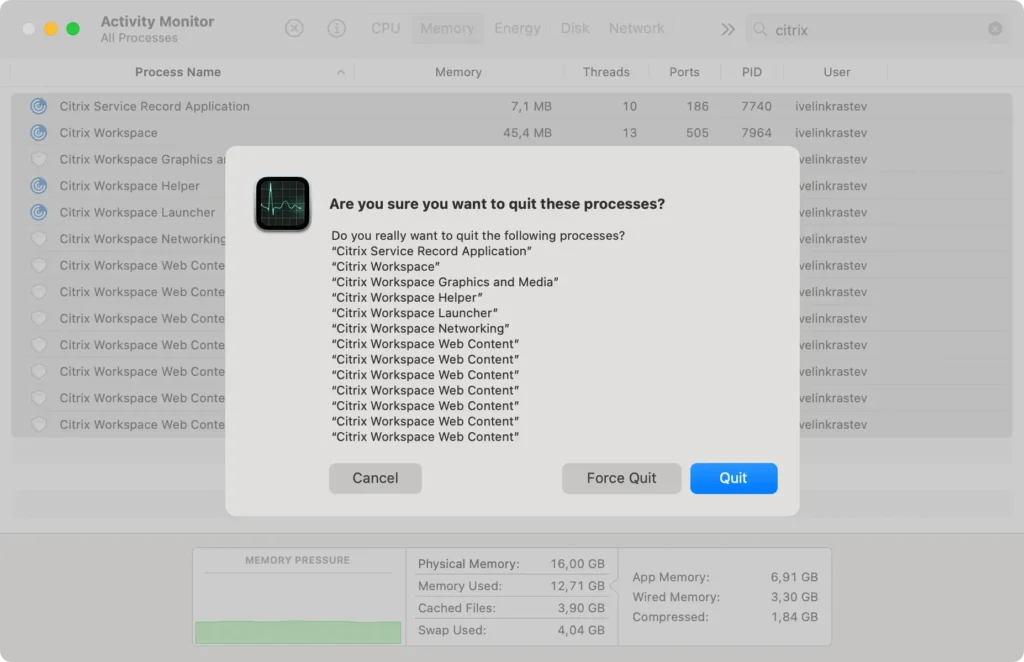
I tilfelle Citrix Workspace-appen ikke svarer, åpne Activity Monitor appen og søk etter eventuelle prosesser relatert til Citrix Receiver eller Citrix Workspace. Velg de nøyaktige prosessene og klikk på [X] -knappen for å tvinge appen.
Trinn 2: Avinstaller Citrix Workspace-appen
Slik fjerner du hovedprogrammet Citrix Workspace fra Mac-en:
- Åpne et nytt
Findervindu. - Naviger til
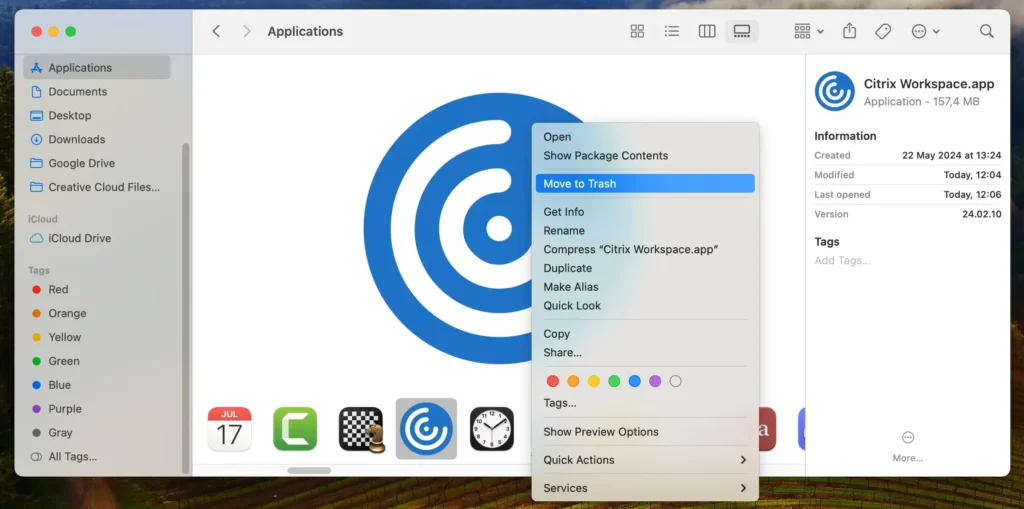
Applicationsmappen fra sidefeltet. - Bla gjennom listen for å finne Citrix Workspace-appen.
- Dra Citrix Workspace til papirkurven i Dock. Alternativt kan du høyreklikke (eller Ctrl-klikke) på Citrix Workspace og velge
Move to Trashfra rullegardinmenyen. - Tøm søppelet for å sikre at programmet er fullstendig fjernet.
Trinn 3: Fjern filer og mapper relatert til Citrix
Etter å ha slettet Citrix Workspace-appen, er det neste avgjørende trinnet å eliminere eventuelle gjenværende filer og rester for å sikre en fullstendig opprydding.
Følg disse trinnene:
- Åpne
Finderpå Mac-en. - I
Findermenyen øverst på skjermen, klikk påGo-menyen og deretterGo to Folder…eller bruk snarveienShift + Command (⌘) + Gfor å få tilgang til søkefeltet. - En etter en, skriv inn følgende stier i søkefeltet for å finne og fjerne filer og mapper relatert til Citrix:
~/Library/Application Support/Citrix Workspace/~/Library/Caches/com.citrix.Receiver/~/Library/Preferences/com.citrix.Receiver.plist~/Library/Logs/Citrix Workspace//Library/Application Support/Citrix/
- Tøm papirkurven for å slette alle relaterte filer og mapper permanent.
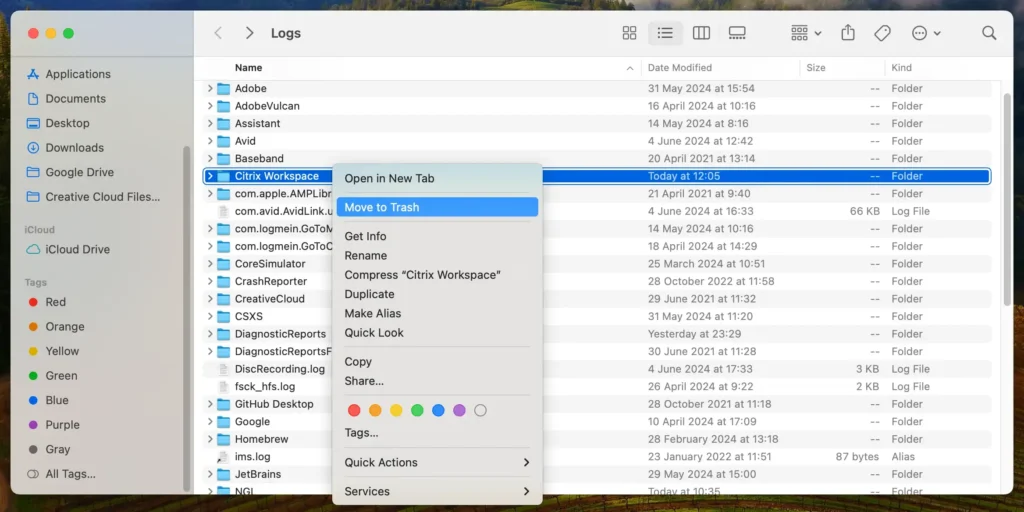
Ved å følge disse trinnene kan du manuelt fjerne Citrix Workspace og alle tilhørende filer fra Mac-en, og sikre en grundig og fullstendig avinstallering.
Avinstaller Citrix Workspace-appen fullstendig ved å bruke SpyHunter
SpyHunter er en effektiv løsning hvis du vil ha en enkel og grundig metode for å fjerne Citrix Workspace og alle tilhørende filer fra din Mac.
Følg disse trinnene for å bruke SpyHunter for en omfattende avinstallering:
- Last ned SpyHunter herfra for å få den nyeste appversjonen.
- Følg installasjonsinstruksjonene for å konfigurere appen på Mac-en, og sørg for at den er fullstendig oppdatert.
- Start SpyHunter og naviger til
App Uninstallerfunksjonen, designet for å skanne systemet ditt og liste all installert programvare. - Start en skanning i
App Uninstallergrensesnittet. SpyHunter vil oppdage Citrix Workspace og tilhørende filer og komponenter spredt over hele systemet. - Når skanningen er fullført, finn Citrix Workspace i listen over applikasjoner. SpyHunter vil vise alle filer relatert til Citrix Workspace. Sørg for at alle avmerkingsbokser er merket for å fjerne hele settet med filer.
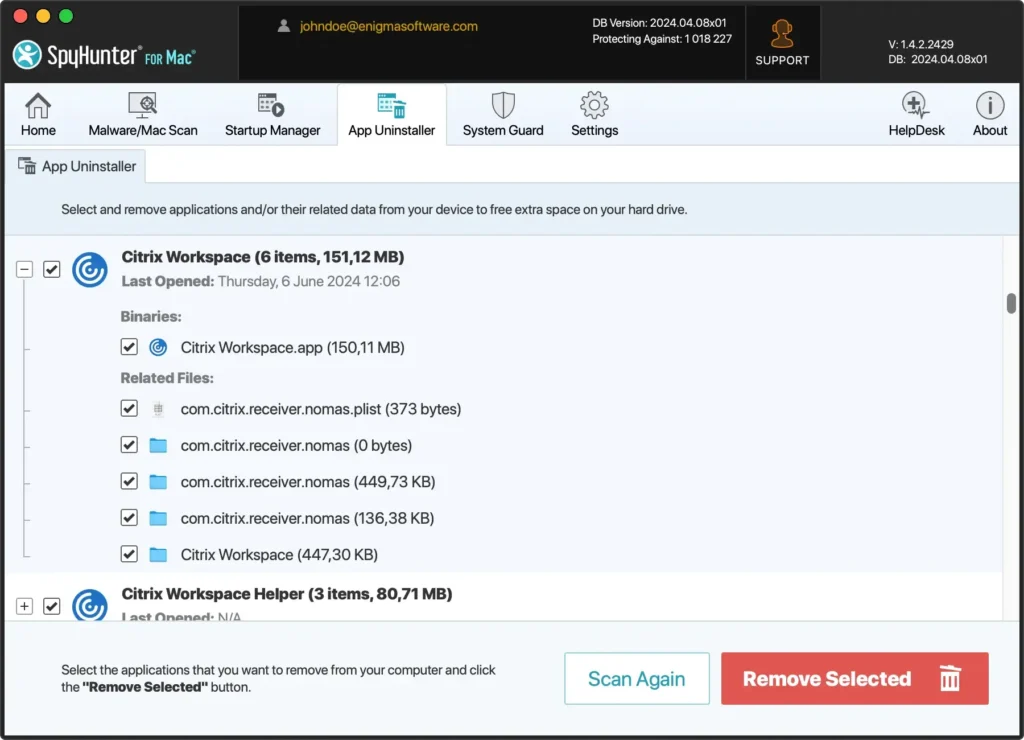
- Klikk på
Remove Selected-knappen for å fortsette med fjerningen av alle Citrix Workspace-komponenter. SpyHunter vil administrere sletteprosessen, og fjerne alle filer fra enheten din.
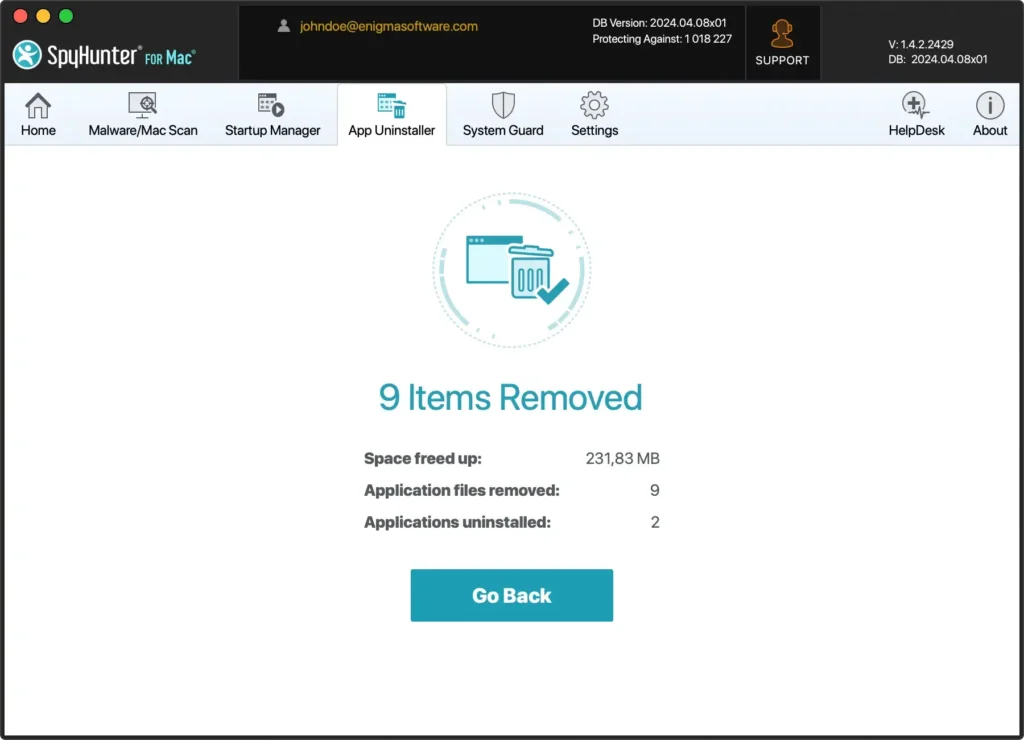
- Etter avinstalleringen starter du datamaskinen på nytt for å fjerne eventuelle midlertidige filer og oppdatere systeminnstillingene.
Å bruke SpyHunter til å avinstallere Citrix Receiver forenkler prosessen og sikrer at ingen data blir igjen.
Denne omfattende oppryddingen hjelper til med å holde Mac-en i gang og forhindrer potensielle programvarekonflikter.
Avinstaller Citrix Receiver ved å bruke terminalen
For de som foretrekker en mer teknisk tilnærming, kan Terminal-kommandoer effektivt fjerne Citrix Receiver fra Mac-en.
Følg disse trinnene for å sikre en fullstendig avinstallering:
- Åpne
Terminalapplikasjonen fraApplicationsmappen eller søk etter den med Spotlight-søk. - Bruk følgende kommando for å fjerne Citrix Receiver-appen. Skriv inn administratorpassordet når du blir bedt om det:
sudo rm -rf /Applications/Citrix\ Receiver.app- Utfør følgende kommandoer en etter en for å fjerne visse filer relatert til Citrix Receiver:
sudo rm -rf ~/Library/Application\ Support/Citrix\ Receiver
sudo rm -rf ~/Library/Caches/com.citrix.receiver
sudo rm -rf ~/Library/Preferences/com.citrix.receiver.plist
sudo rm -rf ~/Library/Logs/Citrix\ Receiver- Sørg for at ingen filer på systemnivå er igjen ved å kjøre disse kommandoene:
sudo rm -rf /Library/Application\ Support/Citrix\ Receiver
sudo rm -rf /Library/Preferences/com.citrix.receiver.plist
Ved å bruke disse terminalkommandoene kan du sikre at Citrix Receiver og alle tilhørende data blir fullstendig slettet fra Mac-en.
Bruk Citrix Uninstaller for å avinstallere Citrix Workspace
Citrix tilbyr avinstalleringsprogrammet for å hjelpe deg med å fjerne Citrix Workspace fra Mac-en raskt og grundig. Følg disse trinnene for å bruke Citrix-avinstalleringsprogrammet:
- Åpne Citrix Workspace.dmg-filen: Hvis du fortsatt har den originale.dmg-filen fra første gang du installerte programvaren, åpner du den. Hvis du ikke lenger har filen, last den ned igjen fra Citrix Workspace-nedlastingssiden.
- Åpne.dmg-filen: Dobbeltklikk på.dmg-filen for å åpne den. Inne finner du
Uninstall Citrix Workspaceappen.
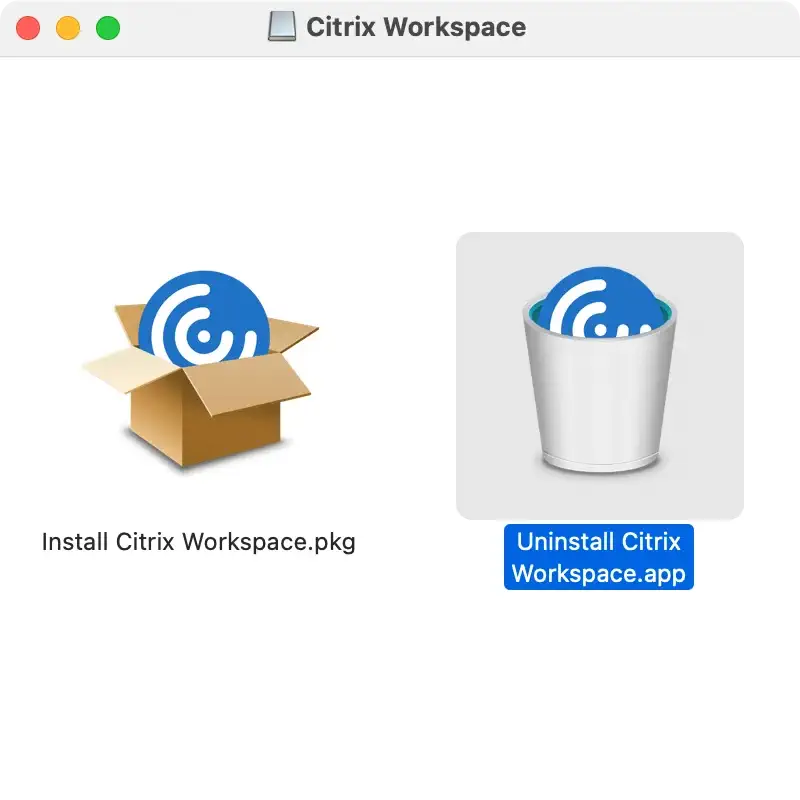
- Kjør.dmg Uninstaller: Dobbeltklikk på
Uninstall Citrix Workspaceapplikasjonen for å starte den. Følg instruksjonene på skjermen for å fortsette med avinstalleringen. Avinstalleringsprogrammet vil veilede deg gjennom å fjerne Citrix Workspace fra Mac-en.
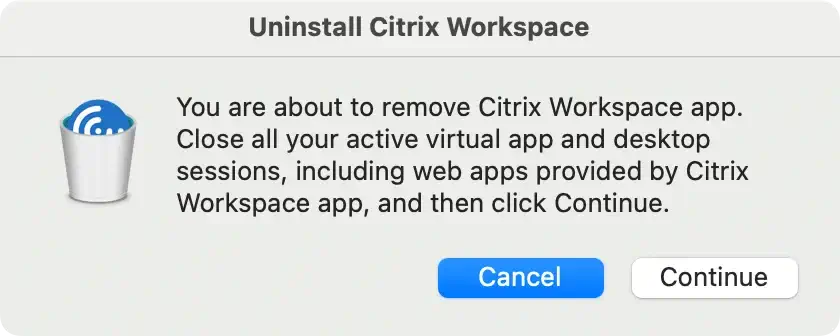
- Fullfør avinstalleringen: Avinstalleringsprogrammet vil varsle deg når avinstalleringsprosessen er fullført. Det anbefales å starte Mac-en på nytt for å sikre at alle komponenter er fullstendig fjernet.
Å bruke Citrix-avinstalleringsprogrammet er en enkel og pålitelig metode for å sikre at Citrix Workspace og alle tilhørende data er fullstendig fjernet fra systemet ditt.
Slik reinstallerer du Citrix Workspace på enheten din
Hvis du trenger å installere Citrix Workspace på nytt på Mac-en din, følg disse enkle trinnene for å få den tilbake og kjøre problemfri:
- Last ned Citrix Workspace: Besøk den offisielle Citrix Workspace-nedlastingssiden og last ned det siste installasjonsprogrammet.
- Kjør installasjonsprogrammet: Når installasjonsprogrammet er lastet ned, åpner du dmg-filen fra
Downloads. Følg instruksjonene på skjermen for å fullføre installasjonsprosessen. - Start Citrix Workspace: Etter installasjonen åpner du appen og logger på Citrix-kontoen din med legitimasjonen din.
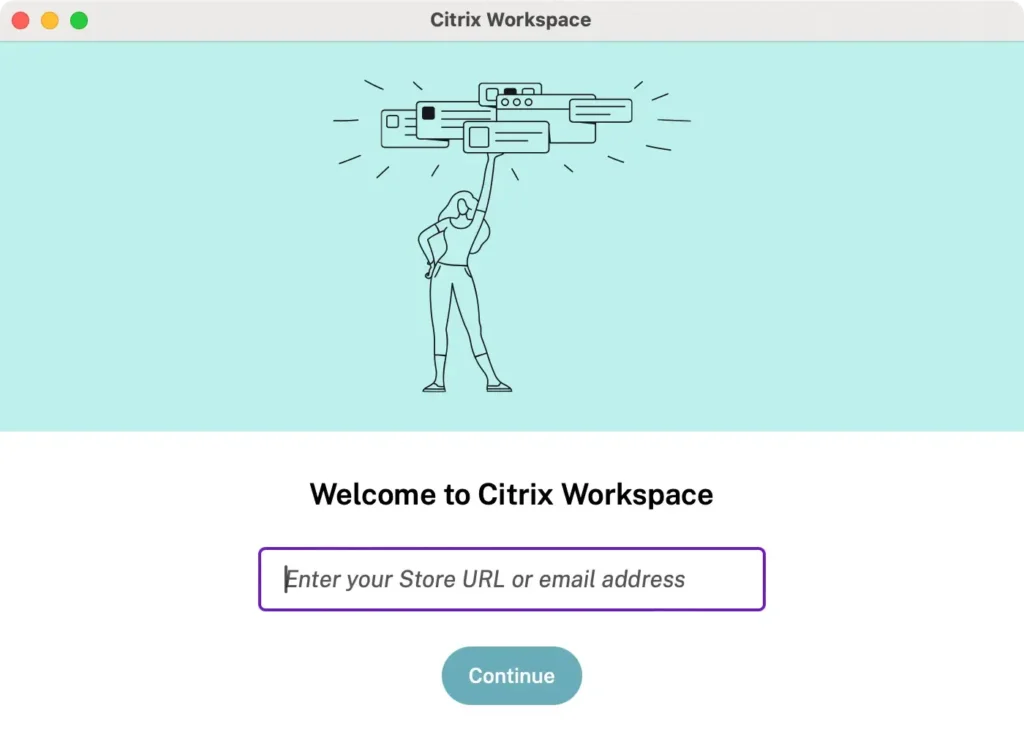
- Konfigurer applikasjonen: Følg eventuelle ekstra oppsettinstruksjoner for å konfigurere Citrix Workspace i henhold til dine preferanser og arbeidskrav. Du kan nå begynne å få ekstern tilgang til applikasjonene og dataene dine.
Å installere Citrix Workspace på nytt sikrer at du har den nyeste versjonen og alle nødvendige komponenter for å fortsette det eksterne arbeidet sømløst.
Konklusjon
Å fjerne Citrix Workspace fra Mac-en kan spare verdifull diskplass, løse programvarekonflikter og forbedre systemytelsen.
Enten du manuelt avinstallerer applikasjonen, bruker terminalkommandoer eller bruker SpyHunter for en grundig opprydding, er det viktig å vite den riktige måten å administrere og avinstallere apper på maskinen din.
Hvis du trenger å installere Citrix Receiver på nytt, er prosessen enkel: Last ned installasjonsprogrammet fra det offisielle Citrix-nettstedet, følg installasjonstrinnene og konfigurer applikasjonen etter behov.
For flere tips om avinstallering av Mac-apper, sjekk ut vår detaljerte artikkel om emnet.
