

“Uw Scherm Wordt Geobserveerd” Op Mac Oplossen (Handleiding)

Voordat we erin duiken
Voordat we erin duiken, laten we ervoor zorgen dat u online veilig blijft. We hebben SpyHunter gemaakt omdat uw veiligheid belangrijk voor ons is.
Bescherm uw computer vandaag nog — Download SpyHunter hier! Bekijk hieronder onze beste tips om uw computer veilig en beveiligd te houden.

Heb je ooit naar het scherm van je Mac zitten staren en je verbaasd afgevraagd of de melding “Je scherm wordt geobserveerd” wel klopte?
Het is een veelvoorkomende zorg die privacyalarmen kan activeren en waarbij je je afvraagt wie er aan de andere kant van de lijn is.
In dit artikel gaan we dieper in op de kern van de zaak. We bespreken waarom deze melding verschijnt en hoe u dit probleem kunt aanpakken.
Van schermdeelfuncties en AirPlay tot apps van derden en de minder vaak voorkomende, maar zorgwekkende malware-infecties: We leiden u door elke mogelijke oorzaak en bieden stapsgewijze oplossingen.
Waarom zegt mijn Mac “Uw scherm wordt geobserveerd”?
Wanneer uw Mac u de melding geeft dat uw scherm wordt geobserveerd, kan dit verschillende oorzaken hebben.
Het identificeren van de exacte reden is de sleutel tot het oplossen van het probleem en het terugkrijgen van uw privacy. Laten we eens kijken wat de oorzaak kan zijn van dit verontrustende bericht dat op uw scherm verschijnt.

Zou het daadwerkelijk schermdelen kunnen zijn?
Scherm delen is een functie in macOS waarmee u uw scherm met anderen kunt delen, lokaal of via internet.
Dit is vooral handig voor samenwerking of het oplossen van problemen.
Als u schermdeling hebt ingeschakeld of iemand anders heeft dit met uw toestemming gedaan, zal uw Mac het bericht “Uw scherm wordt geobserveerd” weergeven als beveiligingsmaatregel. Dit is om ervoor te zorgen dat u weet dat uw scherm zichtbaar is voor anderen.
Om te controleren of schermdeling de hoofdoorzaak is, gaat u naar het Apple-menu, selecteert u System Settings, vervolgens Sharing en zorgt u ervoor dat de selectievakjes Screen Sharing en Remote Management zijn uitgeschakeld.
Door deze opties uit te schakelen, kunt u ongewenste observatie van uw scherm stoppen.
Wordt het bericht geactiveerd door AirPlay?
AirPlay is een andere veelvoorkomende reden voor het zien van het bericht Uw scherm wordt geobserveerd”.
Met AirPlay kunt u uw scherm draadloos spiegelen of uitbreiden naar een Apple TV of een ander compatibel beeldscherm.
Als u AirPlay eerder hebt gebruikt voor presentaties of streaming en bent vergeten het uit te schakelen, is het mogelijk dat uw Mac nog steeds is verbonden met een extern scherm, wat tot deze waarschuwing leidt.
Om AirPlay uit te schakelen, navigeert u via Apple menu > System Preferences > Displays en stelt u de optie AirPlay Display in Off.
Met deze actie zou het bericht over het observeren van het Mac-scherm moeten verdwijnen als AirPlay de oorzaak was.
Heeft een app van derden toegang tot uw scherm?
Toepassingen van derden kunnen er ook voor zorgen dat uw Mac het bericht ‘Uw scherm wordt geobserveerd’ weergeeft.
Veel apps vragen om toestemming voor schermopnamen voor legitieme doeleinden, zoals videoconferentietools, schermopnamesoftware of productiviteitsapps.
Het kan echter voorkomen dat u zich niet altijd kunt herinneren welke apps u toegang hebt verleend.
Als u deze machtigingen wilt bekijken en beheren, gaat u naar System Preferences > Privacy & Security > Privacy, selecteert u Screen & System Audio Recording en controleert u welke apps schermopnamemachtigingen en -toegang hebben.
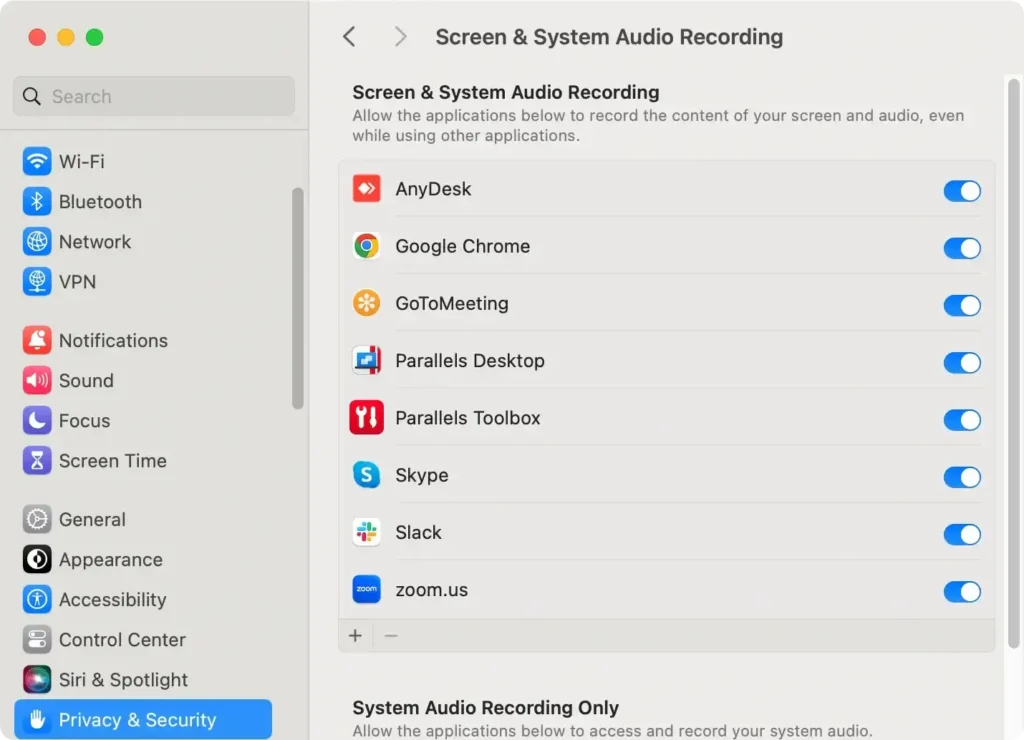
Door de toegang voor onnodige applicaties te blokkeren, kunt u uw privacy beschermen.
Malware-infectie: Een mogelijke oorzaak
Hoewel het minder vaak voorkomt, kan malware soms achter het bericht ‘Uw scherm wordt geobserveerd’ zitten.
Kwaadaardige software die is ontworpen om uw activiteiten te bespioneren of gevoelige informatie te stelen, kan zonder uw medeweten toegang krijgen tot uw scherm.
Het regelmatig scannen van uw Mac op malware is essentieel voor het waarborgen van uw privacy en veiligheid.
Als u vermoedt dat er malware op uw computer zit, overweeg dan om cybersecuritysoftware zoals SpyHunter te gebruiken om eventuele bedreigingen te scannen en te verwijderen.
SpyHunter beschikt over een robuuste malwarescanner die schadelijke bestanden en ongewenste software op uw Mac kan detecteren en automatisch kan verwijderen.
Volg deze stappen om SpyHunter te installeren en uw systeem te scannen op mogelijke malware:
- Download SpyHunter vanaf hier en volg de instructies op het scherm om de app te installeren.
- Start de SpyHunter-app en start een volledige systeemscan van uw Mac.
- Zodra de scan is voltooid, ziet u een lijst met alle ontdekte bedreigingen.

- Gebruik de interface van de applicatie om de gedetecteerde malware te verwijderen.

Door regelmatig scans uit te voeren met SpyHunter kunt u het directe “scherm wordt geobserveerd”-probleem oplossen en uw Mac beschermen tegen toekomstige bedreigingen.
Tips om toekomstige fouten te voorkomen
Werk uw Mac regelmatig bij voor verbeterde beveiliging
Het up-to-date houden van uw Mac is een eenvoudige maar effectieve strategie om uzelf te beschermen tegen mogelijke bedreigingen en fouten.
Apple brengt regelmatig updates uit die niet alleen nieuwe functies introduceren, maar ook beveiligingsproblemen verhelpen.
Door ervoor te zorgen dat uw systeem de nieuwste software draait, minimaliseert u het risico dat malware verouderde software misbruikt. Zo houdt u uw Mac up-to-date:
- Ga naar het
Apple menu > System Settings. - Selecteer
Software Update. - Als er updates beschikbaar zijn, klikt u op
Update Nowom ze te installeren.

Door automatische updates in te schakelen, zorgt u er proactief voor dat uw Mac altijd over de nieuwste beveiliging beschikt.
U kunt dit doen in de voorkeuren Software Update door het vakje ‘ Automatically keep my Mac up to date.

Let op de app-machtigingen
De apps die u downloadt en installeert op uw Mac, vragen vaak om toestemming om toegang te krijgen tot verschillende onderdelen of gegevens op uw apparaat.
Door selectief te zijn met welke machtigingen u verleent, kunt u het risico op malware-infecties of inbreuken op de privacy aanzienlijk verkleinen.
Apps mogen bijvoorbeeld alleen toegang krijgen tot uw camera, microfoon of locatie als dit noodzakelijk is voor de functionaliteit van de apps.
App-machtigingen bekijken en aanpassen:
- Ga naar
System Settingsvia hetApple menu. - Ga naar
Privacy & Security. - Controleer de machtigingen voor elke categorie, zoals
Camera,MicrophoneenLocation Services, en schakel onnodige machtigingen voor specifieke apps uit.
Veelgestelde vragen over het bericht ‘Uw scherm wordt geobserveerd’ op Mac
Wat betekent het als uw Mac zegt: “Uw scherm wordt geobserveerd”?
Zoals de inhoud van het bericht aangeeft, betekent dit meestal dat het beeld van uw computerscherm wordt gedeeld via een van de hierboven beschreven middelen.
In de meeste gevallen is dit een normale gebeurtenis die u waarschijnlijk hebt geactiveerd. In minder frequente scenario’s kan dit te wijten zijn aan malware die de gebruiker bang probeert te maken of u actief bespioneert.
Hoe weet u of het bericht door malware wordt veroorzaakt?
De enige manier om er zeker van te zijn dat het bericht op uw Mac wordt weergegeven vanwege een malware-infectie, is door uw hele systeem te scannen met een anti-malwaretoepassing.
SpyHunter kan u hierbij helpen en zowel schadelijke als mogelijk ongewenste apps en bestanden op uw systeem detecteren.
