

Fixa Meddelandet “Din Skärm Observeras” På Mac (Guide)

Innan vi dyker in
Innan vi dyker in, låt oss se till att du är säker online. Vi skapade SpyHunter eftersom din säkerhet är viktig för oss.
Skydda din dator idag — ladda ner SpyHunter här! Kolla in våra bästa tips nedan för att hålla din dator säker och säker.

Har du någonsin sett dig själv stirrade på din Macs skärm, förbryllad av varningen “Din skärm observeras”?
Det är ett vanligt problem som kan utlösa integritetslarm, vilket får dig att undra vem som kan vara i andra änden.
Den här artikeln dyker in i kärnan av saken och utforskar varför det här meddelandet dyker upp och hur du kan hantera det direkt.
Från skärmdelningsfunktioner och AirPlay till appar från tredje part och de mindre vanliga, men oroande, skadlig programvara – vi guidar dig genom varje potentiell orsak och erbjuder steg-för-steg-lösningar.
Varför säger min Mac “Din skärm observeras”?
När din Mac varnar dig om att “Din skärm observeras” kan det bero på några olika scenarier.
Att identifiera den exakta orsaken är nyckeln till att lösa problemet och återfå din integritet. Låt oss fördjupa oss i vad som kan orsaka att detta oroande meddelande visas på din skärm.

Kan det vara faktisk skärmdelning?
Skärmdelning är en funktion inbyggd i macOS som låter dig dela din skärm med andra, antingen lokalt eller över internet.
Detta är särskilt användbart för samarbete eller felsökningsändamål.
Om du har aktiverat skärmdelning eller någon annan har gjort det med din tillåtelse, kommer din Mac att visa meddelandet “Din skärm observeras” som en säkerhetsåtgärd. Detta för att du ska vara medveten om att din skärm är synlig för andra.
För att kontrollera om skärmdelning är grundorsaken, gå till Apple-menyn, välj System Settings och sedan Sharing och se till att kryssrutorna för både Screen Sharing och Remote Management är avmarkerade.
Genom att inaktivera dessa alternativ kan du stoppa oönskad observation av din skärm.
Utlöser AirPlay meddelandet?
AirPlay är en annan vanlig orsak till att du ser meddelandet “Din skärm observeras”.
Med AirPlay kan du trådlöst spegla eller utöka din skärm till en Apple TV eller en annan kompatibel skärm.
Om du tidigare har använt AirPlay för presentationer eller streaming och glömt att stänga av det, kan din Mac fortfarande vara ansluten till en fjärrskärm, vilket leder till denna varning.
För att inaktivera AirPlay, navigera genom Apple menu > System Preferences > Displays och ställ in alternativet AirPlay Display till Off.
Den här åtgärden bör ta bort Mac-skärmobservationsmeddelandet om AirPlay var fel.
Har en tredjepartsapp åtkomst till din skärm?
Tredjepartsprogram kan också få din Mac att visa meddelandet “Din skärm observeras”.
Många appar begär skärminspelningsbehörigheter för legitima ändamål, som videokonferensverktyg, skärminspelningsprogram eller produktivitetsappar.
Men du kanske inte alltid kommer ihåg vilka appar du har gett åtkomst till.
För att granska och hantera dessa behörigheter, gå till System Preferences > Privacy & Security > Privacy, välj Screen & System Audio Recording och kontrollera vilka appar som har skärminspelningsbehörighet och skärminspelningsåtkomst.
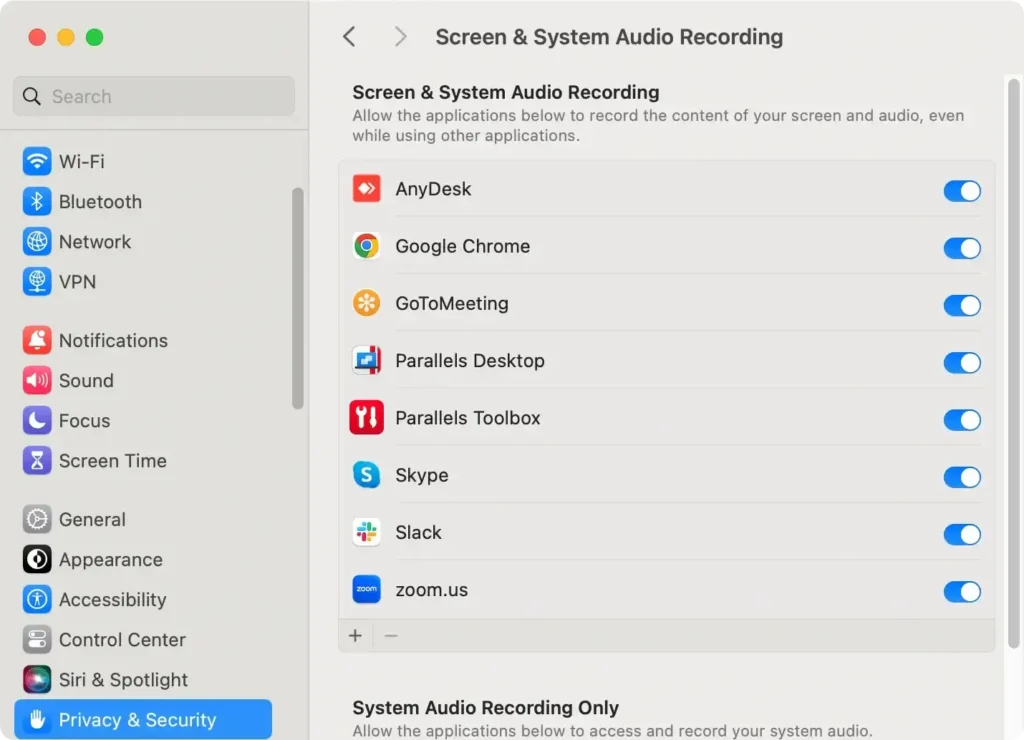
Att ta bort åtkomst för onödiga applikationer kan hjälpa till att säkra din integritet.
Skadlig programvara infektion: En möjlig orsak
Även om det är mindre vanligt kan det ibland finnas skadlig programvara bakom meddelandet “Din skärm observeras”.
Skadlig programvara utformad för att spionera på dina aktiviteter eller stjäla känslig information kan komma åt din skärm utan din vetskap.
Att regelbundet skanna din Mac efter skadlig programvara är avgörande för att upprätthålla din integritet och säkerhet.
Om du misstänker skadlig programvara, överväg att använda cybersäkerhetsprogram som SpyHunter för att skanna och ta bort eventuella hot.
SpyHunter är utrustad med en robust skanning av skadlig programvara som kan upptäcka och automatiskt ta bort skadliga filer och oönskad programvara från din Mac.
Följ dessa steg för att installera SpyHunter och skanna ditt system efter potentiell skadlig programvara:
- Ladda ner SpyHunter härifrån och följ instruktionerna på skärmen för att installera appen.
- Starta SpyHunter-appen och starta en fullständig systemgenomsökning av din Mac.
- När genomsökningen är klar kommer du att se en lista över alla upptäckta hot.

- Använd programmets gränssnitt för att ta bort den upptäckta skadliga programvaran.

Att köra regelbundna skanningar med SpyHunter hjälper till att åtgärda det omedelbara problemet med “skärmen observeras” och skydda din Mac mot framtida hot.
Tips för att undvika framtida fel
Uppdatera din Mac regelbundet för ökad säkerhet
Att hålla din Mac uppdaterad är en enkel men effektiv strategi för att skydda mot potentiella hot och fel.
Apple släpper ofta uppdateringar som inte bara introducerar nya funktioner utan också korrigerar säkerhetssårbarheter.
Genom att se till att ditt system kör den senaste programvaran, minimerar du risken för skadlig programvara som utnyttjar föråldrad programvara. Så här kan du hålla din Mac uppdaterad:
- Gå till
Apple menu > System Settings. - Välj
Software Update. - Om några uppdateringar är tillgängliga klickar du på
Update Nowför att installera dem.

Att aktivera automatiska uppdateringar är ett proaktivt steg för att säkerställa att din Mac alltid har det senaste skyddet.
Detta kan göras i inställningarna Software Update genom att markera rutan för att Automatically keep my Mac up to date.

Var uppmärksam på appbehörigheter
De appar du laddar ner och installerar på din Mac begär ofta behörighet att komma åt olika komponenter eller data på din enhet.
Att vara selektiv med vilka behörigheter du beviljar kan avsevärt minska risken för infektioner med skadlig programvara eller integritetsintrång.
Till exempel bör appar endast ges åtkomst till din kamera, mikrofon eller plats om det är viktigt för deras funktionalitet.
Så här granskar och justerar du appbehörigheter:
- Öppna
System SettingsfrånApple menu. - Navigera till
Privacy & Security. - Granska behörigheterna för varje kategori, som
Camera,MicrophoneochLocation Services, och inaktivera onödiga behörigheter för specifika appar.
Vanliga frågor om meddelandet “Din skärm observeras” på Mac
Vad betyder det när din Mac säger “Din skärm observeras”?
Som innehållet i meddelandet anger betyder detta vanligtvis att din datorskärms bild delas på något av sätten som beskrivs ovan.
I de flesta fall kommer detta att vara en normal händelse som du troligen utlöste. I mindre frekventa scenarier kan detta bero på skadlig programvara som antingen försöker skrämma användaren eller aktivt spionerar på dig.
Hur kan du se om meddelandet utlöses av skadlig programvara?
Det enda riktiga sättet att vara säker på om meddelandet visas på din Mac på grund av en skadlig programvara är att skanna hela ditt system med ett program mot skadlig programvara.
SpyHunter kan hjälpa till med det och upptäcka både skadliga och potentiellt oönskade appar och filer på ditt system.
