

Fiks “Skjermen Din Blir Observert”-Melding Mac (Veiledning)

Før vi stuper inn

Før vi dykker inn, la oss sørge for at du er trygg på nettet. Vi opprettet SpyHunter fordi sikkerheten din er viktig for oss.

Beskytt datamaskinen din i dag — last ned SpyHunter her! Sjekk ut våre beste tips nedenfor for å holde datamaskinen din trygg og sikker.

Download SpyHunter

Har du noen gang sett deg selv å stirre på Mac-skjermen din, forundret over varselet “Skjermen din blir observert”?

Det er en vanlig bekymring som kan utløse personvernalarmer, noe som får deg til å lure på hvem som kan være i den andre enden.

Denne artikkelen dykker ned i sakens kjerne, og utforsker hvorfor denne meldingen dukker opp og hvordan du kan takle den direkte.

Fra skjermdelingsfunksjoner og AirPlay til tredjepartsapper og de mindre vanlige, men bekymringsfulle, skadelige infeksjonene – vi veileder deg gjennom hver potensielle årsak og tilbyr trinnvise løsninger.

Hvorfor sier Mac-en min «Skjermen din blir observert»?

Når Mac-en din varsler deg om at «Skjermen din blir observert», kan det skyldes noen forskjellige scenarier.

Å identifisere den nøyaktige årsaken er nøkkelen til å løse problemet og gjenvinne personvernet ditt. La oss fordype oss i hva som kan være årsaken til at denne urovekkende meldingen vises på skjermen din.

møte, skjermopptak

Kan det være faktisk skjermdeling?

Skjermdeling er en funksjon innebygd i macOS som lar deg dele skjermen din med andre, enten lokalt eller over internett.

Dette er spesielt nyttig for samarbeidsarbeid eller feilsøkingsformål.

Hvis du har aktivert skjermdeling eller noen andre har gjort det med din tillatelse, vil Mac-en din vise meldingen “Skjermen din blir observert” som et sikkerhetstiltak. Dette er for å sikre at du er klar over at skjermen din er synlig for andre.

For å sjekke om skjermdeling er grunnårsaken, gå til Apple-menyen, velg System Settings, deretter Sharing, og sørg for at både Screen Sharing og Remote Management ikke er merket av.

Ved å deaktivere disse alternativene kan du stoppe uønsket observasjon av skjermen.

Utløser AirPlay meldingen?

AirPlay er en annen vanlig årsak til å se meldingen “Skjermen din blir observert”.

Med AirPlay kan du trådløst speile eller utvide skjermen til en Apple TV eller en annen kompatibel skjerm.

Hvis du tidligere har brukt AirPlay til presentasjoner eller strømming og glemte å slå den av, kan det hende at Mac-en fortsatt er koblet til en ekstern skjerm, noe som fører til dette varselet.

For å deaktivere AirPlay, naviger gjennom Apple menu > System Preferences > Displays og sett AirPlay Display alternativet til Off.

Denne handlingen bør fjerne observasjonsmeldingen på Mac-skjermen hvis AirPlay hadde feil.

Har en tredjepartsapp tilgang til skjermen din?

Tredjepartsapplikasjoner kan også føre til at Mac-en viser meldingen “Skjermen din blir observert”.

Mange apper ber om skjermopptakstillatelser for legitime formål, for eksempel videokonferanseverktøy, programvare for skjermopptak eller produktivitetsapper.

Imidlertid husker du kanskje ikke alltid hvilke apper du har gitt tilgang til.

For å se gjennom og administrere disse tillatelsene, gå til System Preferences > Privacy & Security > Privacy fanen, velg Screen & System Audio Recording og sjekk hvilke apper som har skjermopptakstillatelse og skjermopptakstilgang.
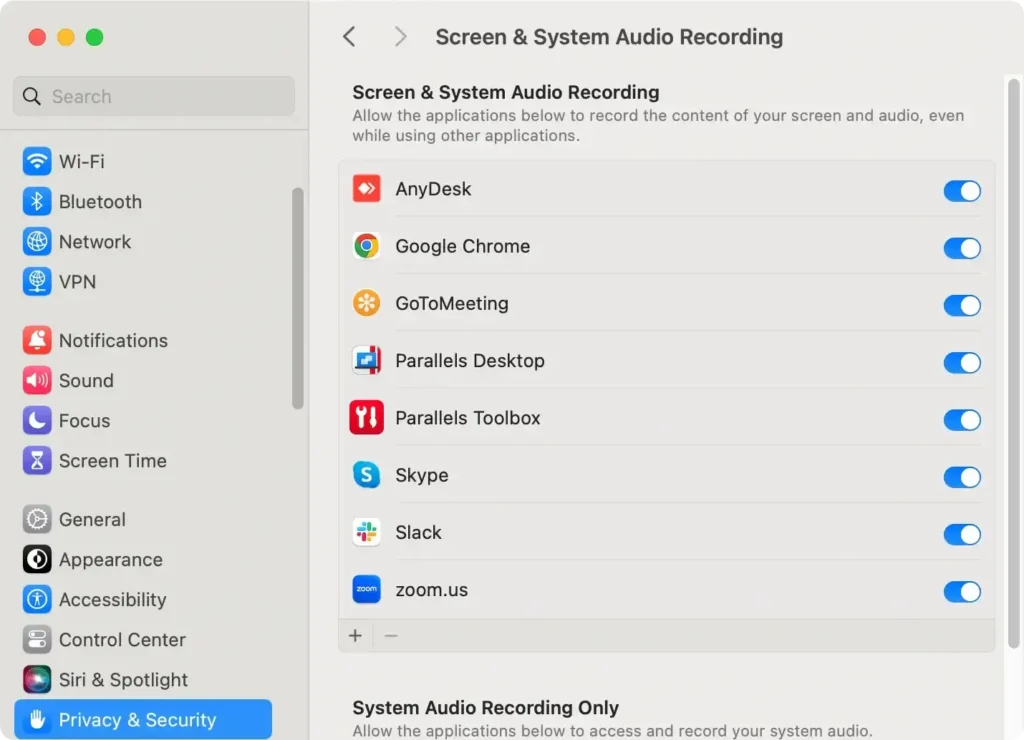
screen recording system settings

Fjerning av tilgang for unødvendige applikasjoner kan bidra til å sikre personvernet ditt.

Infeksjon av skadelig programvare: En mulig årsak

Selv om det er mindre vanlig, kan skadelig programvare noen ganger være bak meldingen “Skjermen din blir observert”.

Skadelig programvare utviklet for å spionere på aktivitetene dine eller stjele sensitiv informasjon kan få tilgang til skjermen uten at du vet det.

Regelmessig skanning av Mac-en din for skadelig programvare er avgjørende for å opprettholde personvernet og sikkerheten.

Hvis du mistenker skadelig programvare, bør du vurdere å bruke nettsikkerhetsprogramvare som SpyHunter for å skanne og fjerne eventuelle trusler.

SpyHunter er utstyrt med en robust skanner for skadelig programvare som kan oppdage og automatisk fjerne skadelige filer og uønsket programvare fra din Mac.

Følg disse trinnene for å installere SpyHunter og skanne systemet for potensiell skadelig programvare:

  1. Last ned SpyHunter herfra og følg instruksjonene på skjermen for å installere appen.
  2. Start SpyHunter-appen og start en fullstendig systemskanning av Mac-en din.
  3. Når skanningen er fullført, vil du se en liste over alle oppdagede trusler.

fjern skadelig programvare, trojanere og andre trusler med spyhunter
  1. Bruk programmets grensesnitt for å fjerne den oppdagede skadelige programvaren.

fjern skadelig programvare, virus og potensielt uønskede programmer med spyhunter for mac

Å kjøre regelmessige skanninger med SpyHunter hjelper med å fikse problemet med “skjermen blir observert” og beskytte Mac-en din mot fremtidige trusler.

Tips for å unngå fremtidige feil

Oppdater Mac-en din jevnlig for forbedret sikkerhet

Å holde Mac-en oppdatert er en enkel, men effektiv strategi for å beskytte mot potensielle trusler og feil.

Apple gir ofte ut oppdateringer som ikke bare introduserer nye funksjoner, men også retter opp sikkerhetssårbarheter.

Ved å sikre at systemet kjører den nyeste programvaren, minimerer du risikoen for skadelig programvare som utnytter utdatert programvare. Slik kan du holde Mac-en oppdatert:

  1. Gå til Apple menu > System Settings.
  2. Velg Software Update.
  3. Hvis noen oppdateringer er tilgjengelige, klikker du på Update Now for å installere dem.
de generelle programvareoppdateringsinnstillingene på macos

Aktivering av automatiske oppdateringer er et proaktivt skritt for å sikre at din Mac alltid har den nyeste beskyttelsen.

Dette kan gjøres i Software Update innstillingene ved å merke av i boksen for å Automatically keep my Mac up to date.

de avanserte programvareoppdateringsinnstillingene på macos

Vær oppmerksom på apptillatelser

Appene du laster ned og installerer på Macen ber ofte om tillatelser til å få tilgang til ulike komponenter eller data på enheten.

Å være selektiv med hensyn til hvilke tillatelser du gir, kan redusere risikoen for skadelig programvare eller personverninvasjoner betydelig.

For eksempel bør apper bare gis tilgang til kameraet, mikrofonen eller plasseringen din hvis det er avgjørende for funksjonaliteten.

Slik går du gjennom og justerer apptillatelser:

  1. Få tilgang til System Settings fra Apple menu.
  2. Naviger til Privacy & Security.
  3. Se gjennom tillatelsene for hver kategori, for eksempel Camera, Microphone og Location Services, og slå av unødvendige tillatelser for spesifikke apper.

Vanlige spørsmål om meldingen “Skjermen din blir observert” på Mac

Hva betyr det når Mac-en sier “Skjermen din blir observert”?

Som innholdet i meldingen sier, betyr dette vanligvis at dataskjermens bilde blir delt på en av måtene beskrevet ovenfor.

I de fleste tilfeller vil dette være en normal hendelse som du sannsynligvis har utløst. I sjeldnere scenarier kan dette skyldes skadelig programvare som enten prøver å skremme brukeren eller aktivt spionerer på deg.

Hvordan kan du finne ut om meldingen er utløst av skadelig programvare?

Den eneste virkelige måten å være sikker på om meldingen vises på Mac-en din på grunn av en skadelig programvareinfeksjon, er å skanne hele systemet med et anti-malware-program.

SpyHunter kan hjelpe med det og oppdage både ondsinnede og potensielt uønskede apper og filer på systemet ditt.

Del dette innlegget på dine favoritt sosiale medier
Hold Mac-en din rask og sikker
Optimaliser Mac-en din og hold deg fri for skadelig programvare med SpyHunter

For en bedre forståelse av retningslinjene våre, vennligst se vårt gratis prøvetilbud nedenfor, EULA og retningslinjer for personvern/informasjonskapsler.

SpyHunter gratis prøveversjon: Viktige vilkår og betingelser

SpyHunter-prøveversjonen inkluderer, for én enhet, en engangs 7-dagers prøveperiode for SpyHunter 5 Pro (Windows) eller SpyHunter for Mac, og tilbyr omfattende funksjonalitet for oppdagelse og fjerning av skadelig programvare, høyytelsesvakter for aktivt å beskytte systemet ditt mot skadelig programvare trusler, og tilgang til vårt tekniske støtteteam via SpyHunter HelpDesk. Du vil ikke bli belastet på forhånd i løpet av prøveperioden, selv om et kredittkort kreves for å aktivere prøveperioden. (Forhåndsbetalte kredittkort, debetkort og gavekort aksepteres ikke under dette tilbudet.) Kravet til betalingsmåten din er å bidra til å sikre kontinuerlig, uavbrutt sikkerhetsbeskyttelse under overgangen fra en prøveversjon til et betalt abonnement dersom du skulle bestemme deg for å kjøpe. Din betalingsmåte vil ikke bli belastet et betalingsbeløp på forhånd under prøveperioden, selv om autorisasjonsforespørsler kan sendes til finansinstitusjonen din for å bekrefte at betalingsmåten din er gyldig (slike autorisasjonsinnsendinger er ikke forespørsler om gebyrer eller gebyrer fra EnigmaSoft, men avhengig av betalingsmåten din og/eller finansinstitusjonen din, kan reflektere over tilgjengeligheten av kontoen din). Du kan kansellere prøveversjonen din ved å kontakte EnigmaSofts betalingsbehandler (identifisert i bekreftelses-e-posten din) eller EnigmaSoft direkte senest to virkedager før prøveperioden på 7 dager utløper for å unngå at en belastning forfaller og behandles umiddelbart etter at prøveperioden utløper. Hvis du bestemmer deg for å kansellere i løpet av prøveversjonen, vil du umiddelbart miste tilgangen til SpyHunter. Hvis du av en eller annen grunn mener at en belastning ble behandlet som du ikke ønsket å foreta (som for eksempel kan skje basert på systemadministrasjon), kan du også kansellere og motta full refusjon for belastningen når som helst innen 30 dager etter datoen for kjøpsbeløpet. Se vanlige spørsmål.

På slutten av prøveperioden vil du umiddelbart bli fakturert på forhånd til prisen og for abonnementsperioden som er angitt i tilbudsmateriellet og registrerings-/kjøpssidevilkårene (som er innlemmet her som referanse; prisene kan variere fra land til land per kjøpsside detaljer) hvis du ikke har kansellert i tide. Prisen starter vanligvis på $72 for 3 måneder (SpyHunter Pro Windows) og $42 for 3 måneder (SpyHunter for Mac). Ditt kjøpte abonnement fornyes automatisk i samsvar med vilkårene for registrering/kjøpssiden, som sørger for automatiske fornyelser til den da gjeldende standard abonnementsavgiften som gjelder på tidspunktet for det opprinnelige kjøpet og for samme abonnementsperiode, forutsatt at du en kontinuerlig, uavbrutt abonnementsbruker. Se kjøpssiden for detaljer. Prøve er underlagt disse vilkårene, din samtykke til EULA/TOS, retningslinjer for personvern/informasjonskapsler og rabattvilkår. Hvis du ønsker å avinstallere SpyHunter, finn ut hvordan.

For betaling ved automatisk fornyelse av abonnementet ditt, vil en e-postpåminnelse bli sendt til e-postadressen du oppga da du registrerte deg før neste betalingsdato. Ved starten av prøveperioden vil du motta en aktiveringskode som er begrenset til bruk for bare én prøveversjon og for kun én enhet per konto. Abonnementet ditt fornyes automatisk til prisen og for abonnementsperioden i samsvar med tilbudsmateriellet og vilkårene for registrering/kjøpssiden (som er innlemmet her som referanse; prisene kan variere fra land til land per kjøpssidedetaljer), forutsatt at du er en kontinuerlig, uavbrutt abonnementsbruker. For brukere av betalte abonnementer, hvis du avbryter, vil du fortsette å ha tilgang til produktet/produktene dine til slutten av den betalte abonnementsperioden. Hvis du ønsker å motta refusjon for den nåværende abonnementsperioden din, må du kansellere og søke om refusjon innen 30 dager etter det siste kjøpet ditt, og du vil umiddelbart slutte å motta full funksjonalitet når refusjonen er behandlet.

For CALIFORNIA FORBRUKER, vennligst se varselbestemmelsene:
MERKNAD TIL FORBRUKERNE I CALIFORNIA: I henhold til California Automatic Renewal Law kan du kansellere et abonnement som følger:

  1. Gå til www.enigmasoftware.com og klikk på "Logg inn" -knappen øverst til høyre.
  2. Logg inn med brukernavn og passord.
  3. Gå til "Ordre/lisenser" i navigasjonsmenyen. Ved siden av bestillingen/lisensen din er det en knapp tilgjengelig for å kansellere abonnementet hvis det er aktuelt. Merk: Hvis du har flere bestillinger/produkter, må du kansellere dem på individuell basis.

Hvis du har spørsmål eller problemer, kan du kontakte vårt EnigmaSoft-støtteteam på telefon på +1 (888) 360-0646 (USA Toll-Free) / +353 76 680 3523 (Irland/International) eller via e-post på support@enigmasoftware.com.
Hvordan kansellerer du en SpyHunter-prøveversjon? Hvis SpyHunter-prøveperioden din ble registrert via MyCommerce, kan du kansellere prøveversjonen via MyCommerce ved å logge på MyAccount-delen av MyCommerce (se bekreftelses-e-posten din for ytterligere detaljer). Du kan også kontakte MyCommerce på telefon eller e-post for å avbryte. For å kontakte MyCommerce via telefon, kan du ringe +1-800-406-4966 (USA Toll-Free) eller +1-952-646-5022 (24x7x356). Du kan kontakte MyCommerce via e-post på ordersupport@mycommerce.com. Du kan enkelt identifisere om prøveversjonen din ble registrert via MyCommerce ved å sjekke e-postbekreftelsen som ble sendt til deg ved registrering. Alternativt kan alle brukere også kontakte EnigmaSoft Limited direkte. Brukere kan kontakte vårt tekniske supportteam ved å sende en e-post til support@enigmasoftware.com, åpne en billett i SpyHunter HelpDesk, eller ringe +1 (888) 360-0646 (USA) / +353 76 680 3523 (Irland/International). Du kan få tilgang til SpyHunter HelpDesk fra SpyHunters hovedskjerm. For å åpne en støttebillett, klikk på "HelpDesk"-ikonet. Klikk på "Ny billett"-fanen i vinduet som vises. Fyll ut skjemaet og klikk på "Send"-knappen. Hvis du er usikker på hvilken "Problemtype" du skal velge, vennligst velg alternativet "Generelle spørsmål". Våre støtteagenter vil umiddelbart behandle forespørselen din og svare deg.

———

SpyHunter-kjøpsdetaljer
Du har også valget mellom å abonnere på SpyHunter umiddelbart for full funksjonalitet, inkludert fjerning av skadelig programvare og tilgang til vår støtteavdeling via vår HelpDesk, vanligvis fra $42 for 3 måneder (SpyHunter Basic Windows) og $42 for 3 måneder (SpyHunter for Mac) i i samsvar med tilbudsmaterialet og vilkårene for registrering/kjøpsside (som er innlemmet her som referanse; prisene kan variere fra land til land per kjøpssidedetaljer). Abonnementet ditt fornyes automatisk til den da gjeldende standard abonnementsavgiften som gjelder på tidspunktet for det opprinnelige kjøpsabonnementet og for samme abonnementsperiode, forutsatt at du er en kontinuerlig, uavbrutt abonnementsbruker og som du vil motta et varsel om kommende abonnementer for. belastes før utløpet av abonnementet ditt. Kjøp av SpyHunter er underlagt vilkårene og betingelsene på kjøpssiden, EULA/TOS, retningslinjer for personvern/informasjonskapsler og rabattvilkår.

———

Generelle vilkår
Ethvert kjøp for SpyHunter under en rabattert pris er gyldig for den tilbudte rabatterte abonnementsperioden. Etter det vil gjeldende standardprising gjelde for automatiske fornyelser og/eller fremtidige kjøp. Prisene kan endres, selv om vi vil varsle deg på forhånd om prisendringer.
Alle SpyHunter-versjoner er underlagt at du godtar våre EULA/TOS, retningslinjer for personvern/informasjonskapsler og rabattvilkår. Se også våre vanlige spørsmål og trusselvurderingskriterier. Hvis du ønsker å avinstallere SpyHunter, finn ut hvordan.
