

“Din Skærm Bliver Observeret”-Meddelelse På Mac (Vejledning)

Inden vi dykker ind
Før vi dykker ind, lad os sørge for, at du er sikker online. Vi har skabt SpyHunter, fordi din sikkerhed betyder noget for os.
Beskyt din computer i dag — download SpyHunter lige her! Se vores bedste tips nedenfor for at holde din computer sikker.

Har du nogensinde set dig selv stirre på din Macs skærm, forundret over advarslen “Din skærm bliver observeret”?
Det er en almindelig bekymring, der kan udløse privatlivsalarmer, hvilket får dig til at spekulere på, hvem der kan være i den anden ende.
Denne artikel dykker ned i sagens kerne og udforsker, hvorfor denne besked dukker op, og hvordan du kan tackle den direkte.
Fra skærmdelingsfunktioner og AirPlay til tredjeparts-apps og de mindre almindelige, men bekymrende, malware-infektioner – vi guider dig gennem hver potentiel årsag og tilbyder trin-for-trin løsninger.
Hvorfor siger min Mac “Din skærm bliver observeret”?
Når din Mac advarer dig om, at “Din skærm bliver observeret”, kan det skyldes et par forskellige scenarier.
At identificere den nøjagtige årsag er nøglen til at løse problemet og genvinde dit privatliv. Lad os dykke ned i, hvad der kan forårsage, at denne foruroligende besked vises på din skærm.

Kan det være egentlig skærmdeling?
Skærmdeling er en funktion indbygget i macOS, som lader dig dele din skærm med andre, enten lokalt eller over internettet.
Dette er især nyttigt til samarbejde eller fejlfindingsformål.
Hvis du har aktiveret skærmdeling, eller en anden har gjort det med din tilladelse, vil din Mac vise meddelelsen “Din skærm bliver observeret” som en sikkerhedsforanstaltning. Dette er for at sikre, at du er opmærksom på, at din skærm er synlig for andre.
For at kontrollere, om skærmdeling er rodårsagen, skal du gå til Apple-menuen, vælge System Settings og derefter Sharing og sikre, at afkrydsningsfelterne for både Screen Sharing og Remote Management ikke er markeret.
Ved at deaktivere disse muligheder kan du stoppe uønsket observation af din skærm.
Udløser AirPlay beskeden?
AirPlay er en anden almindelig årsag til at se meddelelsen “Din skærm bliver observeret”.
Med AirPlay kan du trådløst spejle eller udvide din skærm til et Apple TV eller en anden kompatibel skærm.
Hvis du tidligere har brugt AirPlay til præsentationer eller streaming og glemte at slå det fra, er din Mac muligvis stadig forbundet til en fjernskærm, hvilket fører til denne advarsel.
For at deaktivere AirPlay skal du navigere gennem Apple menu > System Preferences > Displays og indstille AirPlay Display indstillingen til Off.
Denne handling bør fjerne Mac-skærmobservationsmeddelelsen, hvis AirPlay var skyld i.
Får en tredjepartsapp adgang til din skærm?
Tredjepartsprogrammer kan også få din Mac til at vise meddelelsen “Din skærm bliver observeret”.
Mange apps anmoder om skærmoptagelsestilladelser til legitime formål, såsom videokonferenceværktøjer, skærmoptagelsessoftware eller produktivitetsapps.
Du kan dog ikke altid huske, hvilke apps du har givet adgang til.
For at gennemgå og administrere disse tilladelser skal du gå til System Preferences > Privacy & Security > Privacy, vælge Screen & System Audio Recording og kontrollere, hvilke apps der har tilladelse til skærmoptagelse og adgang til skærmoptagelse.
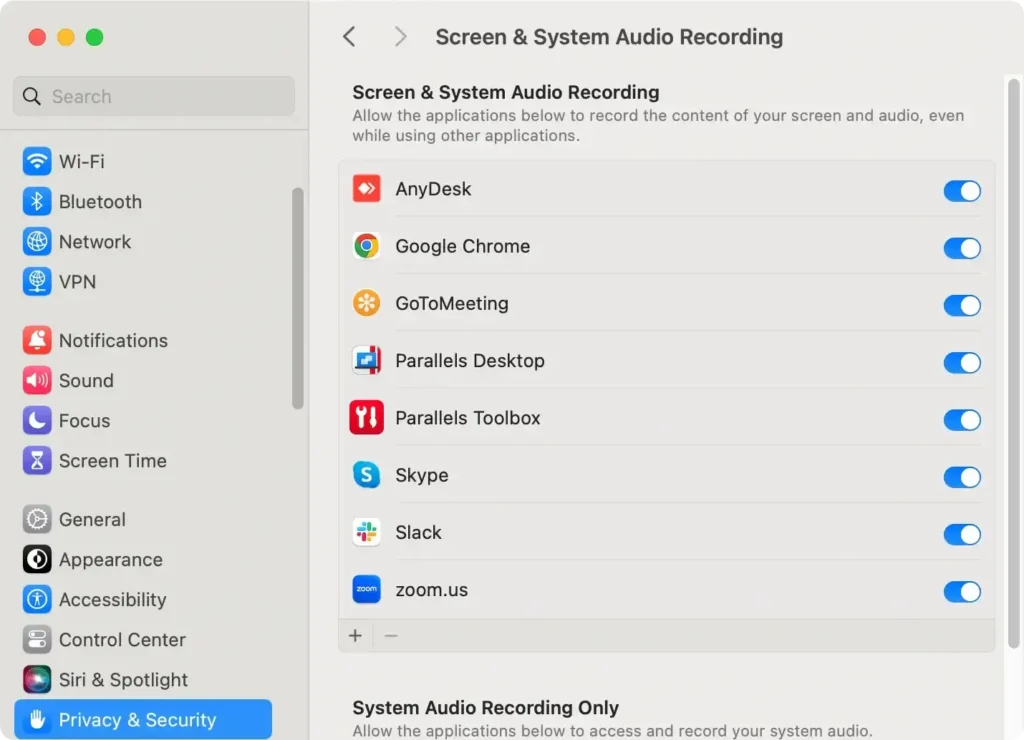
Fjernelse af adgang til unødvendige applikationer kan hjælpe med at sikre dit privatliv.
Malwareinfektion: En mulig årsag
Selvom det er mindre almindeligt, kan malware nogle gange være bag meddelelsen “Din skærm bliver observeret”.
Ondsindet software designet til at spionere på dine aktiviteter eller stjæle følsomme oplysninger kan få adgang til din skærm uden din viden.
Regelmæssig scanning af din Mac for malware er afgørende for at bevare dit privatliv og sikkerhed.
Hvis du har mistanke om malware, kan du overveje at bruge cybersikkerhedssoftware som SpyHunter til at scanne og fjerne eventuelle trusler.
SpyHunter er udstyret med en robust malware-scanner, der kan registrere og automatisk fjerne ondsindede filer og uønsket software fra din Mac.
Følg disse trin for at installere SpyHunter og scanne dit system for potentiel malware:
- Download SpyHunter herfra og følg instruktionerne på skærmen for at installere appen.
- Start SpyHunter-appen og start en fuld systemscanning af din Mac.
- Når scanningen er fuldført, vil du se en liste over alle opdagede trusler.

- Brug programmets grænseflade til at fjerne den opdagede malware.

At køre regelmæssige scanninger med SpyHunter hjælper med at løse problemet med “skærmen bliver observeret” og beskytter din Mac mod fremtidige trusler.
Tips til at undgå fremtidige fejl
Opdater jævnligt din Mac for forbedret sikkerhed
At holde din Mac opdateret er en enkel, men effektiv strategi til at beskytte mod potentielle trusler og fejl.
Apple udgiver ofte opdateringer, der ikke kun introducerer nye funktioner, men også retter sikkerhedssårbarheder.
Ved at sikre, at dit system kører den nyeste software, minimerer du risikoen for, at malware udnytter forældet software. Sådan holder du din Mac opdateret:
- Gå til
Apple menu > System Settings. - Vælg
Software Update. - Hvis der er tilgængelige opdateringer, skal du klikke på
Update Nowfor at installere dem.

Aktivering af automatiske opdateringer er et proaktivt skridt for at sikre, at din Mac altid har den nyeste beskyttelse.
Dette kan gøres i indstillingerne Software Update ved at markere afkrydsningsfeltet for Automatically keep my Mac up to date.

Vær opmærksom på app-tilladelser
De apps, du downloader og installerer på din Mac, anmoder ofte om tilladelser til at få adgang til forskellige komponenter eller data på din enhed.
At være selektiv med hensyn til, hvilke tilladelser du giver, kan reducere risikoen for malwareinfektioner eller krænkelser af privatlivets fred betydeligt.
For eksempel bør apps kun have adgang til dit kamera, mikrofon eller placering, hvis det er afgørende for deres funktionalitet.
Sådan gennemgår og justerer du apptilladelser:
- Få adgang til
System SettingsfraApple menu. - Naviger til
Privacy & Security. - Gennemgå tilladelserne for hver kategori, såsom
Camera,MicrophoneogLocation Services, og slå unødvendige tilladelser fra for specifikke apps.
Ofte stillede spørgsmål om meddelelsen “Din skærm bliver observeret” på Mac
Hvad betyder det, når din Mac siger “Din skærm bliver observeret”?
Som indholdet af meddelelsen angiver, betyder det normalt, at din computerskærms billede bliver delt på en af de måder, der er beskrevet ovenfor.
I de fleste tilfælde vil dette være en normal hændelse, som du sandsynligvis har udløst. I mindre hyppige scenarier kan dette skyldes malware, der enten forsøger at skræmme brugeren eller aktivt spionerer på dig.
Hvordan kan du se, om meddelelsen er udløst af malware?
Den eneste rigtige måde at være sikker på, om meddelelsen vises på din Mac på grund af en malwareinfektion, er at scanne hele dit system med et anti-malware-program.
SpyHunter kan hjælpe med det og opdage både ondsindede og potentielt uønskede apps og filer på dit system.
