

Message « Votre écran Est Surveillé » Sur Mac (Guide)

Avant de plonger

Avant de commencer, assurons-nous que vous restez en sécurité en ligne. Nous avons créé SpyHunter parce que votre sécurité est importante pour nous.

Protégez votre ordinateur aujourd'hui — Téléchargez SpyHunter ici ! Consultez nos meilleurs conseils ci-dessous pour assurer la sécurité de votre ordinateur.

Download SpyHunter

Vous êtes-vous déjà retrouvé à regarder l’écran de votre Mac, intrigué par l’alerte « Votre écran est observé » ?

Il s’agit d’une préoccupation courante qui peut déclencher des alarmes de confidentialité, vous faisant vous demander qui pourrait être à l’autre bout du fil.

Cet article plonge au cœur du problème, en explorant pourquoi ce message apparaît et comment vous pouvez le résoudre de front.

Des fonctionnalités de partage d’écran et d’AirPlay aux applications tierces et aux infections de logiciels malveillants moins courantes, mais préoccupantes, nous vous guiderons à travers chaque cause potentielle et vous proposerons des solutions étape par étape.

Pourquoi mon Mac indique-t-il « Votre écran est observé » ?

Lorsque votre Mac vous avertit que « Votre écran est surveillé », cela peut être dû à plusieurs scénarios différents.

Il est essentiel d’identifier la raison exacte pour résoudre le problème et recouvrer votre vie privée. Examinons de plus près ce qui pourrait être à l’origine de l’apparition de ce message dérangeant sur votre écran.

réunion, enregistrement d'écran

Pourrait-il s’agir d’un véritable partage d’écran ?

Le partage d’écran est une fonctionnalité intégrée à macOS qui vous permet de partager votre écran avec d’autres personnes, soit localement, soit via Internet.

Ceci est particulièrement utile pour le travail collaboratif ou à des fins de dépannage.

Si vous avez activé le partage d’écran ou si quelqu’un d’autre l’a fait avec votre autorisation, votre Mac affichera le message « Votre écran est surveillé » par mesure de sécurité. Cela permet de vous assurer que votre écran est visible par d’autres.

Pour vérifier si le partage d’écran est la cause principale, accédez au menu Apple, sélectionnez System Settings, puis Sharing, et assurez-vous que les cases Screen Sharing et Remote Management ne sont pas cochées.

En désactivant ces options, vous pouvez arrêter l’observation indésirable de votre écran.

Est-ce qu’AirPlay déclenche le message ?

AirPlay est une autre raison courante pour laquelle le message « Votre écran est observé » s’affiche.

Avec AirPlay, vous pouvez refléter ou étendre sans fil votre écran sur une Apple TV ou un autre écran compatible.

Si vous avez déjà utilisé AirPlay pour des présentations ou du streaming et que vous avez oublié de le désactiver, votre Mac est peut-être toujours connecté à un écran distant, ce qui entraîne cette alerte.

Pour désactiver AirPlay, accédez au Apple menu > System Preferences > Displays et définissez l’option AirPlay Display sur Off.

Cette action devrait supprimer le message d’observation de l’écran Mac si AirPlay était en cause.

Une application tierce accède-t-elle à votre écran ?

Les applications tierces peuvent également provoquer l’affichage du message « Votre écran est observé » sur votre Mac.

De nombreuses applications demandent des autorisations d’enregistrement d’écran à des fins légitimes, telles que les outils de visioconférence, les logiciels d’enregistrement d’écran ou les applications de productivité.

Cependant, il se peut que vous ne vous souveniez pas toujours des applications auxquelles vous avez accordé l’accès.

Pour consulter et gérer ces autorisations, accédez à System Preferences > Privacy & Security > Privacy, sélectionnez Screen & System Audio Recording, puis vérifiez quelles applications disposent de l’autorisation d’enregistrement d’écran et de l’accès à l’enregistrement d’écran.
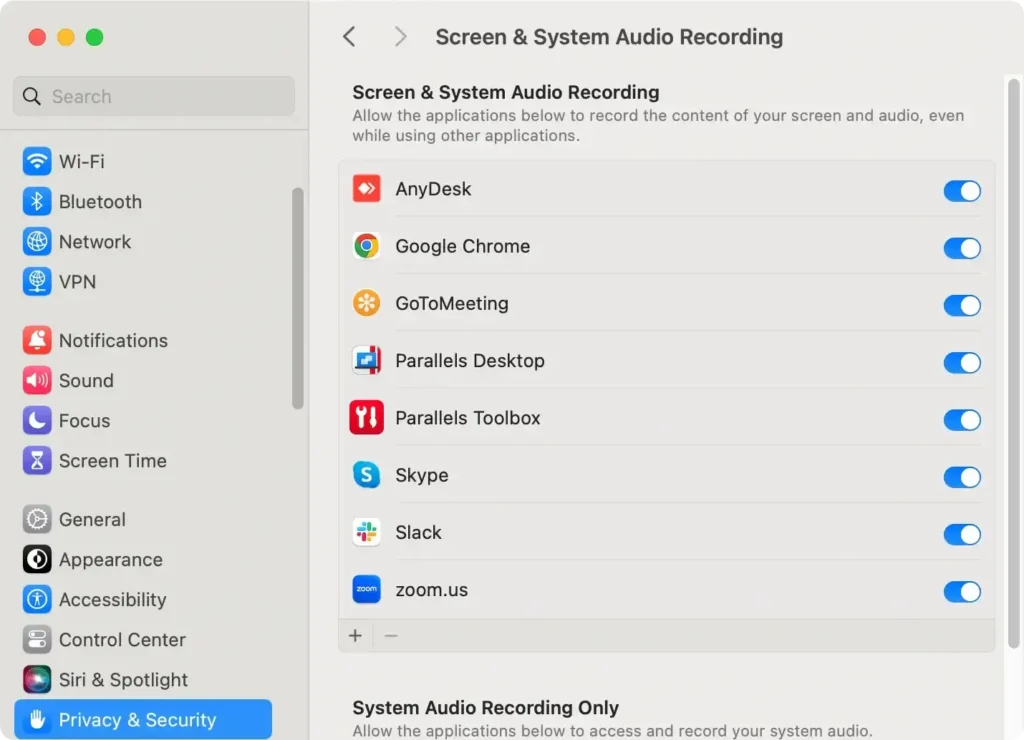
screen recording system settings

Supprimer l’accès aux applications inutiles peut contribuer à sécuriser votre confidentialité.

Infection par un logiciel malveillant : Une cause possible

Bien que moins courant, des logiciels malveillants peuvent parfois être à l’origine du message « Votre écran est surveillé ».

Des logiciels malveillants conçus pour espionner vos activités ou voler des informations sensibles peuvent accéder à votre écran à votre insu.

L’analyse régulière de votre Mac à la recherche de logiciels malveillants est essentielle pour préserver votre confidentialité et votre sécurité.

Si vous suspectez un logiciel malveillant, pensez à utiliser un logiciel de cybersécurité comme SpyHunter pour analyser et supprimer toutes les menaces.

SpyHunter est équipé d’un scanner de logiciels malveillants robuste qui peut détecter et supprimer automatiquement les fichiers malveillants et les logiciels indésirables de votre Mac.

Suivez ces étapes pour installer SpyHunter et analyser votre système à la recherche de logiciels malveillants potentiels :

  1. Téléchargez SpyHunter à partir d'ici et suivez les instructions à l’écran pour installer l’application.
  2. Lancez l’application SpyHunter et démarrez une analyse complète du système de votre Mac.
  3. Une fois l’analyse terminée, vous verrez une liste de toutes les menaces découvertes.

supprimez les logiciels malveillants, les chevaux de Troie et autres menaces avec Spyhunter
  1. Utilisez l’interface de l’application pour supprimer le malware détecté.

supprimez les logiciels malveillants, les virus et les programmes potentiellement indésirables avec Spyhunter pour Mac

L’exécution d’analyses régulières avec SpyHunter permet de résoudre le problème immédiat « l’écran est observé » et de protéger votre Mac contre les menaces futures.

Conseils pour éviter de futures erreurs

Mettez régulièrement à jour votre Mac pour une sécurité renforcée

Maintenir votre Mac à jour est une stratégie simple mais efficace pour vous protéger contre les menaces et les erreurs potentielles.

Apple publie fréquemment des mises à jour qui non seulement introduisent de nouvelles fonctionnalités, mais corrigent également les vulnérabilités de sécurité.

En vous assurant que votre système exécute les logiciels les plus récents, vous minimisez le risque que des programmes malveillants exploitent des logiciels obsolètes. Voici comment vous pouvez maintenir votre Mac à jour :

  1. Allez dans le Apple menu > System Settings.
  2. Sélectionnez Software Update.
  3. Si des mises à jour sont disponibles, cliquez sur Update Now pour les installer.
les paramètres généraux de mise à jour du logiciel sur MacOS

L’activation des mises à jour automatiques est une étape proactive pour garantir que votre Mac dispose toujours des dernières protections.

Cela peut être fait dans les préférences Software Update en cochant la case « Automatically keep my Mac up to date.

les paramètres avancés de mise à jour logicielle sur MacOS

Soyez attentif aux autorisations des applications

Les applications que vous téléchargez et installez sur votre Mac demandent souvent des autorisations pour accéder à divers composants ou données de votre appareil.

Être sélectif dans le choix des autorisations que vous accordez peut réduire considérablement le risque d’infections par des logiciels malveillants ou d’atteintes à la vie privée.

Par exemple, les applications ne devraient avoir accès à votre caméra, à votre microphone ou à votre position que si cela est essentiel à leur fonctionnalité.

Pour consulter et ajuster les autorisations des applications :

  1. Accédez System Settings à partir du Apple menu.
  2. Accédez à Privacy & Security.
  3. Vérifiez les autorisations pour chaque catégorie, telles que Camera, Microphone et Location Services, et désactivez les autorisations inutiles pour des applications spécifiques.

FAQ sur le message « Votre écran est surveillé » sur Mac

Que signifie le message « Votre écran est observé » sur votre Mac ?

Comme l’indique le contenu du message, cela signifie généralement que l’image de l’écran de votre ordinateur est partagée via l’un des moyens décrits ci-dessus.

Dans la plupart des cas, il s’agit d’un événement normal que vous avez probablement déclenché. Dans des scénarios moins fréquents, cela peut être dû à un logiciel malveillant qui tente d’effrayer l’utilisateur ou qui vous espionne activement.

Comment savoir si le message est déclenché par un logiciel malveillant ?

La seule véritable façon de savoir si le message s’affiche sur votre Mac en raison d’une infection par un logiciel malveillant est d’analyser l’ensemble de votre système avec une application anti-malware.

SpyHunter peut vous aider et détecter les applications et fichiers malveillants et potentiellement indésirables sur votre système.

Partagez cette publication sur vos réseaux sociaux préférés
Gardez votre Mac rapide et sécurisé
Optimisez votre Mac et restez sans malware avec SpyHunter

Pour une meilleure compréhension de nos politiques, veuillez consulter notre offre d'essai gratuit ci-dessous, notre CLUF et notre politique de confidentialité/cookies.

Essai gratuit de SpyHunter : conditions générales importantes

La version d'essai de SpyHunter comprend, pour un appareil, une période d'essai unique de 7 jours pour SpyHunter 5 Pro (Windows) ou SpyHunter pour Mac, offrant une fonctionnalité complète de détection et de suppression des logiciels malveillants, des protections hautes performances pour protéger activement votre système contre les logiciels malveillants. menaces et accès à notre équipe de support technique via le SpyHunter HelpDesk. Vous ne serez pas facturé d’avance pendant la période d’essai, bien qu’une carte de crédit soit requise pour activer l’essai. (Les cartes de crédit prépayées, les cartes de débit et les cartes cadeaux ne sont pas acceptées dans le cadre de cette offre.) L'exigence relative à votre mode de paiement est de contribuer à garantir une protection de sécurité continue et ininterrompue pendant votre transition d'un abonnement d'essai à un abonnement payant si vous décidez d'acheter. Votre méthode de paiement ne sera pas facturée d'un montant de paiement à l'avance pendant l'essai, bien que des demandes d'autorisation puissent être envoyées à votre institution financière pour vérifier que votre méthode de paiement est valide (ces soumissions d'autorisation ne constituent pas des demandes de frais ou de frais par EnigmaSoft mais, en fonction de votre mode de paiement et/ou votre institution financière, peuvent avoir une incidence sur la disponibilité de votre compte). Vous pouvez annuler votre essai en contactant le processeur de paiement d'EnigmaSoft (identifié dans votre e-mail de confirmation) ou directement EnigmaSoft au plus tard deux jours ouvrables avant l'expiration de la période d'essai de 7 jours pour éviter que des frais ne soient dus et ne soient traités immédiatement après l'expiration de votre essai. Si vous décidez d'annuler pendant votre essai, vous perdrez immédiatement l'accès à SpyHunter. Si, pour une raison quelconque, vous pensez qu'un débit que vous ne souhaitiez pas effectuer a été traité (ce qui peut se produire en raison de l'administration du système, par exemple), vous pouvez également annuler et recevoir un remboursement complet du débit à tout moment dans les 30 jours suivant la date des frais d'achat. Voir FAQ.

À la fin de la période d'essai, vous serez facturé immédiatement au prix et pour la période d'abonnement tels qu'indiqués dans les documents de l'offre et les conditions de la page d'inscription/d'achat (qui sont incorporées aux présentes par référence ; les prix peuvent varier selon les pays en fonction des détails de la page d'achat) si vous n'avez pas annulé dans les délais. Les prix commencent généralement à $72 pour 3 mois (SpyHunter Pro Windows) et $42 pour 3 mois (SpyHunter pour Mac). Votre abonnement acheté sera automatiquement renouvelé conformément aux conditions de la page d'inscription/d'achat, qui prévoient des renouvellements automatiques au tarif d'abonnement standard alors applicable en vigueur au moment de votre achat initial et pour la même période d'abonnement, à condition que vous soyez un utilisateur d'abonnement continu et ininterrompu. Veuillez consulter la page d'achat pour plus de détails. Essai soumis aux présentes conditions, à votre accord avec le CLUF/TOS, à la politique de confidentialité/cookies et aux conditions de remise. Si vous souhaitez désinstaller SpyHunter, découvrez comment.

Pour le paiement lors du renouvellement automatique de votre abonnement, un email de rappel vous sera envoyé à l'adresse email que vous avez renseignée lors de votre inscription avant votre prochaine date de paiement. Au début de votre essai, vous recevrez un code d'activation dont l'utilisation est limitée à un seul essai et à un seul appareil par compte. Votre abonnement sera automatiquement renouvelé au prix et pour la période d'abonnement conformément aux documents d'offre et aux conditions de la page d'inscription/achat (qui sont incorporées ici par référence ; le prix peut varier selon les pays selon les détails de la page d'achat), à condition que vous soyez un abonné continu., utilisateur d'abonnement ininterrompu. Pour les utilisateurs d'abonnement payant, si vous annulez, vous continuerez à avoir accès à votre (vos) produit(s) jusqu'à la fin de votre période d'abonnement payant. Si vous souhaitez recevoir un remboursement pour votre période d'abonnement en cours, vous devez annuler et demander un remboursement dans les 30 jours suivant votre achat le plus récent, et vous cesserez immédiatement de recevoir toutes les fonctionnalités une fois votre remboursement traité.

Pour les CONSOMMATEURS DE CALIFORNIE, veuillez consulter les dispositions de notification :
AVIS AUX CONSOMMATEURS CALIFORNIENS : Conformément à la loi californienne sur le renouvellement automatique, vous pouvez annuler un abonnement comme suit :

  1. Allez sur www.enigmasoftware.com et cliquez sur le bouton "Connexion" dans le coin supérieur droit.
  2. Connectez-vous avec votre identifiant et votre mot de passe.
  3. Dans le menu de navigation, allez dans « Commander/Licences ». A côté de votre commande/licence, un bouton est disponible pour annuler votre abonnement le cas échéant. Remarque : Si vous avez plusieurs commandes/produits, vous devrez les annuler individuellement.

Si vous avez des questions ou des problèmes, vous pouvez contacter notre équipe d'assistance EnigmaSoft par téléphone au +1 (888) 360-0646 (USA sans frais) / +353 76 680 3523 (Irlande/International) ou par e-mail à support@enigmasoftware.com.
Comment annuler un essai SpyHunter ? Si votre essai SpyHunter a été enregistré via MyCommerce, vous pouvez annuler l'essai via MyCommerce en vous connectant à la section MyAccount de MyCommerce (voir votre e-mail de confirmation pour plus de détails). Vous pouvez également contacter MyCommerce par téléphone ou par e-mail pour annuler. Pour contacter MyCommerce par téléphone, vous pouvez appeler le +1-800-406-4966 (numéro gratuit aux États-Unis) ou le +1-952-646-5022 (24x7x356). Vous pouvez contacter MyCommerce par e-mail à ordersupport@mycommerce.com. Vous pouvez facilement identifier si votre essai a été enregistré via MyCommerce en vérifiant les e-mails de confirmation qui vous ont été envoyés lors de l'inscription. Alternativement, tous les utilisateurs peuvent également contacter directement EnigmaSoft Limited. Les utilisateurs peuvent contacter notre équipe d'assistance technique en envoyant un e-mail à support@enigmasoftware.com, en ouvrant un ticket dans le HelpDesk de SpyHunter ou en appelant le +1 (888) 360-0646 (États-Unis) / +353 76 680 3523 (Irlande/International). Vous pouvez accéder au HelpDesk de SpyHunter depuis l'écran principal de SpyHunter. Pour ouvrir un ticket de support, cliquez sur l'icône "HelpDesk". Dans la fenêtre qui apparaît, cliquez sur l'onglet « Nouveau ticket ». Remplissez le formulaire et cliquez sur le bouton "Soumettre". Si vous n'êtes pas sûr du « Type de problème » sélectionner, veuillez choisir l'option « Questions générales ». Nos agents d'assistance traiteront rapidement votre demande et vous répondront.

———

Détails de l'achat de SpyHunter
Vous avez également la possibilité de vous abonner immédiatement à SpyHunter pour bénéficier de toutes les fonctionnalités, y compris la suppression des logiciels malveillants et l'accès à notre service d'assistance via notre HelpDesk, à partir de $42 pour 3 mois (SpyHunter Basic Windows) et $42 pour 3 mois (SpyHunter pour Mac), conformément aux documents de l'offre et aux conditions de la page d'inscription/d'achat (qui sont incorporées ici par référence ; les prix peuvent varier selon le pays en fonction des détails de la page d'achat). Votre abonnement sera automatiquement renouvelé au tarif d'abonnement standard alors applicable en vigueur au moment de votre abonnement d'achat initial et pour la même période d'abonnement, à condition que vous soyez un utilisateur d'abonnement continu et ininterrompu et pour lequel vous recevrez un avis des frais à venir avant l'expiration de votre abonnement. L'achat de SpyHunter est soumis aux conditions générales de la page d'achat, au CLUF/TOS, à la politique de confidentialité/cookies et aux conditions de remise.

———

Conditions générales
Tout achat pour SpyHunter à un prix réduit est valable pour la durée d'abonnement à prix réduit proposée. Après cela, le tarif standard alors applicable s’appliquera pour les renouvellements automatiques et/ou les achats futurs. Les prix sont sujets à changement, même si nous vous informerons à l'avance des changements de prix.
Toutes les versions de SpyHunter sont soumises à votre acceptation de nos CLUF/TOS, Politique de confidentialité/cookies et Conditions de remise. Veuillez également consulter notre FAQ et nos critères d'évaluation des menaces. Si vous souhaitez désinstaller SpyHunter, découvrez comment.
