

Hoe Mac-Fout 8072 Te Repareren [Handleiding]

Voordat we erin duiken
Voordat we erin duiken, laten we ervoor zorgen dat u online veilig blijft. We hebben SpyHunter gemaakt omdat uw veiligheid belangrijk voor ons is.
Bescherm uw computer vandaag nog — Download SpyHunter hier! Bekijk hieronder onze beste tips om uw computer veilig en beveiligd te houden.

Bent u ooit de verwarrende Mac-foutcode 8072 tegengekomen terwijl u uw bestanden probeerde te beheren?
Deze melding dat er een onverwachte fout is opgetreden, kan verschijnen wanneer u eenvoudige taken uitvoert, zoals het verwijderen of verplaatsen van bestanden. U vraagt zich dan misschien af wat er is misgegaan.
In deze handleiding gaan we dieper in op de oorzaken van dit lastige probleem en leggen we u gedetailleerd uit hoe u het kunt oplossen. Zo weet u zeker dat uw systeem weer snel en soepel werkt.
Of het nu komt door verkeerde machtigingen, schijfproblemen of zelfs verborgen malware, wij helpen u graag.
Wat betekent foutcode 8072 op een Mac?
Mac-foutcode 8072 is een veelvoorkomend probleem dat Mac-gebruikers kunnen tegenkomen bij het beheren van bestanden.
Deze fout treedt met name vaak op wanneer gebruikers bestanden proberen te verwijderen of verplaatsen en daarbij een tegenslag ondervinden.
Het geeft aan dat er een fout of onderbreking is opgetreden tijdens het bestandsbewerkingsproces, wat betekent dat het systeem de gevraagde actie niet kan voltooien.
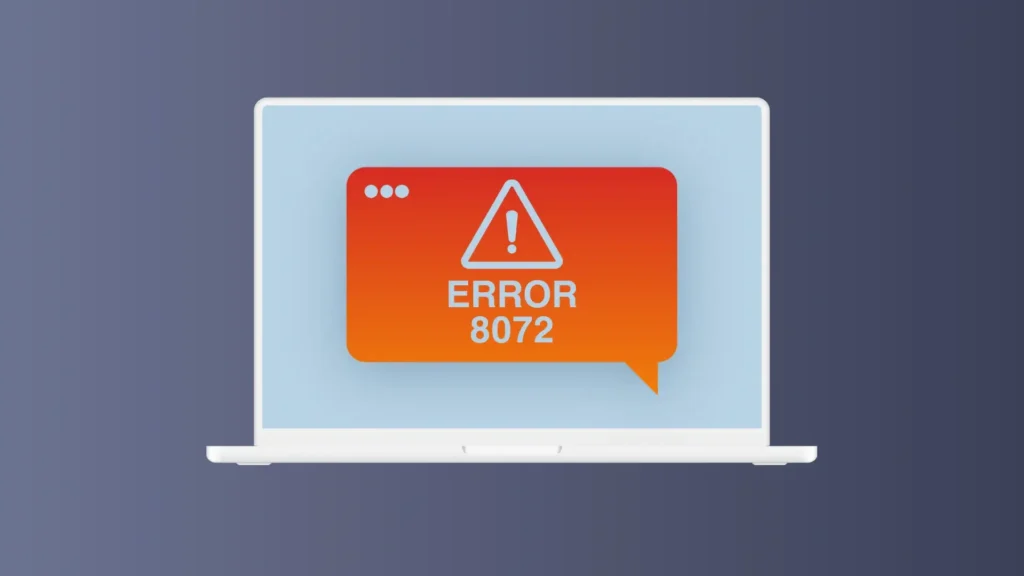
We hebben een uitgebreid artikel waarin een aantal veelvoorkomende Mac-foutcodes worden behandeld. U kunt deze ook als referentie gebruiken in de toekomst.
Veelvoorkomende oorzaken van fout 8072
De eerste veelvoorkomende oorzaak van fout 8072 zijn onvoldoende machtigingen.
macOS maakt gebruik van een machtigingssysteem om te bepalen welke gebruikers bestanden en mappen kunnen openen of wijzigen.
Als uw account niet over de benodigde machtigingen beschikt voor de bewerking die u wilt uitvoeren, blokkeert het systeem de bewerking, wat resulteert in deze fout.
Schijfproblemen zijn een andere veelvoorkomende oorzaak van fout 8072. Hieronder vallen problemen zoals beschadigde schijven of fouten in de bestandstoewijzingstabel, die van invloed zijn op de manier waarop gegevens op de schijf worden opgeslagen en geopend.
Dergelijke problemen kunnen normale bestandsbeheertaken verstoren en de fout veroorzaken.
Bovendien kan een beschadigd bestand leiden tot fout 8072. Als macOS probeert te communiceren met een beschadigd bestand, kan het mogelijk geen bewerkingen uitvoeren zoals verplaatsen of verwijderen, waardoor de fout wordt weergegeven.
In deze situatie is het vaak nodig om de beschadigde bestanden te repareren of ze te herstellen vanaf een back-up om het probleem op te lossen.
Stapsgewijze handleiding voor het oplossen van fout 8072
Het oplossen van Mac-fout 8072 lijkt misschien lastig, maar met de juiste stappen kan het efficiënt worden opgelost.
Of het nu gaat om een machtigingsprobleem of een softwareprobleem, de onderstaande oplossingen kunnen u helpen de functionaliteit van uw systeem te herstellen.
Forceer het legen van de Prullenbak voor een snelle oplossing
Als de fout 8072 verschijnt terwijl u de Prullenbak probeert te legen, kan het helpen om deze geforceerd te legen. Hier is een eenvoudige methode:
- Open de Terminal- applicatie vanuit de map Programma’s of Hulpprogramma’s.
- Typ
sudo rm -rf ~/.Trash/*en druk opReturn. - Voer uw beheerderswachtwoord in wanneer u hierom wordt gevraagd, om de verwijderopdracht veilig uit te voeren.
Met deze methode worden de normale verwijderingsbewerkingen omzeild en worden bestanden die de fout veroorzaken direct uit de kern van het systeem verwijderd.
Controleer en wijzig de machtigingsinstellingen
Fout 8072 kan het gevolg zijn van onjuiste bestandsmachtigingen waardoor u geen bestanden kunt verwijderen.
Het probleem kan worden opgelost door de volgende machtigingen aan te passen:
- Klik met de rechtermuisknop op het probleembestand of de probleemmap en selecteer
Get Info. - Klik onderaan het informatievenster op het slotpictogram om wijzigingen aan te brengen.
- Zorg ervoor dat uw gebruikersaccount de machtiging
Read & Writeheeft. - Sluit het informatievenster en probeer het bestand opnieuw te verwijderen.
Als de machtigingen correct zijn en de fout blijft bestaan, controleer dan de schijf op beschadiging nadat u Schijfhulpprogramma hebt uitgevoerd.
Time Machine-back-up correct verwijderen
Om fout 8072 bij het beheren van Time Machine-back-ups te voorkomen, moet u Time Machine uitschakelen voordat u de back-up verwijdert:
- Ga naar
System Settingsen selecteerTime Machine. - Zet Time Machine UIT met de beschikbare schuifregelaar.
- Verwijder de back-ups van de schijf waarop ze zijn opgeslagen.
- Vergeet niet om Time Machine na het verwijderen weer in te schakelen, zodat u regelmatig back-ups kunt blijven maken.
Door deze stappen te volgen, voorkomt u complicaties die samenhangen met de automatische back-up- en Mac-gegevensherstelfunctionaliteit van Time Machine.
Gebruik SpyHunter voor bescherming tegen malware die fout 8072 kan veroorzaken
Malware of ongewenste programma’s kunnen verschillende systeemfouten veroorzaken, waaronder fout 8072.
Met SpyHunter, een uitgebreide tool voor het opschonen en voorkomen van malware, kunt u uzelf beschermen tegen dergelijke malware.
- Download de app vanaf hier en volg de instructies op het scherm. Zorg ervoor dat de app correct wordt geïnstalleerd.
- Start SpyHunter en voer een volledige systeemscan uit om schadelijke bestanden die systeemproblemen kunnen veroorzaken, te identificeren en te verwijderen.

- Gebruik de interface van de applicatie om automatisch ontdekte bedreigingen te verwijderen.

Door zowel de symptomatische als de veroorzakende factoren aan te pakken, blijft uw Mac schoon en foutloos.
Dankzij de actieve beveiliging van SpyHunter voorkomt u dat toekomstige confrontaties met mogelijke malware tot een infectie leiden.
Hoe u fout 8072 in de toekomst kunt voorkomen
Om te voorkomen dat Mac Error Code 8072 terugkeert, moet u proactieve stappen ondernemen om uw apparaat te onderhouden. Hier zijn een paar praktische tips:
Werk uw Mac regelmatig bij om veelvoorkomende fouten te voorkomen
Het is cruciaal om je Mac up-to-date te houden om je systeem soepel te laten draaien en fouten te voorkomen. Zo zorg je ervoor dat je Mac up-to-date blijft:
- Open Systeemvoorkeuren via het Apple-menu.
- Klik op Software-update om te controleren of er updates beschikbaar zijn.
- Als er updates beschikbaar zijn, klikt u op Nu bijwerken om ze te installeren.
- Schakel ‘Houd mijn Mac automatisch up-to-date’ in om ervoor te zorgen dat toekomstige updates automatisch worden geïnstalleerd.
Maak regelmatig een back-up van uw gegevens om verlies te minimaliseren
Consistente databack-up is essentieel om de impact van fouten en dataverlies te minimaliseren. Gebruik Time Machine, een ingebouwde tool op Macs, voor uitgebreide back-ups:
- Sluit een externe schijf aan op uw Mac.
- Open Time Machine via Systeemvoorkeuren.
- Selecteer Back-upschijf en kies uw externe schijf.
- Controleer of er automatisch een back-up wordt gemaakt om ervoor te zorgen dat uw nieuwe en bijgewerkte bestanden voortdurend worden beschermd.
- U kunt op elk gewenst moment handmatig een back-up starten door op het Time Machine-pictogram in de menubalk te klikken en Nu back-up maken te selecteren.
Door deze stappen te volgen, kunt u uw Mac beschermen tegen toekomstige foutmeldingen van fout 8072 en ervoor zorgen dat uw systeem efficiënt blijft werken zonder gegevensverlies.
Veelgestelde vragen over fout 8072 op Mac
Wat moet ik doen als fout 8072 zich blijft voordoen nadat ik de gebruikelijke oplossingen heb gevolgd?
Als fout 8072 uw Mac-gebruik blijft verstoren, ondanks dat u de gebruikelijke oplossingen zoals het opnieuw opstarten van uw systeem en het gebruiken van Schijfhulpprogramma hebt geprobeerd, is het wellicht tijd om grondigere systeemcontroles of configuratiewijzigingen te overwegen.
Hier zijn een paar extra stappen die u kunt ondernemen:
- Controleer de gebruikersmachtigingen: Zorg ervoor dat u over de juiste machtigingen beschikt voor de bestanden of mappen die u wilt openen of wijzigen.
- Neem contact op met Apple Support: Als het probleem aanhoudt, is het raadzaam om hulp te zoeken bij Apple Support. Zij kunnen begeleiding bieden die is afgestemd op uw specifieke systeem en scenario.
Als u deze stappen volgt, vergroot u de kans dat u de fout efficiënt kunt oplossen.
Kan fout 8072 leiden tot gegevensverlies op mijn Mac?
Ja, fout 8072 op uw Mac kan mogelijk leiden tot gegevensverlies.
Deze fout is meestal een teken dat er onderliggende problemen zijn, zoals een beschadigd bestandssysteem of machtigingsfouten. Hierdoor hebt u mogelijk geen toegang tot uw bestanden en lopen uw gegevens gevaar.
Om uw gegevens te beschermen, dient u rekening te houden met het volgende:
- Regelmatige back-ups: Maak altijd een recente back-up van belangrijke bestanden en toepassingen. Gebruik hiervoor Time Machine of een andere betrouwbare back-upservice.
- Controleer de status van uw schijf: Gebruik hulpprogramma’s zoals Schijfhulpprogramma om uw schijven te controleren op tekenen van hardware- of softwareproblemen die de fout kunnen veroorzaken.
- Herstel verloren gegevens: Mocht u gegevens verliezen, overweeg dan om gebruik te maken van betrouwbare datahersteltools om verloren bestanden te herstellen voordat ze worden overschreven.
