

Supprimer ElementaryOptimizer de votre Mac (Guide complet)

Avant de plonger
Avant de commencer, assurons-nous que vous restez en sécurité en ligne. Nous avons créé SpyHunter parce que votre sécurité est importante pour nous.
Protégez votre ordinateur aujourd'hui — Téléchargez SpyHunter ici ! Consultez nos meilleurs conseils ci-dessous pour assurer la sécurité de votre ordinateur.

Si vous trouvez la page d’accueil de votre navigateur modifiée ou si vous remarquez une redirection inattendue de vos requêtes de recherche via ElementaryOptimizer, un pirate de navigateur a infiltré votre système.
Ces redirections sont symptomatiques de la présence intrusive d’ElementaryOptimizer, signalant la nécessité d’une attention immédiate et de mesures correctives pour restaurer le contrôle sur les paramètres de votre navigateur et garantir une expérience en ligne sécurisée.
Après avoir lu ce guide, vous saurez comment supprimer ElementaryOptimizer de votre Mac.
Qu’est-ce qu’ElementaryOptimizer ?
ElementaryOptimizer est classé comme une application publicitaire présentant les caractéristiques d’un pirate de navigateur. Il est connu pour mener des campagnes publicitaires intrusives, présentant aux utilisateurs de nombreuses fenêtres contextuelles, bannières et redirections indésirables.
Plus qu’un simple désagrément, ce malware altère les paramètres du navigateur et favorise l’utilisation de faux moteurs de recherche, ce qui entraîne souvent des résultats de recherche mal dirigés vers des sites Web douteux.
Caractéristiques du pirate de navigateur d’ElementaryOptimizer
ElementaryOptimizer, un logiciel malveillant, se spécialise dans la falsification des configurations des navigateurs Web installés sur les appareils Mac compromis.
Ses caractéristiques notoires se manifestent par des redirections inutiles et persistantes, orientant de force les utilisateurs vers des moteurs de recherche trompeurs et contrefaits.
Ce détournement des paramètres du navigateur est orchestré avec un objectif clair : générer des revenus en manipulant les recherches des utilisateurs et en imposant des publicités intrusives.
ElementaryOptimizer crée un paysage dangereux en exploitant ces modifications, maximisant ainsi les profits grâce aux activités en ligne des utilisateurs sans méfiance.
Campagnes publicitaires ElementaryOptimizer
Une caractéristique distinctive d’ElementaryOptimizer réside dans son exécution de campagnes publicitaires agressives, saturant le navigateur Web de l’utilisateur avec une pluie infinie de publicités perturbatrices.
Des pop-ups intrusifs aux bannières et, dans certains cas, aux liens secrets dans le texte, ces publicités infiltrent l’expérience de navigation de l’utilisateur.
Cliquer sur ces publicités s’avère non seulement être une gêne constante, mais introduit également le risque potentiel d’être redirigé vers des sites Web dangereux, augmentant ainsi les risques de sécurité globaux associés aux campagnes publicitaires intrusives d’ElementaryOptimizer.
Capacités de suivi des données d’ElementaryOptimizer
Au-delà de ses pratiques publicitaires perturbatrices, ElementaryOptimizer est soupçonné de posséder des capacités de suivi des données, un trait commun que partagent de nombreux logiciels publicitaires et pirates de navigateur.
Cela implique probablement la collecte de données utilisateur personnelles et non personnelles. Des détails tels que les adresses IP, les URL visitées, les requêtes de recherche et les pages consultées peuvent figurer parmi les données d’ElementaryOptimizer.
Ce qui est préoccupant, c’est que ces données accumulées pourraient être utilisées à diverses fins, y compris la publicité ciblée, ou potentiellement partagées ou vendues à des tiers, ce qui constituerait une intrusion significative dans la vie privée des utilisateurs.
Le préjudice causé par ElementaryOptimizer
ElementaryOptimizer présente plusieurs risques pour les utilisateurs de Mac bien qu’il ne s’agisse pas d’un malware traditionnel. Ses actions peuvent perturber l’expérience utilisateur, violer la vie privée et même conduire à un vol financier ou à un vol d’identité.
Les problèmes clés comprennent :
- Publicités intrusives : elles bombardent les utilisateurs de publicités qui ralentissent la vitesse d’Internet et les performances des appareils, les redirigeant potentiellement vers des sites nuisibles.
- Redirections du navigateur : modifie les paramètres du navigateur pour rediriger les recherches, augmentant ainsi l’exposition aux infections ou aux escroqueries.
- Violation de la vie privée : suit et collecte des informations de navigation personnelles sans consentement, risquant ainsi la vie privée et le vol d’identité.
- Risques financiers et d’identité : favorise des services indésirables ou des produits de mauvaise qualité et accumule des données personnelles, augmentant ainsi le risque d’usurpation d’identité.
Comment ElementaryOptimizer est installé
Les méthodes d’installation d’ElementaryOptimizer sont conçues pour inciter les utilisateurs à installer par inadvertance ce logiciel publicitaire. Ses stratégies de distribution comprennent :
- Pages Web officielles : certains PUA, y compris ElementaryOptimizer, peuvent être directement téléchargés à partir de sites Web promotionnels, les présentant faussement comme des outils bénéfiques.
- Regroupement avec d’autres produits : souvent cachés dans les processus d’installation d’autres logiciels, les utilisateurs installent par inadvertance ElementaryOptimizer en ne personnalisant pas les paramètres d’installation.
- Annonces intrusives : cliquer sur certaines annonces peut, sans le savoir, lancer le téléchargement et l’installation du logiciel publicitaire.
- Annonces trompeuses : annonces qui semblent légitimes mais sont conçues pour inciter les utilisateurs à déclencher l’installation du logiciel publicitaire.
Comprendre ces tactiques est crucial pour empêcher l’installation accidentelle d’ElementaryOptimizer et protéger votre système.
Comment supprimer ElementaryOptimizer ?
Vous pouvez suivre plusieurs étapes pour éliminer le pirate de l’air ElementaryOptimizer du navigateur de votre Mac.
Celles-ci incluent la suppression de l’extension du navigateur, la modification des paramètres du navigateur, l’exécution d’une analyse des logiciels malveillants et même la réinitialisation du navigateur.
Remarque : Les instructions ci-dessous peuvent varier légèrement en fonction du navigateur que vous utilisez et de votre version de MacOS.
Supprimer les profils de configuration malveillants
Les administrateurs informatiques utilisent des profils de configuration dans les environnements professionnels pour gérer efficacement le comportement de leurs appareils Mac, permettant ainsi des configurations qui ne seraient peut-être pas réalisables autrement.
Cependant, en ce qui concerne les utilisateurs particuliers, les logiciels publicitaires et les pirates de navigateur exploitent ces profils de configuration pour empêcher les utilisateurs de désinstaller des logiciels malveillants et de modifier les paramètres du navigateur.
Suivez ces étapes pour les identifier et les supprimer :
1. Ouvrez System Settings et localisez la section Profiles sous Privacy & Security

2. Examinez les profils et identifiez ceux suspects que vous souhaitez supprimer

3. Cliquez sur le bouton « – » (moins)
4. Confirmez la suppression en cliquant Remove
Supprimer l’application ElementaryOptimizer
Suivez les étapes suivantes pour localiser et supprimer toutes les applications et fichiers nuisibles qui pourraient avoir été installés sur votre ordinateur.
Parfois, les programmes de redirection ou publicitaires proposent des options de désinstallation qui peuvent être utilisées pour les supprimer. Nous explorerons comment désinstaller des applications manuellement ou opter pour une approche automatisée plus pratique.
Remarque : ces directives s’appliquent à tous les appareils Mac, notamment MacBook Air, Mac mini, MacBook Pro et iMac.
Désinstaller des applications via le Finder
- Ouvrez
Finderet accédez au dossierApplications - Consultez la liste des applications installées et recherchez ElementaryOptimizer. Si vous ne le trouvez pas, identifiez les applications suspectes
- Faites un clic droit sur l’application que vous souhaitez supprimer et sélectionnez
Move to Trash/Binou faites-la glisser vers laTrash/Bin - Vider la
Trash/Bin

Désinstaller des applications à l’aide du Launchpad
- Ouvrez Launchpad et recherchez ElementaryOptimizer. Si vous ne le trouvez pas, identifiez les applications suspectes
- Appuyez sur la touche
⌥ ( Option )jusqu’à ce que les icônes des applications commencent à trembler. - Cliquez sur l’icône [X] à côté de l’application pour la supprimer. Puis videz la
Trash/Bin
Désinstaller complètement ElementaryOptimizer avec SpyHunter
Pour une approche plus approfondie de la suppression des applications, envisagez d’utiliser SpyHunter. Il s’agit d’un puissant programme anti-malware qui comprend un programme de désinstallation d’applications de haute technologie.
Suivez ces étapes simples :
- Téléchargez SpyHunter à partir d'ici et suivez les instructions d’installation.
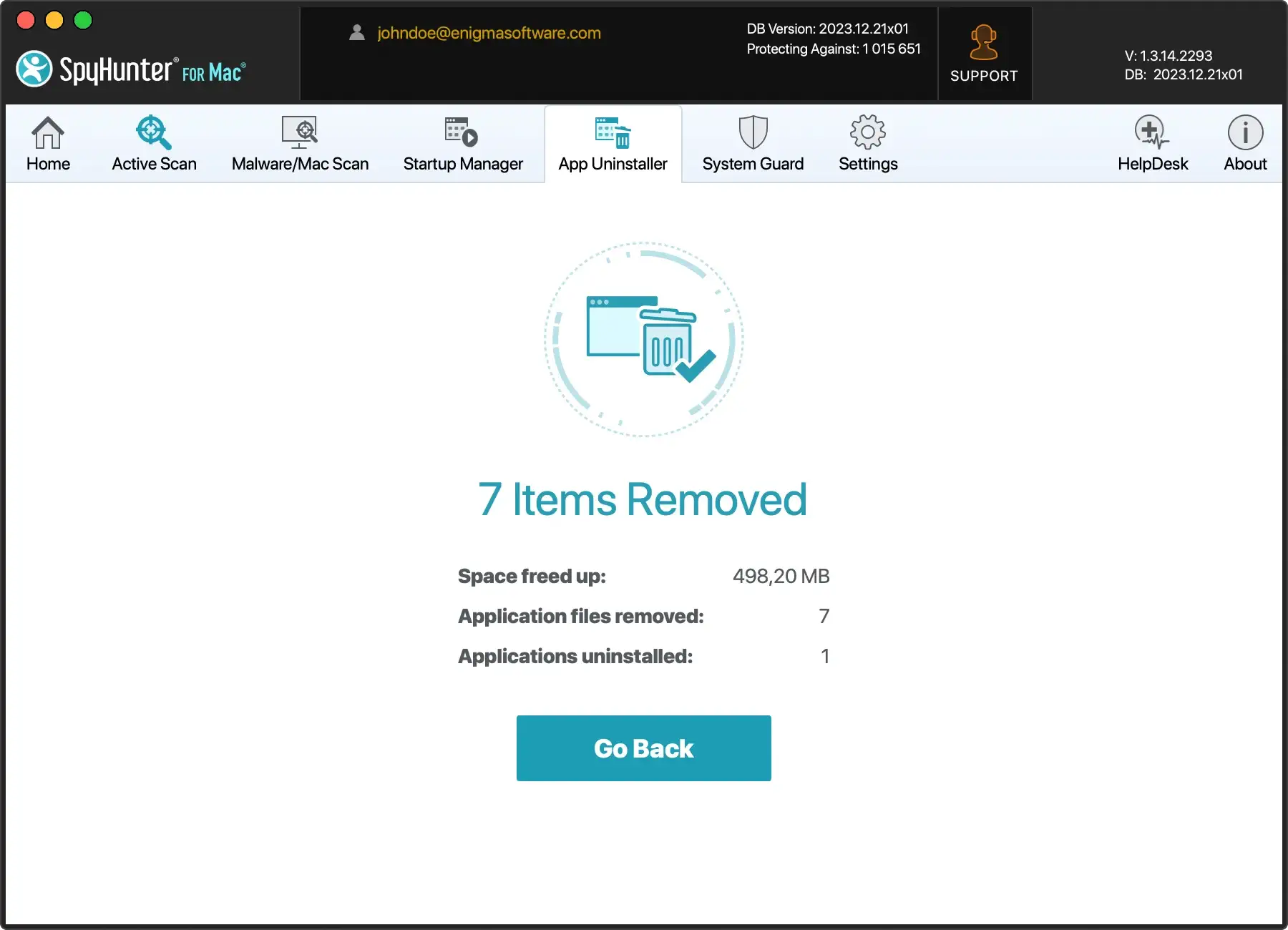
- Cliquez sur l’onglet App Uninstaller pour lancer une analyse automatique des applications.
- Sélectionnez les applications que vous souhaitez supprimer et cliquez sur le bouton correspondant pour les supprimer.
Supprimer ElementaryOptimizer de votre navigateur
La désinstallation d’ElementaryOptimizer du dossier Applications peut ne pas toujours produire les résultats souhaités. N’oubliez pas qu’il s’agit d’une extension de navigateur qui pourrait rester active dans votre navigateur.
Suivez ces étapes pour supprimer manuellement ElementaryOptimizer de Safari, Google Chrome ou Firefox.
Safari
- Ouvrez Safari et choisissez
Preferencesdans le menu déroulant. - Cliquez sur l’onglet
Extensions. - Localisez et supprimez toutes les extensions Safari suspectes pour supprimer ElementaryOptimizer de Safari.
Google Chrome
- Ouvrez Google Chrome.
- Dans la barre d’adresse, tapez
chrome://extensions - Localisez et supprimez toutes les extensions Chrome douteuses pour supprimer ElementaryOptimizer de Chrome.
Mozilla Firefox
- Ouvrez Firefox.
- Dans la barre d’adresse, tapez
about:addons - Localisez et supprimez toutes les extensions Firefox douteuses pour supprimer ElementaryOptimizer de Firefox.
Astuce : Vous pouvez utiliser le scanner de logiciels malveillants de SpyHunter pour un processus plus rationalisé et des résultats fiables. Il peut supprimer entièrement ElementaryOptimizer de votre Mac en un clic. Téléchargez SpyHunter gratuitement ici et découvrez par vous-même son efficacité.
Effectuer une analyse anti-malware
Enfin, effectuer une analyse antivirus sur votre Mac est crucial. Cette précaution est nécessaire car vous ne pouvez jamais être sûr si d’autres virus ou logiciels malveillants ont été regroupés avec ElementaryOptimizer.
Par conséquent, effectuez une analyse complète des logiciels malveillants sur votre Mac. Vous pouvez tirer parti du puissant scanner anti-malware fourni par SpyHunter. SpyHunter est conçu pour protéger contre les menaces de logiciels malveillants hautement sophistiqués.

Il comporte également des protections système hautement optimisées qui assurent la sécurité de votre Mac. Il empêche le téléchargement et l’exécution de logiciels malveillants et autres menaces. De cette façon, ils n’ont pas la possibilité d’endommager votre système et de compromettre votre confidentialité et vos données personnelles.
Pour garantir la sécurité continue de votre Mac, procédez comme suit :
- Télécharger SpyHunter et installez-le.
- Une fois installé, une analyse automatique détectera tout malware restant sur votre Mac.
- Suivez les invites pour supprimer les menaces efficacement.

Comment prévenir de futures infections par ElementaryOptimizer ?
Protéger votre appareil contre les logiciels publicitaires comme ElementaryOptimizer implique des mesures simples et pratiques.
Voici comment protéger votre système :
- Téléchargement à partir de sources vérifiées : utilisez toujours des sources officielles et vérifiées lors du téléchargement de logiciels. Évitez les sites non officiels, les réseaux P2P et les téléchargeurs tiers susceptibles de regrouper des logiciels publicitaires.
- Soyez vigilant lors de l’installation :
- Lisez attentivement les termes et conditions.
- Utilisez les options d’installation « Personnalisée » ou « Avancé » pour désélectionner tout logiciel fourni.
- Mises à jour régulières du logiciel : gardez votre système d’exploitation et vos applications à jour. Les développeurs publient des correctifs pour les failles de sécurité que les logiciels publicitaires pourraient exploiter.
- Utilisez un logiciel antivirus réputé :
- Installez un logiciel antivirus fiable comme SpyHunter pour Mac pour une surveillance en temps réel et la suppression des menaces.
- Gardez la base de données antivirus à jour pour la dernière détection des menaces.
- Sauvegardes régulières : effectuez des sauvegardes fréquentes des données essentielles pour récupérer rapidement en cas d’infection par un logiciel publicitaire sans perdre d’informations critiques.
En mettant en œuvre ces pratiques, vous réduisez considérablement le risque d’infection par des logiciels publicitaires, en préservant la sécurité de votre appareil et la confidentialité de vos données.
