

Rimuovere ElementaryOptimizer dal tuo Mac (Guida completa)

Prima di immergerci
Prima di immergerci, assicuriamoci che tu sia al sicuro online. Abbiamo creato SpyHunter perché la tua sicurezza è importante per noi.
Proteggi il tuo computer oggi stesso — Scarica SpyHunter proprio qui! Di seguito sono riportati i nostri migliori consigli per proteggere il tuo computer.

Se trovi la home page del tuo browser modificata o noti un reindirizzamento inaspettato delle tue query di ricerca tramite ElementaryOptimizer, un browser hijacker si è infiltrato nel tuo sistema.
Questi reindirizzamenti sono sintomatici della presenza intrusiva di ElementaryOptimizer, segnalando la necessità di attenzione immediata e azioni correttive per ripristinare il controllo sulle impostazioni del browser e garantire un’esperienza online sicura.
Dopo aver letto questa guida, saprai come rimuovere ElementaryOptimizer dal tuo Mac.
Cos’è ElementaryOptimizer?
ElementaryOptimizer è classificato come un’applicazione adware con le caratteristiche di un browser hijacker. È noto per gestire campagne pubblicitarie intrusive, presentando agli utenti numerosi popup, banner e reindirizzamenti indesiderati.
Più che un semplice fastidio, questo malware manomette le impostazioni del browser e promuove l’uso di motori di ricerca falsi, spesso risultando in risultati di ricerca indirizzati erroneamente a siti Web discutibili.
Caratteristiche del dirottatore del browser di ElementaryOptimizer
ElementaryOptimizer, un software dannoso, è specializzato nella manomissione delle configurazioni dei browser Web installati su dispositivi Mac compromessi.
Le sue caratteristiche note si manifestano come reindirizzamenti inutili e persistenti, indirizzando forzatamente gli utenti verso motori di ricerca ingannevoli e contraffatti.
Questo dirottamento delle impostazioni del browser è orchestrato con un obiettivo chiaro: generare entrate manipolando le ricerche degli utenti e imponendo pubblicità intrusive.
ElementaryOptimizer crea un paesaggio insidioso sfruttando queste alterazioni, massimizzando il profitto attraverso le attività online degli ignari utenti.
Campagne pubblicitarie ElementaryOptimizer
Un segno distintivo di ElementaryOptimizer risiede nell’esecuzione di campagne pubblicitarie aggressive, saturando il browser web dell’utente con una pioggia infinita di pubblicità dirompenti.
Dai popup intrusivi ai banner e, in alcuni casi, ai collegamenti segreti nel testo, questi annunci si infiltrano nell’esperienza di navigazione dell’utente.
Fare clic su questi annunci non solo si rivela un fastidio costante, ma introduce anche il potenziale pericolo di essere reindirizzati a siti Web non sicuri, aumentando i rischi per la sicurezza complessivi associati alle campagne pubblicitarie intrusive di ElementaryOptimizer.
Funzionalità di tracciamento dei dati di ElementaryOptimizer
Oltre alle sue pratiche pubblicitarie dirompenti, ElementaryOptimizer è sospettato di possedere capacità di tracciamento dei dati, una caratteristica comune condivisa da molti adware e browser hijacker.
Ciò probabilmente comporta la raccolta di dati utente personali e non personali. Dettagli come indirizzi IP, URL visitati, query di ricerca e pagine visualizzate possono essere tra i dati di ElementaryOptimizer.
L’aspetto preoccupante è che questi dati accumulati potrebbero essere utilizzati per vari scopi, inclusa la pubblicità mirata, o potenzialmente condivisi o venduti a terzi, ponendo una significativa intrusione nella privacy dell’utente.
Il danno causato da ElementaryOptimizer
ElementaryOptimizer presenta diversi rischi per gli utenti Mac nonostante non sia un malware tradizionale. Le sue azioni possono interrompere l’esperienza dell’utente, violare la privacy e persino portare a furti finanziari e di identità.
Le questioni chiave includono:
- Pubblicità intrusive: bombarda gli utenti con annunci che rallentano la velocità di Internet e le prestazioni del dispositivo, reindirizzandoli potenzialmente a siti dannosi.
- Reindirizzamenti del browser: modifica le impostazioni del browser per reindirizzare le ricerche, aumentando l’esposizione a infezioni o truffe.
- Violazione della privacy: traccia e raccoglie informazioni di navigazione personali senza consenso, rischiando la privacy e il furto di identità.
- Rischi finanziari e di identità: promuove servizi indesiderati o prodotti di bassa qualità e accumula dati personali, aumentando il rischio di furto di identità.
Come viene installato ElementaryOptimizer
I metodi di installazione di ElementaryOptimizer sono progettati per indurre gli utenti a installare inavvertitamente questo adware. Le sue strategie di distribuzione includono:
- Pagine Web ufficiali: alcune PUA, incluso ElementaryOptimizer, possono essere scaricate direttamente da siti Web promozionali, pubblicizzandole falsamente come strumenti utili.
- Pacchetti con altri prodotti: spesso nascosti nei processi di installazione di altri software, gli utenti installano inavvertitamente ElementaryOptimizer non personalizzando le impostazioni di installazione.
- Annunci intrusivi: facendo clic su determinati annunci è possibile avviare inconsapevolmente il download e l’installazione dell’adware.
- Annunci ingannevoli: annunci che sembrano legittimi ma progettati per indurre gli utenti ad attivare l’installazione dell’adware.
Comprendere queste tattiche è fondamentale per prevenire l’installazione accidentale di ElementaryOptimizer e proteggere il tuo sistema.
Come rimuovere ElementaryOptimizer?
Puoi seguire diversi passaggi per eliminare il dirottatore ElementaryOptimizer dal browser del tuo Mac.
Questi includono l’eliminazione dell’estensione del browser, la modifica delle impostazioni del browser, l’esecuzione di una scansione malware e persino il ripristino del browser.
Nota: le istruzioni seguenti potrebbero variare leggermente a seconda del browser utilizzato e della versione di MacOS.
Elimina i profili di configurazione dannosi
Gli amministratori IT utilizzano i profili di configurazione negli ambienti aziendali per gestire il comportamento dei propri dispositivi Mac in modo efficace, consentendo configurazioni che altrimenti non sarebbero realizzabili.
Tuttavia, per quanto riguarda gli utenti domestici, adware e browser hijacker sfruttano questi profili di configurazione per impedire agli utenti di disinstallare software dannoso e alterare le impostazioni del browser.
Segui questi passaggi per identificarli ed eliminarli:
1. Apri System Settings e individua la sezione Profiles sotto Privacy & Security

2. Esamina i profili e identifica quelli sospetti che desideri rimuovere

3. Fare clic sul pulsante “-” (meno).
4. Conferma la rimozione facendo clic su Remove
Rimuovere l’applicazione ElementaryOptimizer
Procedi come segue per individuare e rimuovere eventuali applicazioni e file dannosi che potrebbero essere stati installati sul tuo computer.
A volte, i programmi di reindirizzamento o adware offrono opzioni di disinstallazione che possono essere utilizzate per rimuoverli. Esploreremo come disinstallare le app manualmente o optare per un approccio automatizzato più conveniente.
Nota: queste linee guida sono pratiche su qualsiasi dispositivo Mac, inclusi MacBook Air, Mac mini, MacBook Pro e iMac.
Disinstallare le app tramite Finder
- Apri
Findere vai alla cartellaApplications - Esamina l’elenco delle applicazioni installate e cerca ElementaryOptimizer. Se non riesci a trovarlo, identifica eventuali app sospette
- Fai clic con il pulsante destro del mouse sull’app che desideri rimuovere e seleziona
Move to Trash/Bino trascinala nelTrash/Bin - Svuotare il
Trash/Bin

Disinstallare le app utilizzando il Launchpad
- Apri Launchpad e cerca ElementaryOptimizer. Se non riesci a trovarlo, individua eventuali app sospette
- Premi il tasto
⌥ ( Option )finché le icone delle app non iniziano a oscillare - Fare clic sull’icona [X] accanto all’app per eliminarla. Quindi svuotare il
Trash/Bin
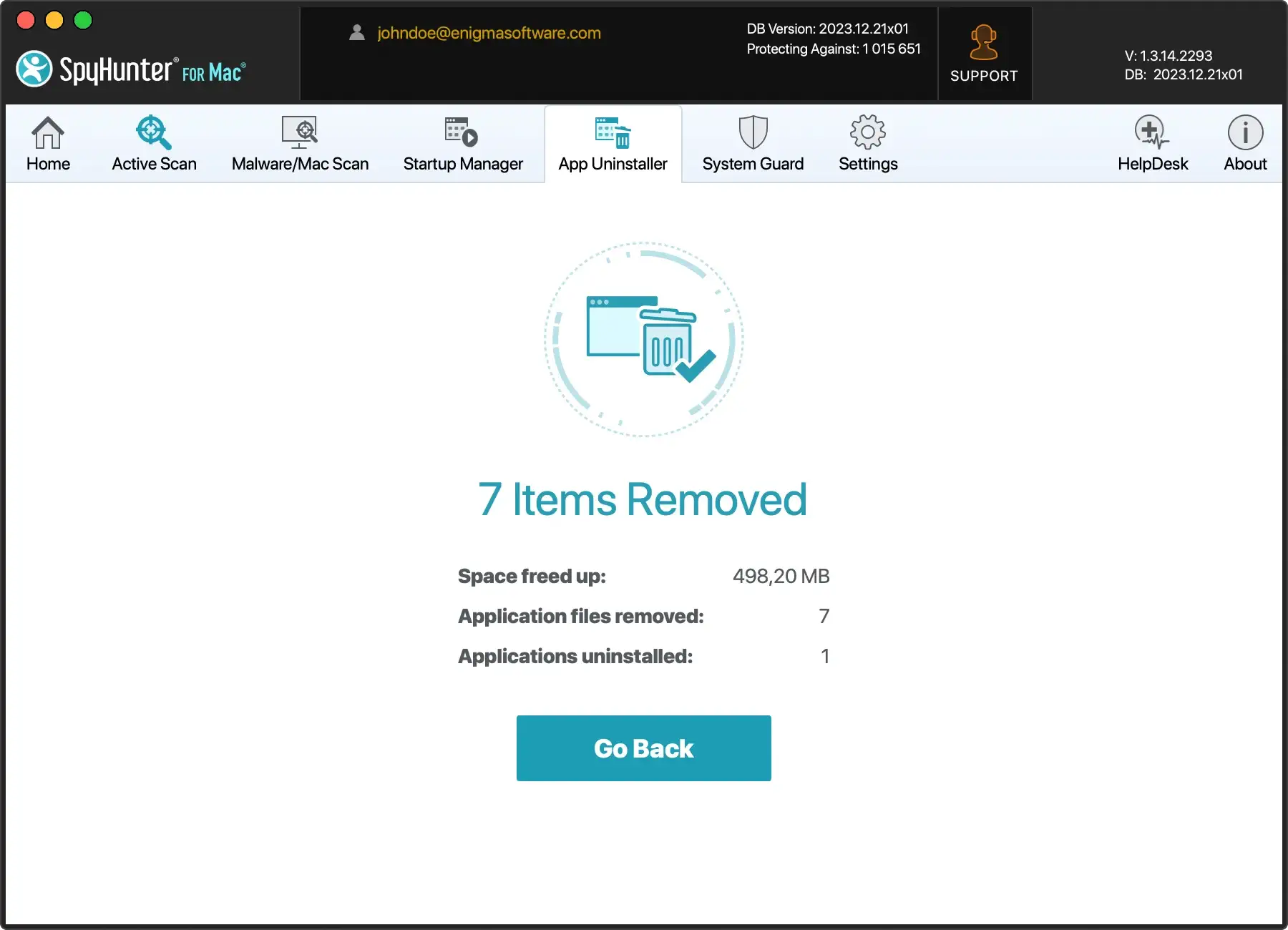
Disinstalla completamente ElementaryOptimizer con SpyHunter
Per un approccio più approfondito alla rimozione delle app, considera l’utilizzo di SpyHunter. È un potente programma anti-malware che include un programma di disinstallazione delle app ad alta tecnologia.
Segui questi semplici passaggi:
- Scarica SpyHunter da qui e seguire le istruzioni di installazione.
- Fare clic sulla scheda Programma di disinstallazione dell’app per avviare una scansione automatica dell’applicazione.
- Seleziona le applicazioni che desideri cancellare e fai clic sul pulsante corrispondente per rimuoverle.
Rimuovi ElementaryOptimizer dal tuo browser
La disinstallazione di ElementaryOptimizer dalla cartella Applicazioni potrebbe non produrre sempre i risultati desiderati. Ricorda che è un’estensione del browser che potrebbe rimanere attiva nel tuo browser.
Segui questi passaggi per rimuovere manualmente ElementaryOptimizer da Safari, Google Chrome o Firefox.
Safari
- Apri Safari e scegli
Preferencesdal menu a discesa. - Fare clic sulla scheda
Extensions. - Individua ed elimina eventuali estensioni Safari sospette per rimuovere ElementaryOptimizer da Safari.
Google Chrome
- Apri Google Chrome.
- Nella barra degli indirizzi, digita
chrome://extensions - Individua ed elimina eventuali estensioni Chrome dubbie per rimuovere ElementaryOptimizer da Chrome.
Mozilla Firefox
- Apri Firefox.
- Nella barra degli indirizzi, digita
about:addons - Individua ed elimina eventuali estensioni di Firefox dubbie per rimuovere ElementaryOptimizer da Firefox.
Suggerimento: puoi utilizzare lo scanner malware di SpyHunter per un processo più snello e risultati affidabili. Può rimuovere completamente ElementaryOptimizer dal tuo Mac con un clic. Scarica SpyHunter gratuitamente qui e sperimenta tu stesso la sua efficacia.
Esegui una scansione anti-malware
Infine, eseguire una scansione antivirus sul tuo Mac è fondamentale. Questa precauzione è necessaria perché non puoi mai essere sicuro se altri virus o malware siano stati forniti in bundle con ElementaryOptimizer.
Pertanto, esegui una scansione malware completa sul tuo Mac. Puoi sfruttare il potente scanner anti-malware fornito da SpyHunter. SpyHunter è progettato per proteggere dalle minacce malware altamente sofisticate.

Dispone inoltre di protezioni di sistema altamente ottimizzate che mantengono il tuo Mac sicuro. Impedisce il download e l’esecuzione di malware e altre minacce. In questo modo, non hanno la possibilità di danneggiare il tuo sistema e compromettere la tua privacy e i tuoi dati personali.
Per garantire la sicurezza continua del tuo Mac, segui questi passaggi:
- Scarica SpyHunter e installalo.
- Una volta installato, una scansione automatica rileverà qualsiasi malware residuo sul tuo Mac.
- Segui le istruzioni per rimuovere le minacce in modo efficiente.

Come prevenire future infezioni di ElementaryOptimizer?
Proteggere il tuo dispositivo da adware come ElementaryOptimizer implica misure semplici e pratiche.
Ecco come salvaguardare il tuo sistema:
- Scarica da fonti verificate: utilizza sempre fonti ufficiali e verificate quando scarichi software. Evita siti non ufficiali, reti P2P e downloader di terze parti che potrebbero raggruppare adware.
- Essere vigili durante l’installazione:
- Leggi attentamente i termini e le condizioni.
- Utilizza le opzioni di installazione “Personalizzata” o “Avanzata” per deselezionare qualsiasi software in bundle.
- Aggiornamenti software regolari: mantieni aggiornati il tuo sistema operativo e le tue applicazioni. Gli sviluppatori rilasciano patch per le vulnerabilità della sicurezza che l’adware potrebbe sfruttare.
- Utilizza un software antivirus affidabile:
- Installa software antivirus affidabile come SpyHunter per Mac per il monitoraggio in tempo reale e la rimozione delle minacce.
- Mantieni aggiornato il database antivirus per il rilevamento delle minacce più recenti.
- Backup regolari: mantieni backup frequenti dei dati essenziali per ripristinarli rapidamente in caso di infezione da adware senza perdere informazioni critiche.
Implementando queste pratiche, riduci in modo significativo il rischio di infezione da adware, mantenendo il tuo dispositivo sicuro e i tuoi dati privati.
