

Fjern ElementaryOptimizer fra din Mac (Komplet vejledning)

Inden vi dykker ind
Før vi dykker ind, lad os sørge for, at du er sikker online. Vi har skabt SpyHunter, fordi din sikkerhed betyder noget for os.
Beskyt din computer i dag — download SpyHunter lige her! Se vores bedste tips nedenfor for at holde din computer sikker.

Hvis du finder din browser-hjemmeside ændret eller bemærker uventet omdirigering af dine søgeforespørgsler gennem ElementaryOptimizer, har en browser-hijacker infiltreret dit system.
Disse omdirigeringer er symptomatisk for den påtrængende tilstedeværelse af ElementaryOptimizer, hvilket signalerer behovet for øjeblikkelig opmærksomhed og afhjælpende handling for at genoprette kontrollen over dine browserindstillinger og sikre en sikker onlineoplevelse.
Efter at have læst denne vejledning, vil du vide, hvordan du fjerner ElementaryOptimizer fra din Mac.
Hvad er ElementaryOptimizer?
ElementaryOptimizer er kategoriseret som et adware-program med egenskaberne som en browser hijacker. Det er kendt at drive påtrængende reklamekampagner, der præsenterer brugere for adskillige uønskede pop-ups, bannere og omdirigeringer.
Mere end blot et irritationsmoment, denne malware manipulerer med browserindstillingerne og fremmer brugen af falske søgemaskiner, hvilket ofte resulterer i forkerte søgeresultater til tvivlsomme websteder.
ElementaryOptimizers browser hijacker-træk
ElementaryOptimizer, en ondsindet software, har specialiseret sig i at manipulere med konfigurationer af webbrowsere installeret på kompromitterede Mac-enheder.
Dens berygtede træk viser sig som unødvendige og vedvarende omdirigeringer, der tvinger brugerne mod vildledende og forfalskede søgemaskiner.
Denne kapring af browserindstillinger er orkestreret med et klart mål – at generere indtægter ved at manipulere brugersøgninger og påtvinge påtrængende reklamer.
ElementaryOptimizer skaber et forræderisk landskab ved at udnytte disse ændringer og maksimere profitten gennem intetanende brugeres onlineaktiviteter.
ElementaryOptimizer-annoncekampagner
Et karakteristisk kendetegn ved ElementaryOptimizer ligger i dens udførelse af aggressive reklamekampagner, der mætter brugerens webbrowser med en endeløs byge af forstyrrende annoncer.
Fra påtrængende pop-ups til bannere og i visse tilfælde hemmelige links i teksten, disse annoncer infiltrerer brugerens browsingoplevelse.
At klikke på disse annoncer viser sig ikke kun at være en konstant irritation, men introducerer også den potentielle fare ved at blive omdirigeret til usikre websteder, hvilket øger de overordnede sikkerhedsrisici forbundet med ElementaryOptimizers påtrængende annoncekampagner.
ElementaryOptimizers datasporingsfunktioner
Ud over dets forstyrrende annonceringspraksis er ElementaryOptimizer mistænkt for at besidde datasporingsfunktioner, et fællestræk, som mange adware- og browserkaprere deler.
Dette medfører sandsynligvis indsamling af både personlige og ikke-personlige brugerdata. Detaljer såsom IP-adresser, besøgte URL’er, søgeforespørgsler og viste sider kan være blandt dataene fra ElementaryOptimizer.
Det bekymrende aspekt er, at disse akkumulerede data kan bruges til forskellige formål, herunder målrettet annoncering, eller potentielt deles eller sælges til tredjeparter, hvilket udgør et betydeligt indgreb i brugernes privatliv.
Skaden forårsaget af ElementaryOptimizer
ElementaryOptimizer udgør flere risici for Mac-brugere på trods af, at det ikke er traditionel malware. Dens handlinger kan forstyrre brugeroplevelsen, krænke privatlivets fred og endda føre til økonomisk og identitetstyveri.
Nøglespørgsmål omfatter:
- Påtrængende annoncer: Det bombarderer brugere med annoncer, der sænker internethastigheden og enhedens ydeevne, hvilket potentielt omdirigerer dem til skadelige websteder.
- Browser-omdirigeringer: Ændrer browserindstillinger for at omdirigere søgninger, hvilket øger eksponeringen for infektioner eller svindel.
- Krænkelse af privatlivets fred: Sporer og indsamler personlige browsingoplysninger uden samtykke, risikerer privatliv og identitetstyveri.
- Finansielle risici og identitetsrisici: Fremme uønskede tjenester eller produkter af lav kvalitet og akkumulerer personlige data, hvilket øger risikoen for identitetstyveri.
Sådan installeres ElementaryOptimizer
ElementaryOptimizers installationsmetoder er designet til at narre brugere til utilsigtet at installere denne adware. Dets distributionsstrategier omfatter:
- Officielle websider: Nogle PUA’er, inklusive ElementaryOptimizer, kan downloades direkte fra salgsfremmende websteder, idet de fejlagtigt reklamerer for dem som nyttige værktøjer.
- Bundling med andre produkter: Ofte skjult i installationsprocesserne for anden software, installerer brugere utilsigtet ElementaryOptimizer ved ikke at tilpasse installationsindstillingerne.
- Påtrængende annoncer: Hvis du klikker på bestemte annoncer, kan det ubevidst starte download og installation af adware.
- Vildledende annoncer: Annoncer, der virker legitime, men som er designet til at narre brugere til at udløse adware-installationen.
At forstå disse taktikker er afgørende for at forhindre utilsigtet installation af ElementaryOptimizer og beskytte dit system.
Hvordan fjerner jeg ElementaryOptimizer?
Du kan følge flere trin for at fjerne ElementaryOptimizer-kapreren fra din Macs browser.
Disse omfatter sletning af browserudvidelsen, ændring af browserindstillingerne, udførelse af en malware-scanning og endda nulstilling af browseren.
Bemærk: Instruktionerne nedenfor kan variere lidt afhængigt af den browser, du bruger, og din MacOS-version.
Slet ondsindede konfigurationsprofiler
IT-administratorer bruger konfigurationsprofiler i virksomhedsmiljøer til at administrere adfærden af deres Mac-enheder effektivt, hvilket muliggør konfigurationer, som måske ellers ikke ville være opnåelige.
Hvad angår hjemmebrugere, udnytter adware og browserkaprere imidlertid disse konfigurationsprofiler til at forhindre brugere i at afinstallere skadelig software og ændre browserindstillinger.
Følg disse trin for at identificere og slette dem:
1. Åbn System Settings, og find afsnittet Profiles under Privacy & Security

2. Gennemgå profilerne og identificer eventuelle mistænkelige profiler, du ønsker at fjerne

3. Klik på knappen ‘-‘ (minus).
4. Bekræft fjernelsen ved at klikke på Remove
Fjern applikationen ElementaryOptimizer
Udfør følgende trin for at finde og fjerne eventuelle skadelige programmer og filer, der kan være blevet installeret på din computer.
Nogle gange tilbyder omdirigerings- eller adwareprogrammer afinstallationsmuligheder, der kan bruges til at fjerne dem. Vi vil undersøge, hvordan du afinstallerer apps manuelt eller vælger en mere bekvem automatiseret tilgang.
Bemærk: Disse retningslinjer er praktiske på alle Mac-enheder, inklusive MacBook Air, Mac mini, MacBook Pro og iMac.
Afinstaller apps via Finder
- Åbn
Finder, og naviger til mappenApplications - Gennemgå listen over installerede applikationer og se efter ElementaryOptimizer. Hvis du ikke kan finde det, skal du identificere eventuelle mistænkelige apps
- Højreklik på den app, du vil fjerne, og vælg
Move to Trash/Bineller træk den tilTrash/Bin - Tøm
Trash/Bin

Afinstaller apps ved hjælp af Launchpad
- Åbn Launchpad og se efter ElementaryOptimizer. Hvis du ikke kan finde det, skal du finde eventuelle mistænkelige apps
- Tryk på tasten
⌥ ( Option )indtil appikonerne begynder at rykke - Klik på ikonet [X] ved siden af appen for at slette den. Tøm derefter
Trash/Bin
Afinstaller ElementaryOptimizer fuldstændigt med SpyHunter
For en mere grundig tilgang til fjernelse af app, overveje at bruge SpyHunter. Det er et kraftfuldt anti-malware-program, der inkluderer et højteknologisk app-afinstallationsprogram.
Følg disse enkle trin:
- Download SpyHunter herfra og følg installationsinstruktionerne.
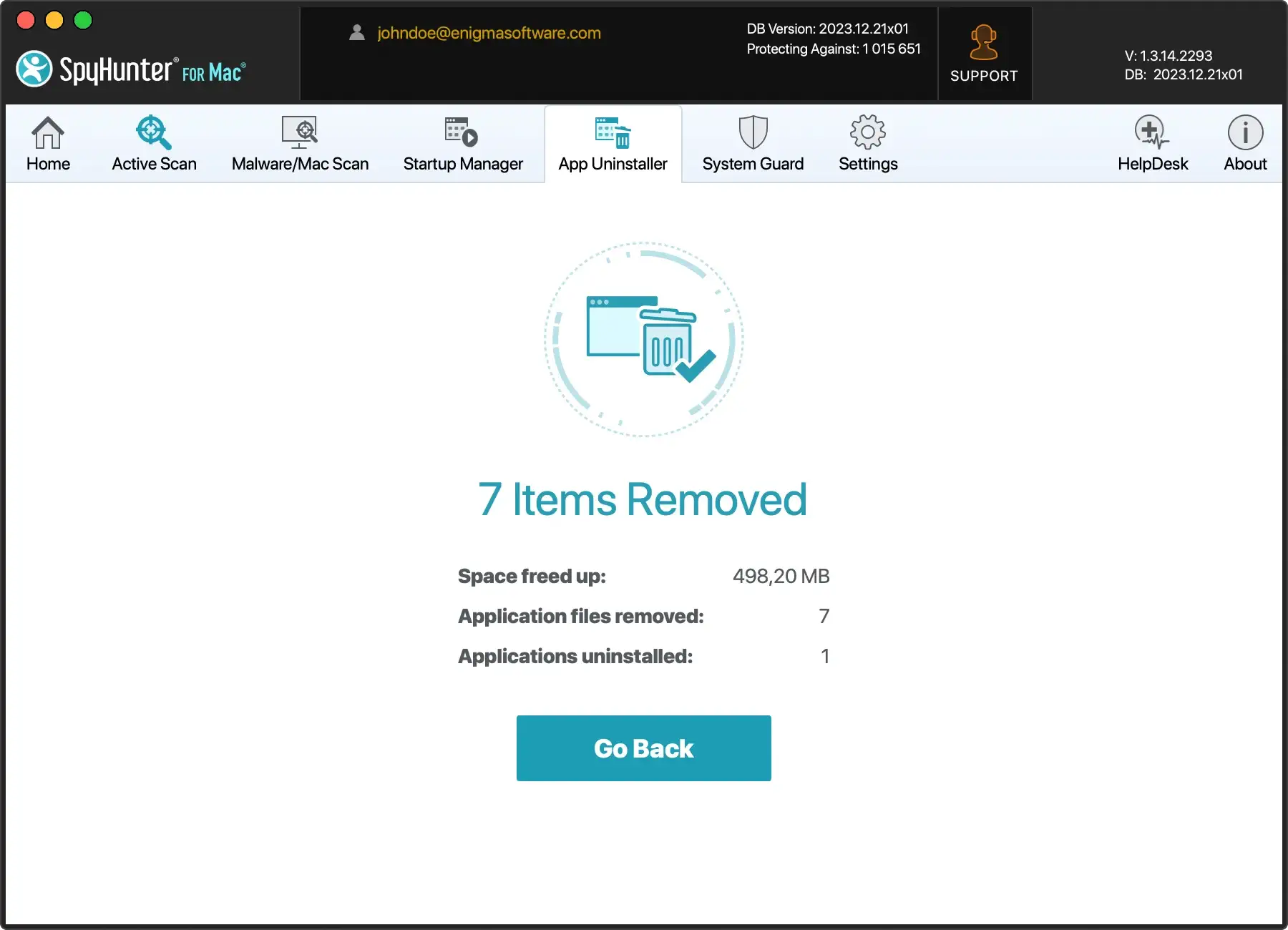
- Klik på fanen App Uninstaller for at starte en automatisk applikationsscanning.
- Vælg de programmer, du vil slette, og klik på den tilsvarende knap for at fjerne dem.
Fjern ElementaryOptimizer fra din browser
Afinstallation af ElementaryOptimizer fra mappen Programmer giver muligvis ikke altid de ønskede resultater. Husk, at det er en browserudvidelse, der kan forblive aktiv i din browser.
Følg disse trin for manuelt at fjerne ElementaryOptimizer fra Safari, Google Chrome eller Firefox.
Safari
- Åbn Safari, og vælg
Preferencesi rullemenuen. - Klik på fanen
Extensions. - Find og slet eventuelle mistænkelige Safari-udvidelser for at fjerne ElementaryOptimizer fra Safari.
Google Chrome
- Åbn Google Chrome.
- Indtast
chrome://extensionsi adresselinjen - Find og slet eventuelle tvivlsomme Chrome-udvidelser for at fjerne ElementaryOptimizer fra Chrome.
Mozilla Firefox
- Åbn Firefox.
- Indtast
about:addonsi adresselinjen - Find og slet eventuelle tvivlsomme Firefox-udvidelser for at fjerne ElementaryOptimizer fra Firefox.
Tip: Du kan bruge SpyHunters malware-scanner til en mere strømlinet proces og pålidelige resultater. Det kan fjerne ElementaryOptimizer helt fra din Mac med et klik. Download SpyHunter gratis her og oplev dets effektivitet selv.
Udfør en anti-malware-scanning
Endelig er det afgørende at udføre en antivirusscanning på din Mac. Denne forholdsregel er nødvendig, fordi du aldrig kan være sikker på, om andre vira eller malware var bundtet med ElementaryOptimizer.
Udfør derfor en omfattende malware-scanning på din Mac. Du kan udnytte den kraftfulde anti-malware-scanner leveret af SpyHunter. SpyHunter er designet til at beskytte mod meget sofistikerede malware-trusler.

Den har også meget optimerede systemafskærmninger, der holder din Mac sikker. Det forhindrer download og udførelse af malware og andre trusler. På den måde får de ikke chancen for at skade dit system og kompromittere dit privatliv og dine personlige data.
Følg disse trin for at sikre den løbende sikkerhed på din Mac:
- Download SpyHunter og installer det.
- Når den er installeret, vil en automatisk scanning finde tilbageværende malware på din Mac.
- Følg anvisningerne for at fjerne truslerne effektivt.

Hvordan forhindrer man fremtidige ElementaryOptimizer-infektioner?
Beskyttelse af din enhed mod adware som ElementaryOptimizer involverer ligetil og praktiske foranstaltninger.
Sådan beskytter du dit system:
- Download fra verificerede kilder: Brug altid officielle og verificerede kilder, når du downloader software. Undgå uofficielle websteder, P2P-netværk og tredjepartsdownloadere, der kan samle adware.
- Vær på vagt under installationen:
- Læs vilkår og betingelser omhyggeligt.
- Brug ‘Brugerdefineret’ eller ‘Avanceret’ installationsmuligheder til at fravælge enhver medfølgende software.
- Regelmæssige softwareopdateringer: Hold dit operativsystem og applikationer opdateret. Udviklere frigiver patches til sikkerhedssårbarheder, som adware kan udnytte.
- Brug anerkendt antivirussoftware:
- Installer pålidelig antivirussoftware som SpyHunter til Mac til overvågning i realtid og fjernelse af trusler.
- Hold antivirusdatabasen opdateret for den seneste trusselsdetektion.
- Regelmæssige sikkerhedskopier: Vedligehold hyppige sikkerhedskopier af væsentlige data for hurtigt at genoprette i tilfælde af en adware-infektion uden at miste vigtige oplysninger.
Ved at implementere denne praksis reducerer du betydeligt risikoen for adware-infektion, og holder din enhed sikker og dine data private.
