

Remover ElementaryOptimizer do seu Mac (Guia completo)

Antes de mergulharmos
Antes de mergulharmos, vamos garantir que você fique seguro online. Criamos o SpyHunter porque sua segurança é importante para nós.
Proteja seu computador hoje — baixe o SpyHunter aqui mesmo! Confira abaixo nossas principais dicas para manter seu computador seguro e protegido.

Se você descobrir que a página inicial do seu navegador foi alterada ou notar um redirecionamento inesperado de suas consultas de pesquisa por meio do ElementaryOptimizer, um sequestrador de navegador se infiltrou em seu sistema.
Esses redirecionamentos são sintomáticos da presença intrusiva do ElementaryOptimizer, sinalizando a necessidade de atenção imediata e ação corretiva para restaurar o controle sobre as configurações do seu navegador e garantir uma experiência online segura.
Depois de ler este guia, você saberá como remover o ElementaryOptimizer do seu Mac.
O que é ElementaryOptimizer?
ElementaryOptimizer é classificado como um aplicativo de adware com características de um sequestrador de navegador. É conhecido por operar campanhas publicitárias intrusivas, apresentando aos utilizadores vários pop-ups, banners e redirecionamentos indesejados.
Mais do que apenas um aborrecimento, este malware altera as configurações do navegador e promove o uso de mecanismos de pesquisa falsos, muitas vezes resultando em resultados de pesquisa mal direcionados para sites questionáveis.
Características do sequestrador de navegador do ElementaryOptimizer
ElementaryOptimizer, um software malicioso, é especializado em adulterar as configurações de navegadores instalados em dispositivos Mac comprometidos.
Suas características notórias se manifestam como redirecionamentos desnecessários e persistentes, direcionando os usuários à força para mecanismos de pesquisa enganosos e falsificados.
Este sequestro das configurações do navegador é orquestrado com um objetivo claro – gerar rendimento manipulando as pesquisas dos utilizadores e impondo anúncios intrusivos.
ElementaryOptimizer cria um cenário traiçoeiro ao explorar essas alterações, maximizando o lucro por meio de atividades online de usuários desavisados.
Campanhas publicitárias ElementaryOptimizer
Uma marca distintiva do ElementaryOptimizer reside na execução de campanhas publicitárias agressivas, saturando o navegador do usuário com uma chuva interminável de anúncios perturbadores.
Desde pop-ups intrusivos a banners e, em certos casos, links de texto secretos, estes anúncios infiltram-se na experiência de navegação do utilizador.
Clicar nesses anúncios não só prova ser um aborrecimento constante, mas também apresenta o perigo potencial de ser redirecionado para sites inseguros, aumentando os riscos gerais de segurança associados às campanhas publicitárias intrusivas do ElementaryOptimizer.
Recursos de rastreamento de dados do ElementaryOptimizer
Além de suas práticas publicitárias disruptivas, o ElementaryOptimizer é suspeito de possuir recursos de rastreamento de dados, uma característica comum compartilhada por muitos adwares e sequestradores de navegador.
Isto provavelmente implica a recolha de dados pessoais e não pessoais do utilizador. Detalhes como endereços IP, URLs visitados, consultas de pesquisa e páginas visualizadas podem estar entre os dados do ElementaryOptimizer.
O aspecto preocupante é que estes dados acumulados podem ser utilizados para diversos fins, incluindo publicidade direcionada, ou potencialmente partilhados ou vendidos a terceiros, representando uma intrusão significativa na privacidade do utilizador.
Os danos causados pelo ElementaryOptimizer
ElementaryOptimizer representa vários riscos para usuários de Mac, apesar de não ser um malware tradicional. Suas ações podem atrapalhar a experiência do usuário, violar a privacidade e até mesmo levar ao roubo financeiro e de identidade.
As principais questões incluem:
- Anúncios intrusivos: bombardeia os usuários com anúncios que diminuem a velocidade da Internet e o desempenho do dispositivo, potencialmente redirecionando-os para sites prejudiciais.
- Redirecionamentos de navegador: altera as configurações do navegador para redirecionar pesquisas, aumentando a exposição a infecções ou golpes.
- Violação de privacidade: rastreia e coleta informações pessoais de navegação sem consentimento, arriscando privacidade e roubo de identidade.
- Riscos Financeiros e de Identidade: Promove serviços indesejados ou produtos de baixa qualidade e acumula dados pessoais, aumentando o risco de roubo de identidade.
Como o ElementaryOptimizer é instalado
Os métodos de instalação do ElementaryOptimizer são projetados para induzir os utilizadores a instalar inadvertidamente este adware. Suas estratégias de distribuição incluem:
- Páginas oficiais da Web: algumas APIs, incluindo ElementaryOptimizer, podem ser descarregues diretamente de sites promocionais, anunciando-as falsamente como ferramentas benéficas.
- Agrupamento com outros produtos: Muitas vezes oculto nos processos de instalação de outro software, os usuários instalam inadvertidamente o ElementaryOptimizer ao não personalizar as configurações de instalação.
- Anúncios intrusivos: clicar em determinados anúncios pode iniciar inadvertidamente o download e a instalação do adware.
- Anúncios enganosos: anúncios que parecem legítimos, mas são projetados para induzir os usuários a acionar a instalação do adware.
Compreender essas táticas é crucial para evitar a instalação acidental do ElementaryOptimizer e proteger o seu sistema.
Como remover ElementaryOptimizer?
Você pode seguir várias etapas para eliminar o sequestrador ElementaryOptimizer do navegador do seu Mac.
Isso inclui excluir a extensão do navegador, alterar as configurações do navegador, realizar uma verificação de malware e até mesmo redefinir o navegador.
Observação: as instruções abaixo podem variar um pouco dependendo do navegador que você usa e da versão do MacOS.
Exclua perfis de configuração maliciosos
Os administradores de TI usam perfis de configuração em ambientes de negócios para gerenciar o comportamento de seus dispositivos Mac de maneira eficaz, permitindo configurações que de outra forma não seriam possíveis.
No entanto, no que diz respeito aos utilizadores domésticos, os adware e os sequestradores de navegador exploram estes perfis de configuração para impedir que os utilizadores desinstalem software malicioso e alterem as configurações do navegador.
Siga estas etapas para identificá-los e excluí-los:
1. Abra System Settings e localize a seção Profiles em Privacy & Security

2. Revise os perfis e identifique os suspeitos que deseja remover

3. Clique no botão ‘-‘ (menos)
4. Confirme a remoção clicando Remove
Remover aplicativo ElementaryOptimizer
Siga as etapas a seguir para localizar e remover quaisquer aplicativos e arquivos prejudiciais que possam ter sido instalados em seu computador.
Às vezes, programas de redirecionamento ou adware oferecem opções de desinstalação que podem ser usadas para removê-los. Exploraremos como desinstalar aplicativos manualmente ou optar por uma abordagem automatizada mais conveniente.
Nota: Estas diretrizes são práticas em qualquer dispositivo Mac, incluindo MacBook Air, Mac mini, MacBook Pro e iMac.
Desinstale aplicativos via Finder
- Abra
Findere navegue até a pastaApplications - Revise a lista de aplicativos instalados e procure ElementaryOptimizer. Se você não conseguir encontrá-lo, identifique todos os aplicativos suspeitos
- Clique com o botão direito no aplicativo que deseja remover e selecione
Move to Trash/Binou arraste-o para aTrash/Bin - Esvazie o
Trash/Bin

Desinstale aplicativos usando o Launchpad
- Abra o Launchpad e procure ElementaryOptimizer. Se você não conseguir encontrá-lo, identifique quaisquer aplicativos suspeitos
- Pressione a tecla
⌥ ( Option )até que os ícones do aplicativo comecem a balançar - Clique no ícone [X] próximo ao aplicativo para excluí-lo. Em seguida, esvazie a
Trash/Bin
Desinstale completamente o ElementaryOptimizer com SpyHunter
Para uma abordagem mais completa à remoção de aplicativos, considere usar o SpyHunter. É um poderoso programa antimalware que inclui um desinstalador de aplicativos de alta tecnologia.
Siga estas etapas simples:
- Baixe o SpyHunter aqui e siga as instruções de instalação.
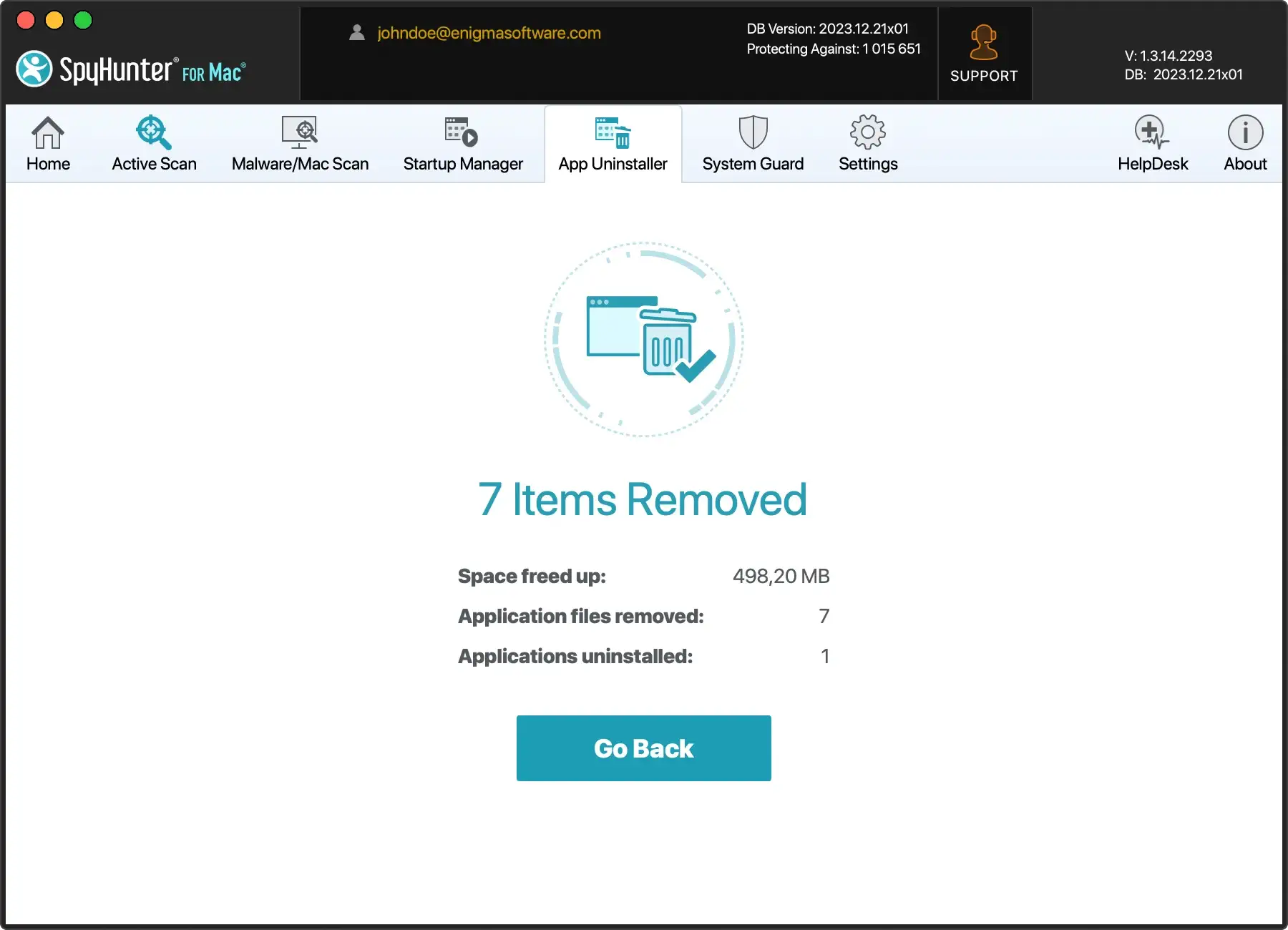
- Clique na guia App Uninstaller para iniciar uma verificação automática de aplicativos.
- Selecione os aplicativos que deseja apagar e clique no botão correspondente para removê-los.
Remova ElementaryOptimizer do seu navegador
A desinstalação do ElementaryOptimizer da pasta Aplicativos nem sempre produz os resultados desejados. Lembre-se de que é uma extensão do navegador que pode permanecer ativa no seu navegador.
Siga estas etapas para remover manualmente o ElementaryOptimizer do Safari, Google Chrome ou Firefox.
Safári
- Abra o Safari e escolha
Preferencesno menu suspenso. - Clique na guia
Extensions. - Localize e exclua quaisquer extensões suspeitas do Safari para remover ElementaryOptimizer do Safari.
Google Chrome
- Abra o Google Chrome.
- Na barra de endereço, digite
chrome://extensions - Localize e exclua quaisquer extensões duvidosas do Chrome para remover ElementaryOptimizer do Chrome.
Mozilla Firefox
- Abra o Firefox.
- Na barra de endereço, digite
about:addons - Localize e exclua quaisquer extensões duvidosas do Firefox para remover ElementaryOptimizer do Firefox.
Dica: você pode usar o scanner de malware do SpyHunter para obter um processo mais simplificado e resultados confiáveis. Ele pode remover ElementaryOptimizer inteiramente do seu Mac com um clique. Baixe SpyHunter gratuitamente aqui e experimente você mesmo sua eficácia.
Execute uma verificação antimalware
Finalmente, realizar uma verificação antivírus no seu Mac é crucial. Esta precaução é necessária porque você nunca pode ter certeza se outros vírus ou malware foram incluídos no ElementaryOptimizer.
Portanto, execute uma verificação abrangente de malware em seu Mac. Você pode aproveitar o poderoso scanner antimalware fornecido pelo SpyHunter. O SpyHunter foi projetado para proteger contra ameaças de malware altamente sofisticadas.

Ele também possui proteções de sistema altamente otimizadas que mantêm seu Mac seguro. Impede o download e a execução de malware e outras ameaças. Dessa forma, eles não têm a chance de danificar seu sistema e comprometer sua privacidade e seus dados pessoais.
Para garantir a segurança contínua do seu Mac, siga estas etapas:
- Baixar SpyHunter e instale-o.
- Depois de instalado, uma verificação automática detectará qualquer malware remanescente em seu Mac.
- Siga as instruções para remover as ameaças com eficiência.

Como prevenir futuras infecções pelo ElementaryOptimizer?
Proteger seu dispositivo contra adware como ElementaryOptimizer envolve medidas simples e práticas.
Veja como proteger seu sistema:
- Baixe de fontes verificadas: Sempre use fontes oficiais e verificadas ao baixar software. Evite sites não oficiais, redes P2P e downloaders de terceiros que possam agregar adware.
- Esteja vigilante durante a instalação:
- Leia os termos e condições com atenção.
- Use as opções de instalação ‘Personalizadas’ ou ‘Avançadas’ para desmarcar qualquer software incluído.
- Atualizações regulares de software: mantenha seu sistema operacional e aplicativos atualizados. Os desenvolvedores lançam patches para vulnerabilidades de segurança que o adware pode explorar.
- Use software antivírus confiável:
- Instale um software antivírus confiável como o SpyHunter para Mac para monitoramento em tempo real e remoção de ameaças.
- Mantenha o banco de dados de antivírus atualizado para a detecção de ameaças mais recente.
- Backups regulares: mantenha backups frequentes de dados essenciais para recuperação rápida em caso de infecção por adware, sem perder informações críticas.
Ao implementar essas práticas, você reduz significativamente o risco de infecção por adware, mantendo seu dispositivo seguro e seus dados privados.
