

ElementaryOptimizer vom Mac entfernen (Komplette Anleitung)

Bevor wir eintauchen
Bevor wir loslegen, stellen wir sicher, dass Sie online sicher sind. Wir haben SpyHunter entwickelt, weil uns Ihre Sicherheit wichtig ist.
Schützen Sie Ihren Computer noch heute — Laden Sie SpyHunter hier herunter! Sehen Sie sich unten unsere Top-Tipps an, um die Sicherheit Ihres Computers zu gewährleisten.

Wenn Sie feststellen, dass die Startseite Ihres Browsers verändert wurde oder Sie eine unerwartete Umleitung Ihrer Suchanfragen über ElementaryOptimizer bemerken, hat ein Browser-Hijacker Ihr System infiltriert.
Diese Weiterleitungen sind ein Symptom der aufdringlichen Präsenz von ElementaryOptimizer und erfordern sofortige Aufmerksamkeit und Abhilfemaßnahmen, um die Kontrolle über Ihre Browsereinstellungen wiederherzustellen und ein sicheres Online-Erlebnis zu gewährleisten.
Nach dem Lesen dieser Anleitung wissen Sie, wie Sie ElementaryOptimizer von Ihrem Mac entfernen.
Was ist ElementaryOptimizer?
ElementaryOptimizer wird als Adware-Anwendung mit den Merkmalen eines Browser-Hijackers eingestuft. Es ist bekannt, dass es aufdringliche Werbekampagnen durchführt und Benutzern zahlreiche unerwünschte Popups, Banner und Weiterleitungen präsentiert.
Diese Malware ist mehr als nur ein Ärgernis: Sie manipuliert die Browsereinstellungen und fördert die Verwendung gefälschter Suchmaschinen, was häufig zu fehlgeleiteten Suchergebnissen auf fragwürdigen Websites führt.
Die Browser-Hijacker-Merkmale von ElementaryOptimizer
ElementaryOptimizer, eine Schadsoftware, ist auf die Manipulation der Konfigurationen von Webbrowsern spezialisiert, die auf infizierten Mac-Geräten installiert sind.
Seine berüchtigten Merkmale äußern sich in unnötigen und ständigen Weiterleitungen, die Benutzer zwangsweise zu betrügerischen und gefälschten Suchmaschinen lenken.
Diese Entführung der Browsereinstellungen dient einem klaren Ziel: durch die Manipulation der Suchanfragen der Benutzer und die Aufdrängung aufdringlicher Werbung Gewinne zu erzielen.
ElementaryOptimizer schafft eine tückische Landschaft, indem es diese Änderungen ausnutzt und den Gewinn durch die Online-Aktivitäten ahnungsloser Benutzer maximiert.
ElementaryOptimizer-Werbekampagnen
Ein besonderes Kennzeichen von ElementaryOptimizer ist die Durchführung aggressiver Werbekampagnen, bei denen der Webbrowser des Benutzers mit einer endlosen Flut störender Anzeigen überflutet wird.
Von aufdringlichen Popups bis hin zu Bannern und in bestimmten Fällen geheimen Textlinks beeinträchtigen diese Anzeigen das Browsererlebnis des Benutzers.
Das Anklicken dieser Anzeigen ist nicht nur ständig lästig, sondern birgt auch die potenzielle Gefahr einer Weiterleitung auf unsichere Websites, was die allgemeinen Sicherheitsrisiken im Zusammenhang mit den aufdringlichen Werbekampagnen von ElementaryOptimizer erhöht.
Datenverfolgungsfunktionen von ElementaryOptimizer
Abgesehen von seinen störenden Werbepraktiken steht ElementaryOptimizer im Verdacht, über Datenverfolgungsfunktionen zu verfügen, ein gemeinsames Merkmal vieler Adware- und Browser-Hijacker.
Dabei werden wahrscheinlich sowohl persönliche als auch nicht-persönliche Benutzerdaten erfasst. Details wie IP-Adressen, besuchte URLs, Suchanfragen und angezeigte Seiten können zu den Daten von ElementaryOptimizer gehören.
Beunruhigend ist, dass die gesammelten Daten für verschiedene Zwecke, einschließlich gezielter Werbung, verwendet oder möglicherweise an Dritte weitergegeben oder verkauft werden könnten, was einen erheblichen Eingriff in die Privatsphäre der Benutzer darstellt.
Der durch ElementaryOptimizer verursachte Schaden
Obwohl es sich bei ElementaryOptimizer nicht um herkömmliche Malware handelt, birgt es mehrere Risiken für Mac-Benutzer. Seine Aktionen können das Benutzererlebnis beeinträchtigen, die Privatsphäre verletzen und sogar zu Finanz- und Identitätsdiebstahl führen.
Zu den wichtigsten Themen gehören:
- Aufdringliche Werbung: Benutzer werden mit Anzeigen bombardiert, die die Internetgeschwindigkeit und die Geräteleistung verlangsamen und sie möglicherweise auf schädliche Websites umleiten.
- Browser-Weiterleitungen: Ändert die Browsereinstellungen, um Suchvorgänge umzuleiten und so das Risiko von Infektionen oder Betrug zu erhöhen.
- Verletzung der Privatsphäre: Verfolgt und sammelt persönliche Browserinformationen ohne Zustimmung und riskiert so die Verletzung der Privatsphäre und den Diebstahl der Identität.
- Finanzielle und Identitätsrisiken: Bewirbt unerwünschte Dienste oder Produkte minderer Qualität und sammelt persönliche Daten, wodurch das Risiko eines Identitätsdiebstahls steigt.
So wird ElementaryOptimizer installiert
Die Installationsmethoden von ElementaryOptimizer sind darauf ausgelegt, Benutzer dazu zu verleiten, diese Adware versehentlich zu installieren. Zu seinen Verbreitungsstrategien gehören:
- Offizielle Webseiten: Einige PUAs, einschließlich ElementaryOptimizer, können direkt von Werbewebsites heruntergeladen werden, die sie fälschlicherweise als nützliche Tools anpreisen.
- Bündelung mit anderen Produkten: ElementaryOptimizer wird häufig im Installationsprozess anderer Software versteckt und Benutzer installieren es versehentlich, weil sie die Installationseinstellungen nicht anpassen.
- Aufdringliche Werbung: Durch das Anklicken bestimmter Anzeigen können Sie unwissentlich den Download und die Installation der Adware starten.
- Irreführende Anzeigen: Anzeigen, die legitim erscheinen, jedoch darauf ausgelegt sind, Benutzer dazu zu verleiten, die Installation der Adware auszulösen.
Das Verständnis dieser Taktiken ist entscheidend, um die versehentliche Installation von ElementaryOptimizer zu verhindern und Ihr System zu schützen.
Wie entferne ich ElementaryOptimizer?
Sie können mehrere Schritte befolgen, um den ElementaryOptimizer-Hijacker aus dem Browser Ihres Mac zu entfernen.
Dazu gehören das Löschen der Browsererweiterung, das Ändern der Browsereinstellungen, das Durchführen eines Malware-Scans und sogar das Zurücksetzen des Browsers.
Hinweis: Die folgenden Anweisungen können je nach verwendetem Browser und MacOS-Version leicht variieren.
Löschen bösartiger Konfigurationsprofile
IT-Administratoren verwenden Konfigurationsprofile in Geschäftsumgebungen, um das Verhalten ihrer Mac-Geräte effektiv zu verwalten und Konfigurationen zu ermöglichen, die andernfalls möglicherweise nicht erreichbar wären.
Was Privatanwender betrifft, so nutzen Adware und Browser-Hijacker diese Konfigurationsprofile aus, um Benutzer daran zu hindern, Schadsoftware zu deinstallieren und Browsereinstellungen zu ändern.
Befolgen Sie diese Schritte, um sie zu identifizieren und zu löschen:
1. Öffnen Sie System Settings und suchen Sie unter Privacy & Security den Abschnitt Profiles

2. Überprüfen Sie die Profile und identifizieren Sie alle verdächtigen Profile, die Sie entfernen möchten

3. Klicken Sie auf die Schaltfläche „-“ (Minus)
4. Bestätigen Sie die Entfernung durch Klicken Remove
Entfernen Sie die ElementaryOptimizer-Anwendung
Führen Sie die folgenden Schritte aus, um schädliche Anwendungen und Dateien zu finden und zu entfernen, die möglicherweise auf Ihrem Computer installiert sind.
Manchmal bieten Umleitungs- oder Adware-Programme Deinstallationsoptionen, mit denen sie entfernt werden können. Wir zeigen Ihnen, wie Sie Apps manuell deinstallieren oder sich für einen bequemeren automatisierten Ansatz entscheiden.
Hinweis: Diese Richtlinien gelten für jedes Mac-Gerät, einschließlich MacBook Air, Mac mini, MacBook Pro und iMac.
Deinstallieren Sie Apps über den Finder
- Öffnen Sie
Finderund navigieren Sie zum OrdnerApplications - Überprüfen Sie die Liste der installierten Anwendungen und suchen Sie nach ElementaryOptimizer. Wenn Sie es nicht finden können, identifizieren Sie alle verdächtigen Apps
- Klicken Sie mit der rechten Maustaste auf die App, die Sie entfernen möchten, und wählen
Move to Trash/Binoder ziehen Sie sie in denTrash/Bin - Leeren Sie den
Trash/Bin

Deinstallieren Sie Apps mit dem Launchpad
- Öffnen Sie Launchpad und suchen Sie nach ElementaryOptimizer. Wenn Sie es nicht finden können, identifizieren Sie verdächtige Apps
- Drücken Sie die Taste
⌥ ( Option ), bis die App-Symbole zu wackeln beginnen - Klicken Sie auf das [X] -Symbol neben der App, um sie zu löschen. Leeren Sie anschließend den
Trash/Bin
ElementaryOptimizer mit SpyHunter vollständig deinstallieren
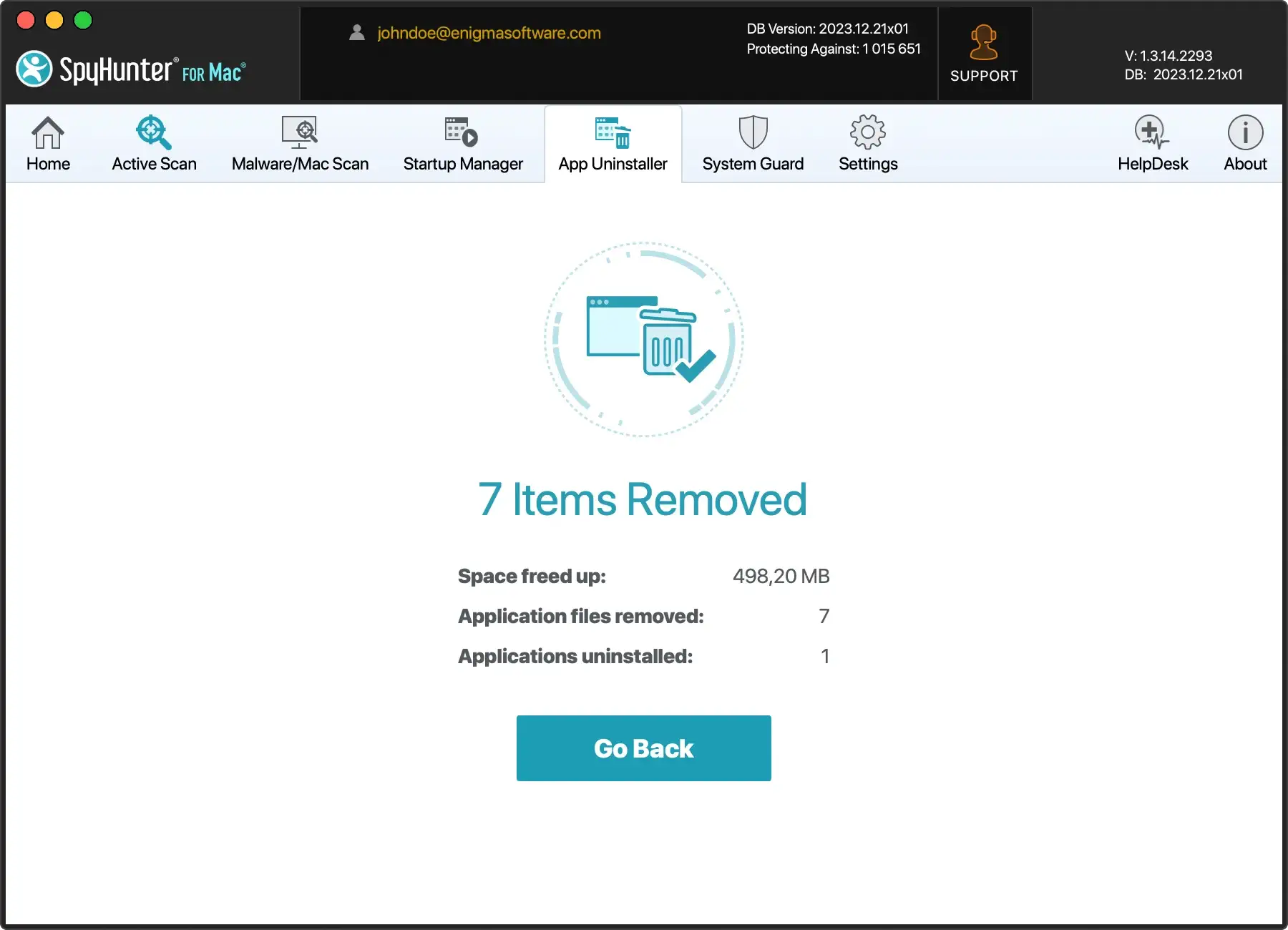
Wenn Sie Apps gründlicher entfernen möchten, sollten Sie SpyHunter verwenden. Dabei handelt es sich um ein leistungsstarkes Anti-Malware-Programm mit einem hochmodernen App-Deinstallationsprogramm.
Befolgen Sie diese einfachen Schritte:
- Laden Sie SpyHunter hier herunter und folgen Sie den Installationsanweisungen.
- Klicken Sie auf die Registerkarte „App-Deinstallationsprogramm“, um einen automatischen Anwendungsscan zu starten.
- Wählen Sie die Anwendungen aus, die Sie löschen möchten, und klicken Sie auf die entsprechende Schaltfläche, um sie zu entfernen.
Entfernen Sie ElementaryOptimizer aus Ihrem Browser
Die Deinstallation von ElementaryOptimizer aus dem Ordner „Programme“ führt möglicherweise nicht immer zum gewünschten Ergebnis. Denken Sie daran, dass es sich um eine Browsererweiterung handelt, die in Ihrem Browser aktiv bleiben könnte.
Befolgen Sie diese Schritte, um ElementaryOptimizer manuell aus Safari, Google Chrome oder Firefox zu entfernen.
Safari
- Öffnen Sie Safari und wählen Sie
Preferencesaus dem Dropdown-Menü. - Klicken Sie auf die Registerkarte
Extensions. - Suchen und löschen Sie alle verdächtigen Safari-Erweiterungen, um ElementaryOptimizer aus Safari zu entfernen.
Google Chrome
- Öffnen Sie Google Chrome.
- Geben Sie in der Adressleiste
chrome://extensionsein - Suchen und löschen Sie alle zweifelhaften Chrome-Erweiterungen, um ElementaryOptimizer aus Chrome zu entfernen.
Mozilla Firefox
- Öffnen Sie Firefox.
- Geben Sie in der Adressleiste
about:addonsein. - Suchen und löschen Sie alle zweifelhaften Firefox-Erweiterungen, um ElementaryOptimizer aus Firefox zu entfernen.
Tipp: Für einen optimierten Prozess und zuverlässigere Ergebnisse können Sie den Malware-Scanner von SpyHunter verwenden. Damit können Sie ElementaryOptimizer mit einem Klick vollständig von Ihrem Mac entfernen. Laden Sie SpyHunter hier kostenlos herunter und seine Wirksamkeit selbst erleben.
Führen Sie einen Anti-Malware-Scan durch
Schließlich ist es wichtig, einen Antivirenscan auf Ihrem Mac durchzuführen. Diese Vorsichtsmaßnahme ist notwendig, da Sie nie sicher sein können, ob andere Viren oder Malware mit ElementaryOptimizer gebündelt wurden.
Führen Sie daher einen umfassenden Malware-Scan auf Ihrem Mac durch. Sie können den leistungsstarken Anti-Malware-Scanner von SpyHunter nutzen. SpyHunter wurde zum Schutz vor hochentwickelten Malware-Bedrohungen entwickelt.

Es verfügt außerdem über hochoptimierte Systemwächter, die Ihren Mac schützen. Es verhindert den Download und die Ausführung von Malware und anderen Bedrohungen. Auf diese Weise haben sie keine Chance, Ihr System zu beschädigen und Ihre Privatsphäre und persönlichen Daten zu gefährden.
Um die dauerhafte Sicherheit Ihres Mac zu gewährleisten, befolgen Sie diese Schritte:
- Laden Sie SpyHunter herunter und installieren Sie es.
- Nach der Installation erkennt ein automatischer Scan sämtliche verbleibende Malware auf Ihrem Mac.
- Folgen Sie den Anweisungen, um die Bedrohungen effizient zu entfernen.

Wie kann ich zukünftige ElementaryOptimizer-Infektionen verhindern?
Um Ihr Gerät vor Adware wie ElementaryOptimizer zu schützen, sind einfache und praktische Maßnahmen erforderlich.
So schützen Sie Ihr System:
- Download von verifizierten Quellen: Verwenden Sie beim Herunterladen von Software immer offizielle und verifizierte Quellen. Vermeiden Sie inoffizielle Websites, P2P-Netzwerke und Downloader von Drittanbietern, die möglicherweise Adware bündeln.
- Seien Sie während der Installation wachsam:
- Lesen Sie die Allgemeinen Geschäftsbedingungen sorgfältig durch.
- Verwenden Sie die Installationsoptionen „Benutzerdefiniert“ oder „Erweitert“, um die Auswahl gebündelter Software aufzuheben.
- Regelmäßige Software-Updates: Halten Sie Ihr Betriebssystem und Ihre Anwendungen auf dem neuesten Stand. Entwickler veröffentlichen Patches für Sicherheitslücken, die von Adware ausgenutzt werden könnten.
- Verwenden Sie seriöse Antivirensoftware:
- Installieren Sie vertrauenswürdige Antivirensoftware wie SpyHunter für Mac zur Echtzeitüberwachung und Bedrohungsentfernung.
- Halten Sie die Antiviren-Datenbank für die Erkennung neuester Bedrohungen auf dem neuesten Stand.
- Regelmäßige Sicherungen: Führen Sie regelmäßig Sicherungen wichtiger Daten durch, um im Falle einer Adware-Infektion eine schnelle Wiederherstellung zu ermöglichen, ohne wichtige Informationen zu verlieren.
Durch die Umsetzung dieser Vorgehensweisen verringern Sie das Risiko einer Adware-Infektion erheblich und sorgen dafür, dass Ihr Gerät sicher und Ihre Daten privat bleiben.
