

Ta Bort ElementaryOptimizer Från Din Mac (Komplett Guide)

Innan vi dyker in
Innan vi dyker in, låt oss se till att du är säker online. Vi skapade SpyHunter eftersom din säkerhet är viktig för oss.
Skydda din dator idag — ladda ner SpyHunter här! Kolla in våra bästa tips nedan för att hålla din dator säker och säker.

Om du upptäcker att din webbläsarhemsida har ändrats eller märker oväntad omdirigering av dina sökfrågor via ElementaryOptimizer, har en webbläsarkapare infiltrerat ditt system.
Dessa omdirigeringar är symptomatiska för den påträngande närvaron av ElementaryOptimizer, vilket signalerar behovet av omedelbar uppmärksamhet och avhjälpande åtgärder för att återställa kontrollen över dina webbläsarinställningar och säkerställa en säker onlineupplevelse.
Efter att ha läst den här guiden kommer du att veta hur du tar bort ElementaryOptimizer från din Mac.
Vad är ElementaryOptimizer?
ElementaryOptimizer kategoriseras som ett annonsprogram med egenskaperna hos en webbläsarkapare. Det är känt att driva påträngande reklamkampanjer som presenterar användarna med många oönskade popup-fönster, banners och omdirigeringar.
Mer än bara ett irritationsmoment, denna skadliga programvara manipulerar webbläsarinställningarna och främjar användningen av falska sökmotorer, vilket ofta resulterar i felriktade sökresultat till tvivelaktiga webbplatser.
ElementaryOptimizers webbläsarkaparegenskaper
ElementaryOptimizer, en skadlig programvara, specialiserar sig på att manipulera konfigurationer av webbläsare installerade på komprometterade Mac-enheter.
Dess ökända egenskaper visar sig som onödiga och ihållande omdirigeringar, som tvingar användare mot vilseledande och förfalskade sökmotorer.
Denna kapning av webbläsarinställningar är orkestrerad med ett tydligt mål – att generera intäkter genom att manipulera användarsökningar och påtvinga påträngande annonser.
ElementaryOptimizer skapar ett förrädiskt landskap genom att utnyttja dessa förändringar och maximera vinsten genom intet ont anande användares onlineaktiviteter.
ElementaryOptimizer-annonskampanjer
Ett utmärkande kännetecken för ElementaryOptimizer ligger i dess genomförande av aggressiva reklamkampanjer, som mättar användarens webbläsare med en oändlig dusch av störande annonser.
Från påträngande popup-fönster till banners och, i vissa fall, hemliga länkar i texten, dessa annonser infiltrerar användarens webbupplevelse.
Att klicka på dessa annonser visar sig inte bara vara ett ständigt irriterande utan introducerar också den potentiella risken att bli omdirigerad till osäkra webbplatser, vilket ökar de övergripande säkerhetsriskerna i samband med ElementaryOptimizers påträngande annonskampanjer.
ElementaryOptimizers dataspårningsfunktioner
Utöver dess störande reklampraxis, misstänks ElementaryOptimizer för att ha dataspårningsfunktioner, en gemensam egenskap som många annonsprogram och webbläsarkapare delar.
Detta innebär sannolikt insamling av både personlig och icke-personlig användardata. Detaljer som IP-adresser, besökta webbadresser, sökfrågor och visade sidor kan finnas bland data från ElementaryOptimizer.
Den oroande aspekten är att denna ackumulerade information kan användas för olika ändamål, inklusive riktad reklam, eller potentiellt delas eller säljas till tredje part, vilket utgör ett betydande intrång i användarnas integritet.
Skadan som orsakas av ElementaryOptimizer
ElementaryOptimizer utgör flera risker för Mac-användare trots att det inte är traditionell skadlig programvara. Dess åtgärder kan störa användarupplevelsen, kränka integriteten och till och med leda till ekonomisk och identitetsstöld.
Nyckelfrågor inkluderar:
- Påträngande annonser: Den bombarderar användare med annonser som saktar ner internethastigheten och enhetens prestanda, vilket potentiellt omdirigerar dem till skadliga webbplatser.
- Webbläsaromdirigeringar: Ändrar webbläsarinställningar för att omdirigera sökningar, vilket ökar exponeringen för infektioner eller bedrägerier.
- Brott mot integritet: Spårar och samlar in personlig webbinformation utan samtycke, riskerar integritet och identitetsstöld.
- Finansiella risker och identitetsrisker: Främjar oönskade tjänster eller produkter av låg kvalitet och samlar på sig personuppgifter, vilket ökar risken för identitetsstöld.
Hur ElementaryOptimizer installeras
ElementaryOptimizers installationsmetoder är utformade för att lura användare att oavsiktligt installera detta annonsprogram. Dess distributionsstrategier inkluderar:
- Officiella webbsidor: Vissa PUA, inklusive ElementaryOptimizer, kan laddas ner direkt från reklamwebbplatser, och falskt annonsera dem som användbara verktyg.
- Kombination med andra produkter: Ofta gömda i installationsprocesserna för annan programvara, installerar användare oavsiktligt ElementaryOptimizer genom att inte anpassa installationsinställningarna.
- Påträngande annonser: Att klicka på vissa annonser kan omedvetet initiera nedladdning och installation av annonsprogrammet.
- Bedrägliga annonser: Annonser som verkar legitima men är utformade för att lura användare att utlösa annonsprogrammets installation.
Att förstå denna taktik är avgörande för att förhindra oavsiktlig installation av ElementaryOptimizer och skydda ditt system.
Hur tar man bort ElementaryOptimizer?
Du kan följa flera steg för att eliminera ElementaryOptimizer-kaparen från din Macs webbläsare.
Dessa inkluderar att ta bort webbläsartillägget, ändra webbläsarinställningarna, utföra en skadlig skanning och till och med återställa webbläsaren.
Obs: Instruktionerna nedan kan variera något beroende på vilken webbläsare du använder och din MacOS-version.
Ta bort skadliga konfigurationsprofiler
IT-administratörer använder konfigurationsprofiler i affärsmiljöer för att effektivt hantera beteendet hos sina Mac-enheter, vilket möjliggör konfigurationer som annars kanske inte är möjliga.
När det gäller hemanvändare, utnyttjar dock reklamprogram och webbläsarkapare dessa konfigurationsprofiler för att förhindra användare från att avinstallera skadlig programvara och ändra webbläsarinställningar.
Följ dessa steg för att identifiera och ta bort dem:
1. Öppna System Settings och leta upp avsnittet Profiles under Privacy & Security

2. Granska profilerna och identifiera eventuella misstänkta som du vill ta bort

3. Klicka på knappen ‘-‘ (minus).
4. Bekräfta borttagningen genom att klicka på Remove
Ta bort programmet ElementaryOptimizer
Utför följande steg för att hitta och ta bort alla skadliga program och filer som kan ha installerats på din dator.
Ibland erbjuder omdirigering eller adware-program avinstallationsalternativ som kan användas för att ta bort dem. Vi kommer att undersöka hur du avinstallerar appar manuellt eller väljer ett mer bekvämt automatiserat tillvägagångssätt.
Obs: Dessa riktlinjer är praktiska på alla Mac-enheter, inklusive MacBook Air, Mac mini, MacBook Pro och iMac.
Avinstallera appar via Finder
- Öppna
Finderoch navigera till mappenApplications - Granska listan över installerade applikationer och leta efter ElementaryOptimizer. Om du inte kan hitta den, identifiera eventuella misstänkta appar
- Högerklicka på appen du vill ta bort och välj
Move to Trash/Bineller dra den tillTrash/Bin - Töm
Trash/Bin

Avinstallera appar med hjälp av Launchpad
- Öppna Launchpad och leta efter ElementaryOptimizer. Om du inte kan hitta det, lokalisera eventuella misstänkta appar
- Tryck på knappen
⌥ (Option)tills appikonerna börjar vibrera - Klicka på ikonen [X] bredvid appen för att radera den. Töm sedan
Trash/Bin
Avinstallera ElementaryOptimizer helt med SpyHunter
För en mer grundlig metod för borttagning av appar, överväg att använda SpyHunter. Det är ett kraftfullt anti-malware-program som inkluderar ett högteknologiskt appavinstallationsprogram.
Följ dessa enkla steg:
- Ladda ner SpyHunter härifrån och följ installationsinstruktionerna.
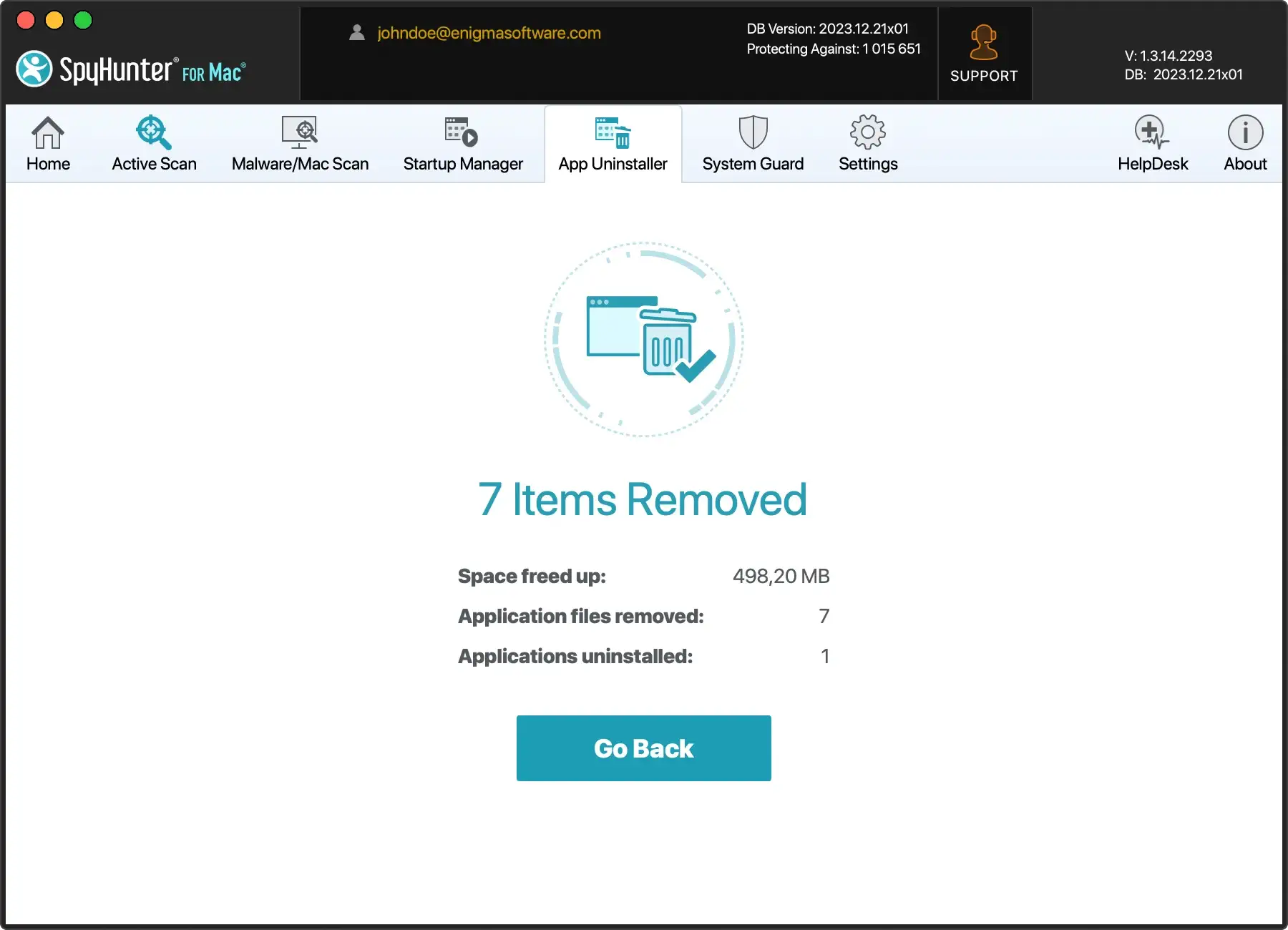
- Klicka på fliken App Uninstaller för att starta en automatisk programsökning.
- Välj de program du vill radera och klicka på motsvarande knapp för att ta bort dem.
Ta bort ElementaryOptimizer från din webbläsare
Att avinstallera ElementaryOptimizer från mappen Program kanske inte alltid ger önskat resultat. Kom ihåg att det är ett webbläsartillägg som kan förbli aktivt i din webbläsare.
Följ dessa steg för att manuellt ta bort ElementaryOptimizer från Safari, Google Chrome eller Firefox.
Safari
- Öppna Safari och välj
Preferencesfrån rullgardinsmenyn. - Klicka på fliken
Extensions. - Leta upp och ta bort alla misstänkta Safari-tillägg för att ta bort ElementaryOptimizer från Safari.
Google Chrome
- Öppna Google Chrome.
- Skriv in
chrome://extensionsi adressfältet - Leta upp och ta bort eventuella tvivelaktiga Chrome-tillägg för att ta bort ElementaryOptimizer från Chrome.
Mozilla Firefox
- Öppna Firefox.
- Skriv in
about:addonsi adressfältet - Leta upp och ta bort eventuella tvivelaktiga Firefox-tillägg för att ta bort ElementaryOptimizer från Firefox.
Tips: Du kan använda SpyHunters malware-scanner för en mer strömlinjeformad process och tillförlitliga resultat. Det kan ta bort ElementaryOptimizer helt från din Mac med ett klick. Ladda ner SpyHunter gratis här och upplev effektiviteten själv.
Utför en skanning mot skadlig programvara
Slutligen är det avgörande att utföra en antivirusskanning på din Mac. Den här försiktighetsåtgärden är nödvändig eftersom du aldrig kan vara säker på om andra virus eller skadlig programvara har paketerats med ElementaryOptimizer.
Utför därför en omfattande genomsökning av skadlig programvara på din Mac. Du kan utnyttja den kraftfulla skannern mot skadlig programvara från SpyHunter. SpyHunter är utformad för att skydda mot mycket sofistikerade skadliga hot.

Den har också mycket optimerade systemskydd som håller din Mac säker. Det förhindrar nedladdning och exekvering av skadlig programvara och andra hot. På så sätt får de inte chansen att skada ditt system och äventyra din integritet och personliga data.
Följ dessa steg för att säkerställa den kontinuerliga säkerheten för din Mac:
- Ladda ner SpyHunter och installera den.
- När den är installerad kommer en automatisk genomsökning att upptäcka eventuell återstående skadlig programvara på din Mac.
- Följ anvisningarna för att ta bort hoten effektivt.

Hur förhindrar man framtida ElementaryOptimizer-infektioner?
Att skydda din enhet från reklamprogram som ElementaryOptimizer innebär enkla och praktiska åtgärder.
Så här skyddar du ditt system:
- Ladda ner från verifierade källor: Använd alltid officiella och verifierade källor när du laddar ner programvara. Undvik inofficiella webbplatser, P2P-nätverk och tredjepartsnedladdningar som kan paketera reklamprogram.
- Var uppmärksam under installationen:
- Läs villkoren noggrant.
- Använd “Anpassad” eller “Avancerat” installationsalternativ för att avmarkera eventuell medföljande programvara.
- Regelbundna programuppdateringar: Håll ditt operativsystem och applikationer uppdaterade. Utvecklare släpper patchar för säkerhetsbrister som adware kan utnyttja.
- Använd ansedd antivirusprogramvara:
- Installera pålitligt antivirusprogram som SpyHunter för Mac för övervakning i realtid och borttagning av hot.
- Håll antivirusdatabasen uppdaterad för den senaste hotupptäckten.
- Regelbundna säkerhetskopieringar: Upprätthåll frekventa säkerhetskopior av viktiga data för att snabbt återställa i händelse av en adware-infektion utan att förlora viktig information.
Genom att implementera dessa metoder minskar du avsevärt risken för adware-infektion, håller din enhet säker och din data privat.
