

Où se trouve la touche Alt sur Mac [Raccourcis inclus]

Avant de plonger
Avant de commencer, assurons-nous que vous restez en sécurité en ligne. Nous avons créé SpyHunter parce que votre sécurité est importante pour nous.
Protégez votre ordinateur aujourd'hui — Téléchargez SpyHunter ici ! Consultez nos meilleurs conseils ci-dessous pour assurer la sécurité de votre ordinateur.

La touche Alt, ou la touche Option sur Mac, est un outil puissant qui est souvent sous-utilisé.
Comprendre ses fonctionnalités et maîtriser ses raccourcis peut améliorer considérablement votre productivité sur Mac.
Cet article explique tout ce que vous devez savoir sur la touche Alt, de sa localisation sur votre clavier à l’exploitation de son plein potentiel grâce à divers raccourcis.
Introduction à la fonctionnalité de la touche Alt sur Mac
Sur les ordinateurs Mac, la touche Alt est étiquetée comme touche Option. Il sert à plusieurs fins, depuis la navigation plus efficace dans le système d’exploitation jusqu’à l’accès aux caractères spéciaux qui ne sont pas immédiatement visibles sur le clavier.
Sa polyvalence en fait un outil indispensable pour les utilisateurs Mac novices et expérimentés.
La double identité de la touche Alt
La double identité de la touche Alt sur les claviers Mac introduit une couche de polyvalence qui n’est pas immédiatement apparente pour les utilisateurs qui quittent un ordinateur Windows.
Ce double étiquetage (Option et Alt) fait le pont entre la disposition du clavier Mac et la disposition PC Windows, plus universellement reconnue, permettant aux utilisateurs de s’adapter plus facilement aux environnements Mac.
Un clavier Mac possède deux touches Alt de chaque côté de la barre d’espace. Cela garantit qu’il est facilement accessible aux utilisateurs gauchers et droitiers, facilitant ainsi l’exécution de raccourcis complexes avec un minimum de mouvements de la main.
De plus, cet emplacement stratégique à côté des touches de commande permet une combinaison transparente de commandes, améliorant ainsi l’efficacité globale et la fluidité de la navigation au clavier sur Mac.
Où est Alt sur le clavier Mac
L’identification de la touche Alt sur un clavier Apple est simple. Recherchez la touche marquée « Option » et une étiquette « Alt » sur la rangée inférieure, flanquant la barre d’espace.
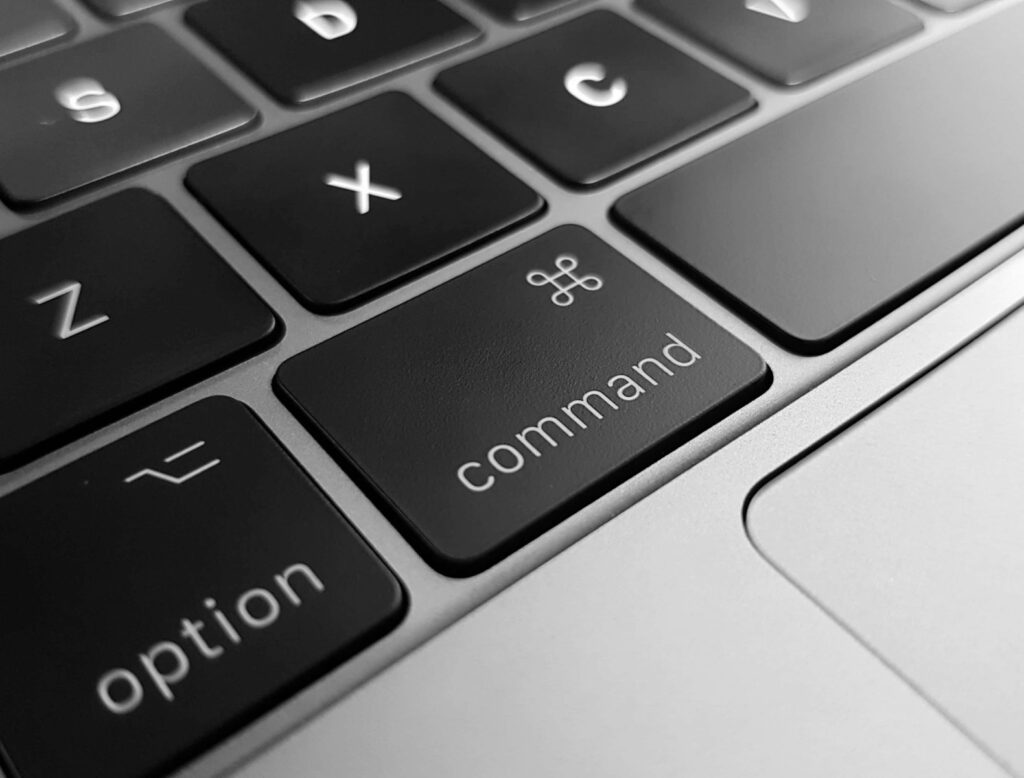
Cet emplacement est cohérent sur tous les modèles de MacBook et les claviers Apple, garantissant un accès facile.
Utilisations et raccourcis essentiels de la touche Alt
La touche Alt déverrouille de nombreux raccourcis et fonctions clavier Mac, rationalisant ainsi les opérations et améliorant la productivité.
Voici un tableau des raccourcis courants impliquant la touche Alt sur Mac :
| Combinaisons de touches Alt | Fonctions de raccourci |
|---|---|
Option + Command Key + Esc |
Ouvrez la fenêtre Forcer à quitter les applications |
Option + Left Arrow |
Déplacez le curseur au début du mot actuel dans une fenêtre d’édition de texte |
Option + Right Arrow |
Déplacez le curseur à la fin du mot actuel dans une fenêtre d’édition de texte |
Option + Shift + Command + V |
Coller et faire correspondre le style (coller le texte avec le style du document de destination) |
Option + Click |
Téléchargez un fichier (dans les navigateurs) ou affichez des options supplémentaires dans diverses applications |
Option + Volume Up/Down |
Ouvrez les préférences sonores (en appuyant sur les touches de réglage du volume) |
Option + Display Brightness Up/Down |
Ouvrir les préférences d’affichage (en appuyant sur les touches de réglage de la luminosité de l’écran) |
Option + Command + I |
Afficher la fenêtre de l’inspecteur dans le Finder, Mail, Photos et d’autres applications |
Option + Command + N |
Créer un nouveau dossier intelligent dans une fenêtre du Finder |
Option + Command + T |
Afficher ou masquer la barre d’outils dans les fenêtres du Finder, Mail et d’autres applications |
Option + Command + D |
Afficher ou masquer le Dock |
Option + Command + F |
Passer au contrôle du champ de recherche |
Option + Command + S |
Enregistrer sous (dans les applications prenant en charge ce raccourci) |
Option + Command + M |
Réduire toutes les fenêtres de l’application frontale |
Option + Delete |
Supprimez le mot à gauche du curseur dans une fenêtre d’édition de texte |
Option + Fn Key + F11/F12 |
Ajustez le volume par petits incréments |
Option + Shift + K |
Tapez le logo Apple () |
Ces raccourcis représentent la pointe de l’iceberg concernant les capacités des deux touches Alt.
La touche Alt et les caractères spéciaux
La touche Alt d’un clavier Apple permet aux utilisateurs d’insérer facilement une variété de caractères spéciaux et de symboles qui ne sont pas facilement accessibles sur le clavier.
Voici un petit tableau présentant certains des symboles que vous pouvez saisir en utilisant la touche Alt en combinaison avec d’autres touches :
| Raccourci clé | Symbole |
|---|---|
Alt + G |
© |
Alt + 2 |
™ |
Alt + R |
® |
Alt + E, then E |
é |
Alt + ` , then A |
à |
Alt + N, then N |
ñ |
Alt + I, then I |
î |
Alt + 4 |
¢ |
Alt + = |
≠ |
Alt + 8 |
• |
Ce tableau ne représente qu’une fraction des caractères spéciaux que vous pouvez créer à l’aide de la touche Alt sur un Mac.
Expérimenter différentes combinaisons peut débloquer de nombreux symboles pour améliorer vos documents, présentations et autres textes.
Mac vs PC : comprendre les différences entre les touches Alt
Naviguer dans les différences entre Mac et PC peut souvent donner l’impression d’apprendre deux langues différentes, notamment en ce qui concerne les raccourcis clavier et les fonctionnalités.
La touche Alt sur PC et la touche Option sur Mac sont d’excellents exemples de cette divergence, chacune jouant un rôle unique au sein de leurs écosystèmes respectifs.
Bien que les deux touches offrent une gamme de fonctionnalités pour améliorer la productivité et rationaliser les flux de travail, leurs applications, leur accessibilité et leur terminologie diffèrent considérablement.
Comprendre ces différences est crucial pour les utilisateurs qui passent d’un environnement Mac à un environnement PC, afin de s’assurer qu’ils peuvent exploiter tout le potentiel du clavier de chaque système.
Emplacement et étiquettes
La première différence notable réside dans l’emplacement et l’étiquetage de ces touches.
Sur les claviers Mac, la touche en question s’appelle officiellement Option. Sur les anciens Macbooks, il porte également la désignation « Alt » pour s’aligner sur la terminologie utilisée par les utilisateurs de PC.
La touche Alt sur Mac est située directement à côté de la touche Commande des deux côtés de la barre d’espace, ce qui la rend facilement accessible pour divers raccourcis et exécution de commandes système.

En revanche, sur les claviers Windows, la touche Alt est positionnée à côté de la barre d’espace et généralement flanquée de la touche Windows ou de la touche Ctrl (Contrôle), selon la disposition du clavier.
Variations fonctionnelles
Au-delà de leurs différences physiques, les touches Alt sur Mac et la touche Alt sur PC sont intégrées à leurs systèmes d’exploitation de manière à refléter les philosophies distinctes d’Apple et de Microsoft.
Sur un ordinateur Mac, la touche Option est une passerelle vers divers raccourcis qui améliorent l’édition de texte, la navigation et l’accès aux caractères spéciaux.
La touche Alt de Windows, quant à elle, est essentielle pour les raccourcis à l’échelle du système et la navigation dans l’interface. Ces raccourcis sont ancrés dans l’expérience utilisateur Windows, offrant un accès rapide aux fonctions essentielles et aux commandes système.
Caractères spéciaux et raccourcis
L’une des fonctionnalités les plus appréciées de la touche Option du Mac est sa capacité à saisir rapidement des caractères spéciaux et des symboles.
Cette fonctionnalité est pratique pour les écrivains, les concepteurs et toute personne travaillant fréquemment avec divers jeux de caractères.
La facilité d’accès à ces caractères sur Mac contraste avec la méthode plus lourde sous Windows, qui nécessite de mémoriser les codes numériques saisis tout en maintenant la touche Alt enfoncée.
Si vous êtes nouveau sur les appareils Apple, il est primordial de garantir une expérience sécurisée et optimisée.
C’est là que SpyHunter entre en jeu : votre allié ultime pour protéger votre Mac contre les menaces potentielles et améliorer ses performances globales.

SpyHunter est plus qu’un simple antivirus ; il s’agit d’une suite de sécurité complète conçue pour détecter et éliminer un large éventail de menaces, des logiciels malveillants et publicitaires aux pirates de navigateur et aux programmes potentiellement indésirables (PUP).
Les gardes système de SpyHunter fonctionnent en temps réel, identifiant et neutralisant activement les menaces à mesure qu’elles émergent. Cette approche proactive garantit que votre Mac reste une forteresse contre l’évolution des cybermenaces.

Téléchargez SpyHunter gratuitement ici pour protéger et optimiser votre Mac. Prenez soin de votre Mac dès aujourd’hui !
Maîtriser la touche Alt : conseils pour maximiser l’efficacité
Pour maîtriser la touche Alt, intégrez son utilisation à votre flux de travail quotidien. Utilisez la touche Alt avec différentes combinaisons de touches et caractères spéciaux pour découvrir comment ils peuvent répondre au mieux à vos besoins.

La personnalisation des raccourcis clavier dans System Preferences (appelés System Settings sur les versions plus récentes de macOS) peut également adapter la fonctionnalité de la touche Alt à vos tâches personnelles ou professionnelles.
Conclusion
La touche Alt est une passerelle pour libérer tout le potentiel de votre Mac, offrant des raccourcis et des fonctions qui peuvent améliorer considérablement votre expérience utilisateur.
Vous pouvez naviguer plus efficacement sur votre Mac en vous familiarisant avec ses fonctionnalités et en les intégrant dans votre utilisation quotidienne.
La maîtrise de ces combinaisons de clavier peut transformer votre flux de travail, vous permettant d’accéder aux profondeurs du menu Apple, de naviguer rapidement vers votre dossier de téléchargements ou de régler facilement la luminosité du clavier.
Que vous gériez des fenêtres ouvertes dans Parallels Desktop, recherchiez des fichiers indésirables dans votre dossier Utilitaires ou cherchiez simplement à rationaliser les actions dans une fenêtre du Finder, les raccourcis de la touche Alt servent de pont vers une interaction plus rationalisée avec votre Mac.
Adoptez la gamme complète de fonctions, des touches de fonction standard aux commandes spécifiques pour contrôler les fenêtres actives ou gérer les modifications non enregistrées, et découvrez comment les mêmes touches de fonction sur les claviers Apple peuvent offrir une expérience transparente dans toutes les applications.
À chaque frappe, vous n’appuyez pas seulement sur des boutons ; vous débloquez l’efficacité, en exploitant les équivalents Mac des raccourcis Windows familiers et en faisant du clavier une extension de votre commande.
