

¿Dónde está la tecla Alt en Mac [atajos incluidos]

Antes de sumergirnos
Antes de profundizar, asegurémonos de que estés seguro en Internet. Creamos SpyHunter porque tu seguridad nos importa.
Proteja su computadora hoy — ¡Descarga SpyHunter aquí mismo! Consulta nuestros principales consejos a continuación para mantener tu computadora segura y protegida.

La tecla Alt, o la tecla Opción en Mac, es una herramienta poderosa que a menudo no se utiliza.
Comprender su funcionalidad y dominar sus atajos puede mejorar significativamente su productividad en una Mac.
Este artículo profundiza en todo lo que necesitas saber sobre la tecla Alt, desde ubicarla en tu teclado hasta aprovechar todo su potencial a través de varios atajos.
Introducción a la funcionalidad de la tecla Alt en Mac
En las computadoras Mac, la tecla Alt está etiquetada como tecla Opción. Tiene múltiples propósitos, desde navegar por el sistema operativo de manera más eficiente hasta acceder a caracteres especiales que no son inmediatamente visibles en el teclado.
Su versatilidad la convierte en una herramienta esencial para usuarios de Mac principiantes y experimentados.
La doble identidad de la tecla Alt
La identidad dual de la tecla Alt en los teclados Mac introduce una capa de versatilidad que no es inmediatamente evidente para los usuarios que hacen la transición desde computadoras con Windows.
Este etiquetado dual (Opción y Alt) une la distribución del teclado de Mac y la distribución de PC con Windows más universalmente reconocida, lo que facilita a los usuarios la adaptación a los entornos Mac.
Un teclado Mac tiene dos teclas alt a cada lado de la barra espaciadora. Esto garantiza que sea fácilmente accesible para usuarios diestros y zurdos, facilitando la ejecución de atajos complejos con un mínimo movimiento de la mano.
Además, esta ubicación estratégica junto a las teclas Comando permite una combinación perfecta de comandos, lo que mejora la eficiencia general y la fluidez de la navegación con el teclado en Mac.
¿Dónde está Alt en el teclado de Mac?
Identificar la tecla Alt en un teclado Apple es sencillo. Busque la tecla marcada con “Opción” y una etiqueta “Alt” en la fila inferior, junto a la barra espaciadora.
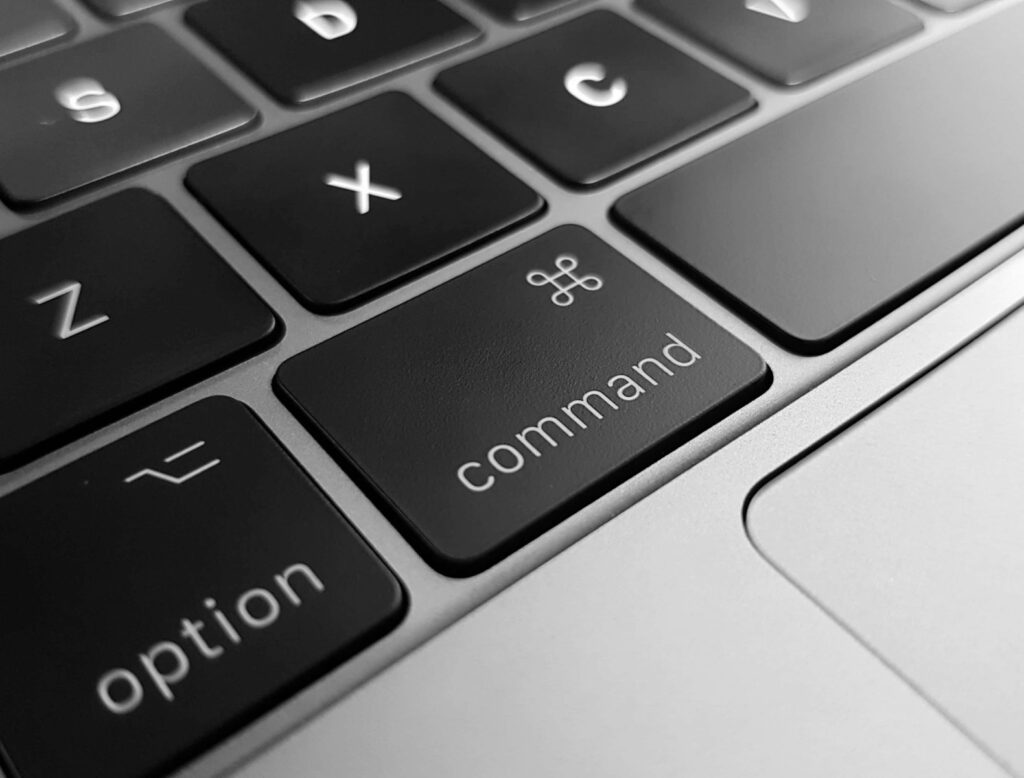
Esta ubicación es consistente en todos los modelos de MacBook y teclados Apple, lo que garantiza un fácil acceso.
Usos y atajos esenciales de la tecla Alt
La tecla Alt desbloquea muchas funciones y atajos de teclado de Mac, lo que agiliza las operaciones y mejora la productividad.
Aquí hay una tabla de atajos comunes que involucran la tecla Alt en Mac:
|
Combinaciones de tecla Alt |
Funciones de acceso directo |
|---|---|
Option + Command Key + Esc |
Abra la ventana Forzar salida de aplicaciones |
Option + Left Arrow |
Mueva el cursor al principio de la palabra actual en una ventana de edición de texto |
Option + Right Arrow |
Mueva el cursor al final de la palabra actual en una ventana de edición de texto |
Option + Shift + Command + V |
Pegar y combinar estilo (pegar texto con el estilo del documento de destino) |
Option + Click |
Descargar un archivo (en navegadores) o mostrar opciones adicionales en varias aplicaciones |
Option + Volume Up/Down |
Abrir Preferencias de sonido (al presionar las teclas de ajuste de volumen) |
Option + Display Brightness Up/Down |
Abra las preferencias de Pantallas (al presionar las teclas de ajuste del brillo de la pantalla) |
Option + Command + I |
Mostrar la ventana del inspector en Finder, Mail, Fotos y otras aplicaciones |
Option + Command + N |
Cree una nueva carpeta inteligente en una ventana del Finder |
Option + Command + T |
Mostrar u ocultar la barra de herramientas en las ventanas del Finder, Mail y otras aplicaciones |
Option + Command + D |
Mostrar u ocultar el Dock |
Option + Command + F |
Mover al control del campo de búsqueda |
Option + Command + S |
Guardar como (en aplicaciones que admitan este acceso directo) |
Option + Command + M |
Minimizar todas las ventanas de la aplicación frontal |
Option + Delete |
Eliminar la palabra a la izquierda del cursor en una ventana de edición de texto |
Option + Fn Key + F11/F12 |
Ajustar el volumen en incrementos más pequeños |
Option + Shift + K |
Escribe el logotipo de Apple () |
Estos atajos representan la punta del iceberg con respecto a las capacidades de las dos teclas Alt.
La tecla Alt y caracteres especiales
La tecla Alt en un teclado Apple permite a los usuarios insertar fácilmente una variedad de caracteres y símbolos especiales a los que no se puede acceder fácilmente en el teclado.
Aquí hay una pequeña tabla que muestra algunos de los símbolos que puede escribir usando la tecla Alt en combinación con otras teclas:
|
Atajo de teclas |
Símbolo |
|---|---|
Alt + G |
© |
Alt + 2 |
™ |
Alt + R |
® |
Alt + E, then E |
é |
Alt + ` , then A |
à |
Alt + N, then N |
ñ |
Alt + I, then I |
î |
Alt + 4 |
¢ |
Alt + = |
≠ |
Alt + 8 |
• |
Esta tabla representa solo una fracción de los caracteres especiales que puede crear usando la tecla Alt en una Mac.
Experimentar con diferentes combinaciones puede desbloquear muchos símbolos para mejorar sus documentos, presentaciones y otros textos.
Mac frente a PC: comprensión de las diferencias de la tecla Alt
Navegar por las diferencias entre Mac y PC a menudo puede parecer como aprender dos idiomas diferentes, especialmente en lo que respecta a los atajos de teclado y las funcionalidades.
La tecla Alt en una PC y la tecla Opción en una Mac son excelentes ejemplos de esta divergencia, y cada una desempeña un papel único dentro de sus respectivos ecosistemas.
Si bien ambas claves ofrecen una variedad de funcionalidades para mejorar la productividad y optimizar los flujos de trabajo, sus aplicaciones, accesibilidad y terminología difieren significativamente.
Comprender estas diferencias es crucial para los usuarios que realizan la transición entre entornos Mac y PC, asegurando que puedan aprovechar todo el potencial del teclado de cada sistema.
Colocación y etiquetas
La primera diferencia notable es la ubicación y el etiquetado de estas claves.
En los teclados Mac, la tecla en cuestión se llama oficialmente Opción. En Macbooks más antiguos, también lleva la designación “Alt” para alinearse con la terminología utilizada por los usuarios de PC.
La tecla Alt en Mac se encuentra directamente al lado de la tecla Comando a ambos lados de la barra espaciadora, lo que la hace fácilmente accesible para varios atajos y ejecución de comandos del sistema.

Por el contrario, en los teclados de Windows, la tecla Alt se coloca junto a la barra espaciadora y normalmente está flanqueada por la tecla de Windows o la tecla Ctrl (Control), según la distribución del teclado.
Variaciones funcionales
Más allá de sus diferencias físicas, las teclas Alt en Mac y la tecla Alt en PC están integradas en sus sistemas operativos de manera que reflejan las distintas filosofías de Apple y Microsoft.
En una computadora Mac, la tecla Opción es una puerta de entrada a varios atajos que mejoran la edición de texto, la navegación y el acceso a caracteres especiales.
Mientras tanto, la tecla Alt de Windows es fundamental para los accesos directos en todo el sistema y para navegar por la interfaz. Estos atajos están arraigados en la experiencia del usuario de Windows y ofrecen acceso rápido a funciones esenciales y comandos del sistema.
Caracteres especiales y atajos
Una de las características más apreciadas de la tecla Opción de Mac es su capacidad para escribir caracteres y símbolos especiales rápidamente.
Esta funcionalidad es útil para escritores, diseñadores y cualquiera que trabaje frecuentemente con diversos conjuntos de caracteres.
La facilidad de acceder a estos caracteres en una Mac contrasta con el método más engorroso de Windows, que requiere memorizar códigos numéricos que se ingresan mientras se mantiene presionada la tecla Alt.
Si eres nuevo en los dispositivos Apple, es primordial garantizar una experiencia segura y optimizada.
Ahí es donde entra en juego SpyHunter: su mejor aliado para proteger su Mac contra amenazas potenciales y mejorar su rendimiento general.

SpyHunter es más que un simple antivirus; Es un paquete de seguridad completo diseñado para detectar y eliminar una amplia gama de amenazas, desde malware y adware hasta secuestradores de navegador y programas potencialmente no deseados (PUP).
Los System Guards de SpyHunter operan en tiempo real, identificando y neutralizando activamente las amenazas a medida que surgen. Este enfoque proactivo garantiza que su Mac siga siendo una fortaleza contra las amenazas cibernéticas en evolución.

Descarga SpyHunter gratis aquí para proteger y optimizar tu Mac. ¡Cuida tu Mac hoy!
Dominar la tecla Alt: consejos para maximizar la eficiencia
Para dominar la tecla Alt, incorpore su uso en su flujo de trabajo diario. Utilice la tecla Alt en diferentes combinaciones de teclado y caracteres especiales para descubrir cómo pueden satisfacer mejor sus necesidades.

Personalizar los atajos de teclado en System Preferences (llamados System Settings en las versiones más recientes de macOS) también puede adaptar la funcionalidad de la tecla Alt para que se ajuste a sus tareas personales o profesionales.
Conclusión
La tecla Alt es una puerta de entrada para desbloquear todo el potencial de tu Mac, ofreciendo atajos y funciones que pueden mejorar significativamente tu experiencia de usuario.
Puede navegar por su Mac de forma más eficaz familiarizándose con sus capacidades e integrándolas en su uso diario.
Dominar estas combinaciones de teclado puede transformar su flujo de trabajo, permitiéndole acceder a las profundidades del menú de Apple, navegar rápidamente a su carpeta de descargas o ajustar fácilmente el brillo del teclado.
Ya sea que esté administrando ventanas abiertas en Parallels Desktop, buscando archivos basura en su carpeta Utilidades o simplemente buscando optimizar acciones en una ventana del Finder, los atajos de la tecla Alt sirven como puente hacia una interacción más ágil con su Mac.
Adopte el espectro completo de funciones, desde teclas de función estándar hasta comandos específicos para controlar ventanas activas o administrar cambios no guardados, y descubra cómo las mismas teclas de función en los teclados Apple pueden ofrecer una experiencia perfecta en todas las aplicaciones.
Con cada pulsación de tecla, no solo estás presionando botones; estás desbloqueando la eficiencia, aprovechando los equivalentes de Mac de los atajos familiares de Windows y haciendo del teclado una extensión de tu comando.
