

Wo ist die Alt-Taste auf dem Mac? [Verknüpfungen enthalten]

Bevor wir eintauchen
Bevor wir loslegen, stellen wir sicher, dass Sie online sicher sind. Wir haben SpyHunter entwickelt, weil uns Ihre Sicherheit wichtig ist.
Schützen Sie Ihren Computer noch heute — Laden Sie SpyHunter hier herunter! Sehen Sie sich unten unsere Top-Tipps an, um die Sicherheit Ihres Computers zu gewährleisten.

Die Alt-Taste bzw. die Wahltaste auf dem Mac ist ein leistungsstarkes Werkzeug, das oft nicht ausreichend genutzt wird.
Wenn Sie seine Funktionalität verstehen und seine Tastenkombinationen beherrschen, können Sie Ihre Produktivität auf einem Mac erheblich steigern.
In diesem Artikel erfahren Sie alles, was Sie über die Alt-Taste wissen müssen, von der Suche nach ihr auf Ihrer Tastatur bis hin zur Nutzung ihres vollen Potenzials durch verschiedene Tastenkombinationen.
Einführung in die Alt-Tastenfunktion auf dem Mac
Auf Mac-Computern wird die Alt- Taste als Wahltaste bezeichnet. Es dient mehreren Zwecken, von der effizienteren Navigation im Betriebssystem bis hin zum Zugriff auf Sonderzeichen, die nicht sofort auf der Tastatur sichtbar sind.
Seine Vielseitigkeit macht es zu einem unverzichtbaren Werkzeug für Anfänger und erfahrene Mac-Benutzer.
Die doppelte Identität der Alt-Taste
Die doppelte Identität der Alt-Taste auf Mac-Tastaturen bietet eine Vielseitigkeitsebene, die für Benutzer, die von Windows-Computern wechseln, nicht sofort erkennbar ist.
Diese doppelte Bezeichnung – Option und Alt – verbindet das Mac-Tastaturlayout und das allgemein anerkannte Windows-PC-Layout und erleichtert Benutzern die Anpassung an Mac-Umgebungen.
Eine Mac-Tastatur verfügt über zwei Alt-Tasten auf jeder Seite der Leertaste. Dadurch wird sichergestellt, dass es für Links- und Rechtshänder leicht zugänglich ist und die Ausführung komplexer Verknüpfungen mit minimaler Handbewegung erleichtert wird.
Darüber hinaus ermöglicht diese strategische Platzierung neben den Befehlstasten eine nahtlose Kombination von Befehlen und verbessert so die Gesamteffizienz und Flüssigkeit der Tastaturnavigation auf Macs.
Wo ist Alt auf der Mac-Tastatur?
Die Alt-Taste auf einer Apple-Tastatur zu identifizieren ist einfach. Suchen Sie in der unteren Reihe neben der Leertaste nach der mit „Option“ und der Beschriftung „Alt“ gekennzeichneten Taste.
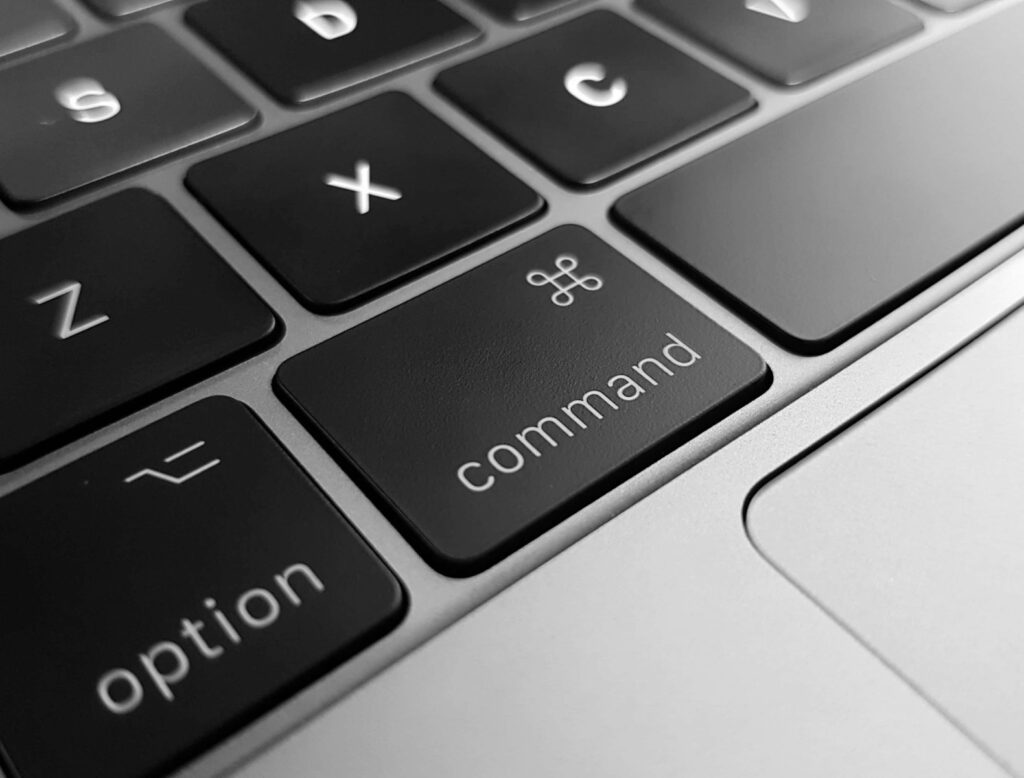
Diese Platzierung ist bei allen MacBook-Modellen und Apple-Tastaturen einheitlich und gewährleistet einen einfachen Zugriff.
Wichtige Verwendungszwecke und Tastenkombinationen der Alt-Taste
Mit der Alt-Taste werden viele Mac-Tastaturkürzel und -Funktionen freigeschaltet, wodurch Vorgänge optimiert und die Produktivität gesteigert werden.
Hier ist eine Tabelle gängiger Tastenkombinationen mit der Alt-Taste auf dem Mac:
| Alt-Tastenkombinationen | Shortcut-Funktionen |
|---|---|
Option + Command Key + Esc |
Öffnen Sie das Fenster „Anwendungen beenden erzwingen“. |
Option + Left Arrow |
Bewegen Sie den Cursor in einem Textbearbeitungsfenster an den Anfang des aktuellen Wortes |
Option + Right Arrow |
Bewegen Sie den Cursor in einem Textbearbeitungsfenster an das Ende des aktuellen Wortes |
Option + Shift + Command + V |
Stil einfügen und anpassen (Text mit dem Stil des Zieldokuments einfügen) |
Option + Click |
Laden Sie eine Datei herunter (in Browsern) oder zeigen Sie zusätzliche Optionen in verschiedenen Anwendungen an |
Option + Volume Up/Down |
Toneinstellungen öffnen (beim Drücken der Lautstärketasten) |
Option + Display Brightness Up/Down |
Öffnen Sie die Anzeigeeinstellungen (beim Drücken der Tasten zur Anpassung der Bildschirmhelligkeit). |
Option + Command + I |
Inspektorfenster im Finder, Mail, Fotos und anderen Apps anzeigen |
Option + Command + N |
Erstellen Sie einen neuen Smart Folder in einem Finder-Fenster |
Option + Command + T |
Blenden Sie die Symbolleiste in Finder-Fenstern, Mail und anderen Apps ein oder aus |
Option + Command + D |
Zeigen Sie das Dock an oder verbergen Sie es |
Option + Command + F |
Gehen Sie zum Suchfeld-Steuerelement |
Option + Command + S |
Speichern unter (in Anwendungen, die diese Verknüpfung unterstützen) |
Option + Command + M |
Minimieren Sie alle Fenster der Front-App |
Option + Delete |
Löschen Sie das Wort links vom Cursor in einem Textbearbeitungsfenster |
Option + Fn Key + F11/F12 |
Passen Sie die Lautstärke in kleineren Schritten an |
Option + Shift + K |
Geben Sie das Apple-Logo ein () |
Diese Tastenkombinationen stellen nur die Spitze des Eisbergs hinsichtlich der Möglichkeiten der beiden Alt-Tasten dar.
Die Alt-Taste und Sonderzeichen
Mit der Alt-Taste auf einer Apple-Tastatur können Benutzer problemlos eine Vielzahl von Sonderzeichen und Symbolen einfügen, die auf der Tastatur nicht ohne weiteres zugänglich sind.
Hier ist eine kleine Tabelle mit einigen Symbolen, die Sie mit der Alt-Taste in Kombination mit anderen Tasten eingeben können:
| Tastenkombination | Symbol |
|---|---|
Alt + G |
© |
Alt + 2 |
™ |
Alt + R |
® |
Alt + E, then E |
é |
Alt + ` , then A |
à |
Alt + N, then N |
ñ |
Alt + I, then I |
î |
Alt + 4 |
¢ |
Alt + = |
≠ |
Alt + 8 |
• |
Diese Tabelle stellt nur einen Bruchteil der Sonderzeichen dar, die Sie mit der Alt-Taste auf einem Mac erstellen können.
Durch das Experimentieren mit verschiedenen Kombinationen können viele Symbole freigeschaltet werden, um Ihre Dokumente, Präsentationen und andere Texte aufzuwerten.
Mac vs. PC: Die Unterschiede der Alt-Taste verstehen
Sich durch die Unterschiede zwischen Mac und PC zurechtzufinden, kann sich oft wie das Erlernen zweier verschiedener Sprachen anfühlen, insbesondere was Tastaturkürzel und Funktionalitäten betrifft.
Die Alt-Taste auf einem PC und die Wahltaste auf einem Mac sind Paradebeispiele für diese Divergenz, die jeweils eine einzigartige Rolle in ihrem jeweiligen Ökosystem spielen.
Obwohl beide Tasten eine Reihe von Funktionen zur Steigerung der Produktivität und Optimierung von Arbeitsabläufen bieten, unterscheiden sich ihre Anwendungen, Zugänglichkeit und Terminologie erheblich.
Das Verständnis dieser Unterschiede ist für Benutzer, die zwischen Mac- und PC-Umgebungen wechseln, von entscheidender Bedeutung, um sicherzustellen, dass sie das volle Potenzial der Tastaturen beider Systeme nutzen können.
Platzierung und Beschriftungen
Der erste bemerkenswerte Unterschied besteht in der Platzierung und Beschriftung dieser Tasten.
Auf Mac-Tastaturen heißt die betreffende Taste offiziell Option. Auf älteren Macbooks trägt es außerdem die Bezeichnung „Alt“, um sich an die von PC-Benutzern verwendete Terminologie anzupassen.
Die Alt-Taste befindet sich auf Macs direkt neben der Befehlstaste auf beiden Seiten der Leertaste, sodass sie für verschiedene Tastenkombinationen und die Ausführung von Systembefehlen leicht zugänglich ist.

Im Gegensatz dazu befindet sich auf Windows-Tastaturen die Alt-Taste neben der Leertaste und wird je nach Tastaturlayout typischerweise von der Windows-Taste oder der Strg-Taste (Strg) flankiert.
Funktionelle Variationen
Über ihre physischen Unterschiede hinaus sind die Alt-Tasten auf dem Mac und die Alt-Taste auf PCs auf eine Weise in ihre Betriebssysteme integriert, die die unterschiedlichen Philosophien von Apple und Microsoft widerspiegeln.
Auf einem Mac-Computer ist die Wahltaste ein Zugang zu verschiedenen Tastenkombinationen, die die Textbearbeitung, Navigation und den Zugriff auf Sonderzeichen verbessern.
Unterdessen ist die Alt-Taste von Windows für systemweite Verknüpfungen und die Navigation in der Benutzeroberfläche von entscheidender Bedeutung. Diese Verknüpfungen sind in der Windows-Benutzeroberfläche verankert und bieten schnellen Zugriff auf wichtige Funktionen und Systembefehle.
Sonderzeichen und Abkürzungen
Eine der am meisten geschätzten Funktionen der Wahltaste des Mac ist die Möglichkeit, Sonderzeichen und Symbole schnell einzugeben.
Diese Funktionalität ist praktisch für Autoren, Designer und alle, die häufig mit unterschiedlichen Zeichensätzen arbeiten.
Der einfache Zugriff auf diese Zeichen auf einem Mac steht im Gegensatz zu der umständlicheren Methode unter Windows, bei der man sich numerische Codes merken muss, die man bei gedrückter Alt-Taste eingibt.
Wenn Sie neu bei Apple-Geräten sind, ist die Gewährleistung eines sicheren und optimierten Erlebnisses von größter Bedeutung.
Hier kommt SpyHunter ins Spiel – Ihr ultimativer Verbündeter, wenn es darum geht, Ihren Mac vor potenziellen Bedrohungen zu schützen und seine Gesamtleistung zu verbessern.

SpyHunter ist mehr als nur ein Antivirenprogramm. Dabei handelt es sich um eine umfassende Sicherheitssuite, die darauf ausgelegt ist, ein breites Spektrum an Bedrohungen zu erkennen und zu beseitigen, von Malware und Adware bis hin zu Browser-Hijackern und potenziell unerwünschten Programmen (PUPs).
Die System Guards von SpyHunter arbeiten in Echtzeit und identifizieren und neutralisieren Bedrohungen aktiv, sobald sie auftauchen. Dieser proaktive Ansatz stellt sicher, dass Ihr Mac eine Festung gegen sich entwickelnde Cyber-Bedrohungen bleibt.

Laden Sie SpyHunter hier kostenlos herunter zum Schutz und zur Optimierung Ihres Mac. Kümmern Sie sich noch heute um Ihren Mac!
Beherrschung der Alt-Taste: Tipps zur Maximierung der Effizienz
Um die Alt-Taste zu beherrschen, integrieren Sie ihre Verwendung in Ihren täglichen Arbeitsablauf. Verwenden Sie die Alt-Taste in verschiedenen Tastaturkombinationen und Sonderzeichen, um herauszufinden, wie diese Ihren Anforderungen am besten entsprechen.

Durch das Anpassen von Tastaturkürzeln in System Preferences (in neueren macOS-Versionen System Settings genannt) können Sie auch die Funktionalität der Alt-Taste an Ihre persönlichen oder beruflichen Aufgaben anpassen.
Abschluss
Mit der Alt-Taste können Sie das volle Potenzial Ihres Mac ausschöpfen. Sie bietet Verknüpfungen und Funktionen, die Ihr Benutzererlebnis erheblich verbessern können.
Sie können Ihren Mac effektiver nutzen, indem Sie sich mit seinen Funktionen vertraut machen und diese in Ihren täglichen Gebrauch integrieren.
Die Beherrschung dieser Tastaturkombinationen kann Ihren Arbeitsablauf verändern und Ihnen den Zugriff auf die Tiefen des Apple-Menüs ermöglichen, schnell zu Ihrem Download-Ordner navigieren oder die Tastaturhelligkeit einfach anpassen.
Egal, ob Sie geöffnete Fenster in Parallels Desktop verwalten, nach Junk-Dateien in Ihrem Ordner „Dienstprogramme“ suchen oder einfach nur Aktionen in einem Finder-Fenster optimieren möchten, die Tastenkombinationen der Alt-Taste dienen als Brücke zu einer effizienteren Interaktion mit Ihrem Mac.
Nutzen Sie das gesamte Funktionsspektrum, von Standardfunktionstasten bis hin zu spezifischen Befehlen zur Steuerung aktiver Fenster oder zur Verwaltung nicht gespeicherter Änderungen, und entdecken Sie, wie dieselben Funktionstasten auf Apple-Tastaturen ein nahtloses Erlebnis in allen Anwendungen bieten können.
Mit jedem Tastendruck drücken Sie nicht nur Tasten; Sie steigern die Effizienz, nutzen Mac-Äquivalente bekannter Windows-Verknüpfungen und machen die Tastatur zu einer Erweiterung Ihrer Befehle.
