

Waar is de Alt-toets op Mac [snelkoppelingen inbegrepen]

Voordat we erin duiken
Voordat we erin duiken, laten we ervoor zorgen dat u online veilig blijft. We hebben SpyHunter gemaakt omdat uw veiligheid belangrijk voor ons is.
Bescherm uw computer vandaag nog — Download SpyHunter hier! Bekijk hieronder onze beste tips om uw computer veilig en beveiligd te houden.

De Alt-toets, of de Option-toets op de Mac, is een krachtig hulpmiddel dat vaak onderbenut blijft.
Als u de functionaliteit ervan begrijpt en de sneltoetsen onder de knie krijgt, kunt u uw productiviteit op een Mac aanzienlijk verbeteren.
Dit artikel gaat in op alles wat u moet weten over de Alt-toets, van het lokaliseren ervan op uw toetsenbord tot het optimaal benutten van de mogelijkheden ervan via verschillende sneltoetsen.
Inleiding tot de Alt-toetsfunctionaliteit op Mac
Op Mac-computers wordt de Alt-toets aangeduid als de Option-toets. Het dient meerdere doeleinden, van efficiënter navigeren door het besturingssysteem tot toegang tot speciale tekens die niet direct zichtbaar zijn op het toetsenbord.
De veelzijdigheid maakt het een essentieel hulpmiddel voor beginnende en ervaren Mac-gebruikers.
De dubbele identiteit van de Alt-toets
De dubbele identiteit van de Alt-toets op Mac-toetsenborden introduceert een laag van veelzijdigheid die niet meteen duidelijk is voor gebruikers die overstappen van Windows-computers.
Deze dubbele labeling (Option en Alt) overbrugt de Mac-toetsenbordindeling en de meer universeel erkende Windows-pc-indeling, waardoor gebruikers zich gemakkelijker kunnen aanpassen aan Mac-omgevingen.
Een Mac-toetsenbord heeft twee alt-toetsen aan elke kant van de spatiebalk. Dit zorgt ervoor dat het gemakkelijk toegankelijk is voor links- en rechtshandige gebruikers, waardoor de uitvoering van complexe snelkoppelingen met minimale handbewegingen wordt vergemakkelijkt.
Bovendien zorgt deze strategische plaatsing naast de Command-toetsen voor een naadloze combinatie van commando’s, waardoor de algehele efficiëntie en vloeiendheid van toetsenbordnavigatie op Macs wordt verbeterd.
Waar is Alt op het Mac-toetsenbord
Het identificeren van de Alt-toets op een Apple-toetsenbord is eenvoudig. Zoek naar de sleutel gemarkeerd met ‘Option’ en een ‘Alt’-label op de onderste rij, naast de spatiebalk.
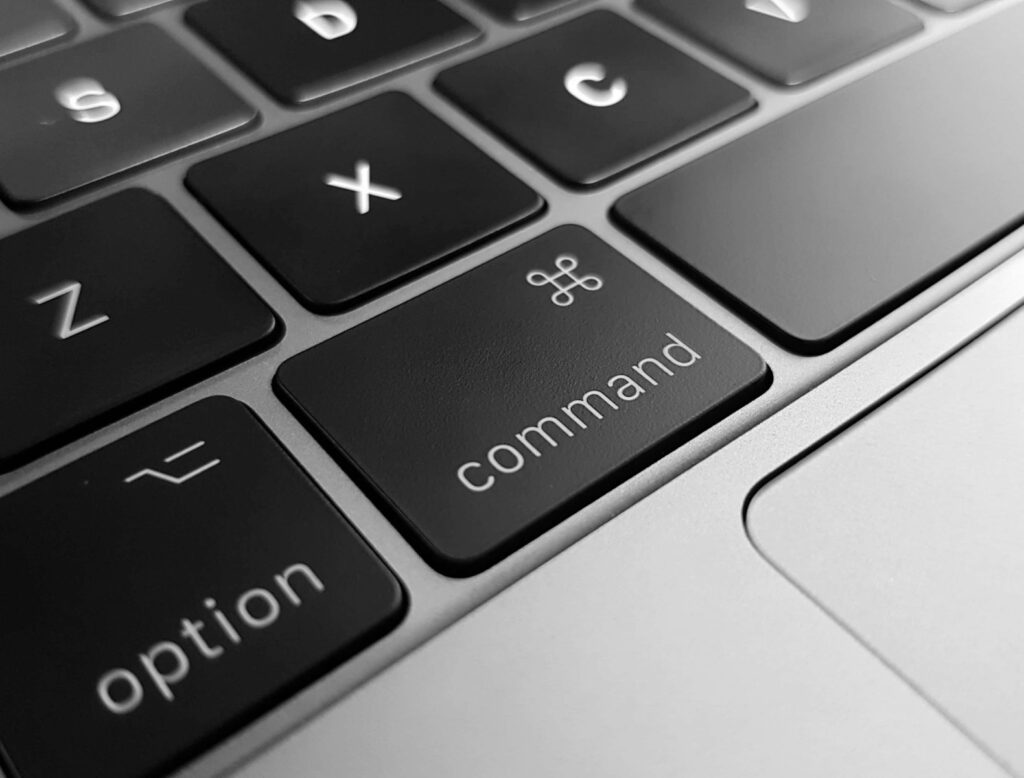
Deze plaatsing is consistent op alle MacBook-modellen en Apple-toetsenborden, waardoor gemakkelijke toegang wordt gegarandeerd.
Essentieel Alt-toetsgebruik en snelkoppelingen
De Alt-toets ontgrendelt een groot aantal Mac-sneltoetsen en -functies, waardoor de bewerkingen worden gestroomlijnd en de productiviteit wordt verbeterd.
Hier is een tabel met veelgebruikte sneltoetsen waarbij de Alt-toets op de Mac wordt gebruikt:
| Alt-toetscombinaties | Snelkoppelingsfuncties |
|---|---|
Option + Command Key + Esc |
Open het venster Forceer stopapplicaties |
Option + Left Arrow |
Verplaats de cursor naar het begin van het huidige woord in een tekstbewerkingsvenster |
Option + Right Arrow |
Verplaats de cursor naar het einde van het huidige woord in een tekstbewerkingsvenster |
Option + Shift + Command + V |
Stijl plakken en matchen (plak tekst met de stijl van het doeldocument) |
Option + Click |
Download een bestand (in browsers) of toon extra opties in verschillende applicaties |
Option + Volume Up/Down |
Open Geluidsvoorkeuren (wanneer u op de volumeaanpassingstoetsen drukt) |
Option + Display Brightness Up/Down |
Open Weergavevoorkeuren (wanneer u op de toetsen voor aanpassing van de schermhelderheid drukt) |
Option + Command + I |
Toon het Inspector-venster in Finder, Mail, Foto’s en andere apps |
Option + Command + N |
Maak een nieuwe slimme map in een Finder-venster |
Option + Command + T |
Toon of verberg de werkbalk in Finder-vensters, Mail en andere apps |
Option + Command + D |
Toon of verberg het Dock |
Option + Command + F |
Ga naar het zoekveldbesturingselement |
Option + Command + S |
Opslaan als (in toepassingen die deze snelkoppeling ondersteunen) |
Option + Command + M |
Minimaliseer alle vensters van de app aan de voorkant |
Option + Delete |
Verwijder het woord links van de cursor in een tekstbewerkingsvenster |
Option + Fn Key + F11/F12 |
Pas het volume in kleinere stappen aan |
Option + Shift + K |
Typ het Apple-logo () |
Deze sneltoetsen vertegenwoordigen het topje van de ijsberg met betrekking tot de mogelijkheden van de twee Alt-toetsen.
De Alt-toets en speciale tekens
Met de Alt-toets op een Apple-toetsenbord kunnen gebruikers eenvoudig een verscheidenheid aan speciale tekens en symbolen invoegen die niet direct toegankelijk zijn op het toetsenbord.
Hier is een kleine tabel met enkele symbolen die u kunt typen met de Alt-toets in combinatie met andere toetsen:
| Toets sneltoets | Symbool |
|---|---|
Alt + G |
© |
Alt + 2 |
™ |
Alt + R |
® |
Alt + E, then E |
é |
Alt + ` , then A |
à |
Alt + N, then N |
ñ |
Alt + I, then I |
î |
Alt + 4 |
¢ |
Alt + = |
≠ |
Alt + 8 |
• |
Deze tabel vertegenwoordigt slechts een fractie van de speciale tekens die u kunt maken met de Alt-toets op een Mac.
Door te experimenteren met verschillende combinaties kunt u veel symbolen ontgrendelen om uw documenten, presentaties en andere teksten te verbeteren.
Mac versus pc: de verschillen in de Alt-toets begrijpen
Navigeren door de verschillen tussen Mac en pc kan vaak aanvoelen als het leren van twee verschillende talen, vooral als het gaat om sneltoetsen en functionaliteiten.
De Alt-toets op een pc en de Option-toets op een Mac zijn uitstekende voorbeelden van dit verschil, die elk een unieke rol spelen binnen hun respectieve ecosystemen.
Hoewel beide sleutels een reeks functionaliteiten bieden om de productiviteit te verbeteren en workflows te stroomlijnen, verschillen hun toepassingen, toegankelijkheid en terminologie aanzienlijk.
Het begrijpen van deze verschillen is van cruciaal belang voor gebruikers die overstappen tussen Mac- en pc-omgevingen, zodat ze het volledige potentieel van het toetsenbord van elk systeem kunnen benutten.
Plaatsing en labels
Het eerste opvallende verschil is de plaatsing en labeling van deze toetsen.
Op Mac-toetsenborden heet de betreffende toets officieel Option. Op oudere Macbooks heeft het ook de aanduiding “Alt” om aan te sluiten bij de terminologie die door pc-gebruikers wordt gebruikt.
De Alt-toets op Macs bevindt zich direct naast de Command-toets aan beide zijden van de spatiebalk, waardoor deze gemakkelijk toegankelijk is voor verschillende snelkoppelingen en het uitvoeren van systeemopdrachten.

Op Windows-toetsenborden bevindt de Alt-toets zich daarentegen naast de spatiebalk en wordt deze doorgaans geflankeerd door de Windows-toets of de Ctrl-toets (Control), afhankelijk van de toetsenbordindeling.
Functionele variaties
Naast hun fysieke verschillen zijn de Alt-toetsen op Mac en de Alt-toets op pc’s geïntegreerd in hun besturingssystemen op manieren die de verschillende filosofieën van Apple en Microsoft weerspiegelen.
Op een Mac-computer is de Option-toets een toegangspoort tot verschillende snelkoppelingen die tekstbewerking, navigatie en toegang tot speciale tekens verbeteren.
De Alt-toets van Windows is ondertussen cruciaal voor systeembrede snelkoppelingen en het navigeren door de interface. Deze snelkoppelingen zijn ingebed in de Windows-gebruikerservaring en bieden snelle toegang tot essentiële functies en systeemopdrachten.
Speciale tekens en snelkoppelingen
Een van de meest gewaardeerde kenmerken van de Option-toets van de Mac is de mogelijkheid om snel speciale tekens en symbolen te typen.
Deze functionaliteit is handig voor schrijvers, ontwerpers en iedereen die regelmatig met diverse tekensets werkt.
Het gemak van toegang tot deze tekens op een Mac staat in contrast met de meer omslachtige methode op Windows, waarbij numerieke codes moeten worden onthouden die worden ingevoerd terwijl de Alt-toets ingedrukt wordt gehouden.
Als u nieuw bent bij Apple-apparaten, is het garanderen van een veilige en geoptimaliseerde ervaring van het allergrootste belang.
Dat is waar SpyHunter in het spel komt: uw ultieme bondgenoot bij het beschermen van uw Mac tegen mogelijke bedreigingen en het verbeteren van de algehele prestaties.

SpyHunter is meer dan alleen een antivirusprogramma; het is een compleet beveiligingspakket dat is ontworpen om een breed scala aan bedreigingen te detecteren en te elimineren, van malware en adware tot browserkapers en mogelijk ongewenste programma’s (PUP’s).
De System Guards van SpyHunter opereren in realtime en identificeren en neutraliseren actief bedreigingen zodra deze zich voordoen. Deze proactieve aanpak zorgt ervoor dat uw Mac een fort blijft tegen zich ontwikkelende cyberdreigingen.

Download SpyHunter hier gratis om uw Mac te beschermen en te optimaliseren. Zorg vandaag nog voor uw Mac!
De Alt-toets beheersen: tips voor het maximaliseren van de efficiëntie
Om de Alt-toets onder de knie te krijgen, moet u het gebruik ervan opnemen in uw dagelijkse workflow. Gebruik de Alt-toets in verschillende toetsenbordcombinaties en speciale tekens om te ontdekken hoe deze het beste aan uw behoeften kunnen voldoen.

Door sneltoetsen aan te passen in System Preferences (in nieuwere macOS-versies System Settings genoemd) kunt u ook de functionaliteit van de Alt-toets aanpassen aan uw persoonlijke of professionele taken.
Conclusie
De Alt-toets is een toegangspoort tot het ontsluiten van het volledige potentieel van uw Mac en biedt snelkoppelingen en functies die uw gebruikerservaring aanzienlijk kunnen verbeteren.
U kunt effectiever op uw Mac navigeren door vertrouwd te raken met de mogelijkheden ervan en deze in uw dagelijks gebruik te integreren.
Het beheersen van deze toetsenbordcombinaties kan uw workflow transformeren, waardoor u toegang krijgt tot de diepten van het Apple-menu, snel naar uw downloadmap kunt navigeren of de helderheid van het toetsenbord eenvoudig kunt aanpassen.
Of u nu geopende vensters beheert in Parallels Desktop, zoekt naar ongewenste bestanden in de map Hulpprogramma’s of eenvoudigweg acties in een Finder-venster wilt stroomlijnen, de Alt-sneltoetsen dienen als brug naar een meer gestroomlijnde interactie met uw Mac.
Omarm het volledige spectrum aan functies, van standaardfunctietoetsen tot specifieke opdrachten voor het besturen van actieve vensters of het beheren van niet-opgeslagen wijzigingen, en ontdek hoe dezelfde functietoetsen op Apple-toetsenborden een naadloze ervaring in alle applicaties kunnen bieden.
Bij elke toetsaanslag drukt u niet alleen maar op knoppen; je ontgrendelt efficiëntie, maakt gebruik van Mac-equivalenten van bekende Windows-snelkoppelingen en maakt van het toetsenbord een verlengstuk van je commando’s.
