

Onde está a tecla Alt no Mac [atalhos incluídos]

Antes de mergulharmos
Antes de mergulharmos, vamos garantir que você fique seguro online. Criamos o SpyHunter porque sua segurança é importante para nós.
Proteja seu computador hoje — baixe o SpyHunter aqui mesmo! Confira abaixo nossas principais dicas para manter seu computador seguro e protegido.

A tecla Alt, ou tecla Option no Mac, é uma ferramenta poderosa que muitas vezes é subutilizada.
Compreender sua funcionalidade e dominar seus atalhos pode aumentar significativamente sua produtividade em um Mac.
Este artigo analisa tudo o que você precisa saber sobre a tecla Alt, desde localizá-la no teclado até aproveitar todo o seu potencial por meio de vários atalhos.
Introdução à funcionalidade da tecla Alt no Mac
Em computadores Mac, a tecla Alt é rotulada como tecla Option. Ele serve a vários propósitos, desde navegar no sistema operacional com mais eficiência até acessar caracteres especiais que não são imediatamente visíveis no teclado.
Sua versatilidade o torna uma ferramenta essencial para usuários Mac novatos e experientes.
A dupla identidade da tecla Alt
A dupla identidade da tecla Alt nos teclados Mac introduz uma camada de versatilidade que não é imediatamente aparente para usuários que fazem a transição de computadores Windows.
Essa rotulagem dupla – Option e Alt – une o layout do teclado Mac e o layout mais universalmente reconhecido do PC Windows, facilitando a adaptação dos usuários aos ambientes Mac.
Um teclado Mac possui duas teclas Alt em cada lado da barra de espaço. Isso garante que seja facilmente acessível para usuários destros e canhotos, facilitando a execução de atalhos complexos com movimento mínimo da mão.
Além disso, este posicionamento estratégico próximo às teclas de comando permite uma combinação perfeita de comandos, melhorando a eficiência geral e a fluidez da navegação pelo teclado em Macs.
Onde está Alt no teclado do Mac
Identificar a tecla Alt em um teclado Apple é simples. Procure a chave marcada com “Option” e um rótulo “Alt” na linha inferior, flanqueando a barra de espaço.
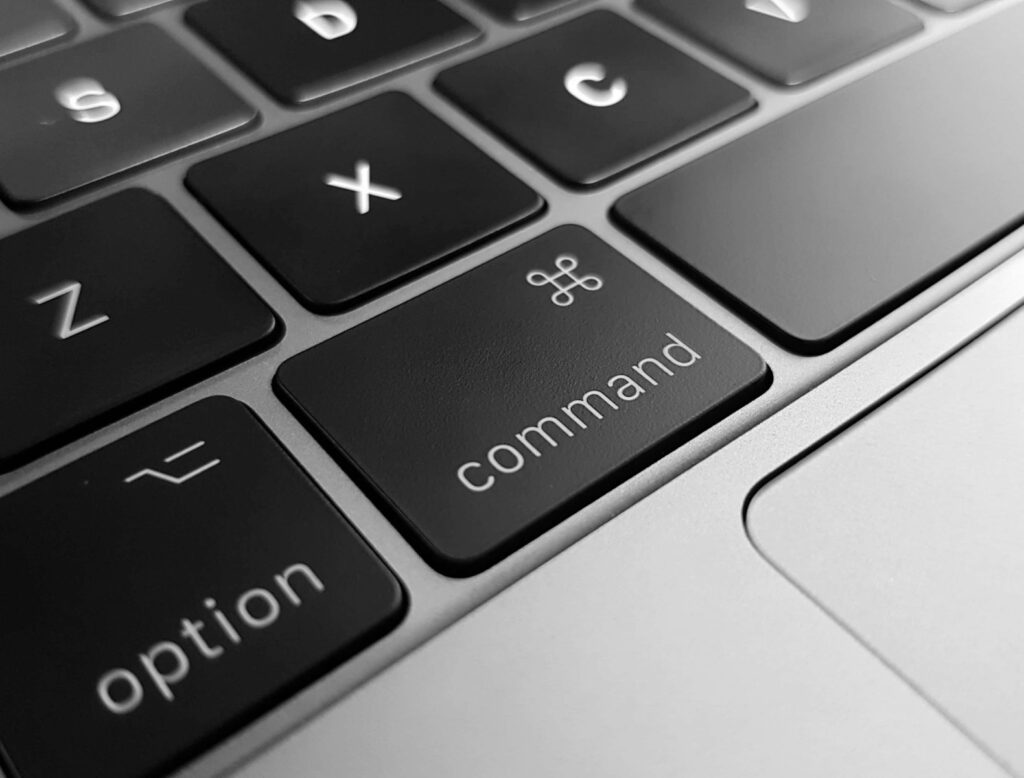
Esse posicionamento é consistente em modelos de MacBook e teclados Apple, garantindo fácil acesso.
Usos e atalhos essenciais da tecla Alt
A tecla Alt desbloqueia muitos atalhos e funções de teclado do Mac, simplificando as operações e aumentando a produtividade.
Aqui está uma tabela de atalhos comuns envolvendo a tecla Alt no Mac:
|
Combinações de teclas Alt |
Funções de atalho |
|---|---|
Option + Command Key + Esc |
Abra a janela Forçar encerramento de aplicativos |
Option + Left Arrow |
Mova o cursor para o início da palavra atual em uma janela de edição de texto |
Option + Right Arrow |
Mova o cursor para o final da palavra atual em uma janela de edição de texto |
Option + Shift + Command + V |
Colar e combinar estilo (cola o texto com o estilo do documento de destino) |
Option + Click |
Baixe um arquivo (em navegadores) ou mostre opções adicionais em vários aplicativos |
Option + Volume Up/Down |
Abra as preferências de som (ao pressionar as teclas de ajuste de volume) |
Option + Display Brightness Up/Down |
Abra as preferências de monitores (ao pressionar as teclas de ajuste de brilho da tela) |
Option + Command + I |
Mostrar janela do Inspetor no Finder, Mail, Fotos e outros aplicativos |
Option + Command + N |
Crie uma nova pasta inteligente em uma janela do Finder |
Option + Command + T |
Mostrar ou ocultar a barra de ferramentas nas janelas do Finder, Mail e outros aplicativos |
Option + Command + D |
Mostrar ou ocultar o Dock |
Option + Command + F |
Vá para o controle do campo de pesquisa |
Option + Command + S |
Salvar como (em aplicativos que suportam este atalho) |
Option + Command + M |
Minimize todas as janelas do aplicativo frontal |
Option + Delete |
Exclua a palavra à esquerda do cursor em uma janela de edição de texto |
Option + Fn Key + F11/F12 |
Ajuste o volume em incrementos menores |
Option + Shift + K |
Digite o logotipo da Apple () |
Esses atalhos representam a ponta do iceberg em relação aos recursos das duas teclas Alt.
A tecla Alt e caracteres especiais
A tecla Alt em um teclado Apple permite aos usuários inserir facilmente uma variedade de caracteres e símbolos especiais que não são facilmente acessíveis no teclado.
Aqui está uma pequena tabela mostrando alguns dos símbolos que você pode digitar usando a tecla Alt em combinação com outras teclas:
|
Atalho de tecla |
Símbolo |
|---|---|
Alt + G |
© |
Alt + 2 |
™ |
Alt + R |
® |
Alt + E, then E |
é |
Alt + ` , then A |
à |
Alt + N, then N |
ñ |
Alt + I, then I |
î |
Alt + 4 |
¢ |
Alt + = |
≠ |
Alt + 8 |
• |
Esta tabela representa apenas uma fração dos caracteres especiais que você pode criar usando a tecla Alt em um Mac.
Experimentar diferentes combinações pode desbloquear muitos símbolos para aprimorar seus documentos, apresentações e outros textos.
Mac x PC: entendendo as diferenças da tecla Alt
Navegar pelas diferenças entre Mac e PC muitas vezes pode ser como aprender dois idiomas diferentes, especialmente no que diz respeito a atalhos de teclado e funcionalidades.
A tecla Alt num PC e a tecla Option num Mac são excelentes exemplos desta divergência, cada uma desempenhando um papel único dentro dos seus respetivos ecossistemas.
Embora ambas as chaves ofereçam uma gama de funcionalidades para aumentar a produtividade e agilizar os fluxos de trabalho, suas aplicações, acessibilidade e terminologia diferem significativamente.
Compreender essas diferenças é crucial para usuários que fazem a transição entre ambientes Mac e PC, garantindo que possam aproveitar todo o potencial do teclado de cada sistema.
Posicionamento e rótulos
A primeira diferença notável é o posicionamento e a rotulagem dessas chaves.
Nos teclados Mac, a chave em questão é oficialmente chamada de Option. Em Macbooks mais antigos, ele também carrega a designação “Alt” para se alinhar à terminologia usada pelos usuários de PC.
A tecla Alt em Macs está localizada diretamente ao lado da tecla Command em ambos os lados da barra de espaço, tornando-a facilmente acessível para vários atalhos e execução de comandos do sistema.

Por outro lado, nos teclados do Windows, a tecla Alt é posicionada próxima à barra de espaço e normalmente ladeada pela tecla do Windows ou pela tecla Ctrl (Control), dependendo do layout do teclado.
Variações funcionais
Além de suas diferenças físicas, as teclas Alt no Mac e a tecla Alt nos PCs são integradas aos seus sistemas operacionais de maneiras que refletem as filosofias distintas da Apple e da Microsoft.
Em um computador Mac, a tecla Opção é uma porta de entrada para vários atalhos que aprimoram a edição de texto, a navegação e o acesso a caracteres especiais.
Enquanto isso, a tecla Alt do Windows é fundamental para atalhos em todo o sistema e navegação na interface. Esses atalhos estão enraizados na experiência do usuário do Windows, oferecendo acesso rápido a funções essenciais e comandos do sistema.
Caracteres especiais e atalhos
Um dos recursos mais apreciados da tecla Option do Mac é a capacidade de digitar caracteres especiais e símbolos rapidamente.
Essa funcionalidade é útil para escritores, designers e qualquer pessoa que trabalhe frequentemente com diversos conjuntos de caracteres.
A facilidade de acesso a esses caracteres em um Mac contrasta com o método mais complicado no Windows, que requer a memorização de códigos numéricos inseridos enquanto mantém pressionada a tecla Alt.
Se você é novo nos dispositivos Apple, garantir uma experiência segura e otimizada é fundamental.
É aí que entra o SpyHunter – seu melhor aliado para proteger seu Mac contra ameaças potenciais e melhorar seu desempenho geral.

SpyHunter é mais do que apenas um antivírus; é um pacote de segurança completo projetado para detectar e eliminar uma ampla gama de ameaças, desde malware e adware até sequestradores de navegador e programas potencialmente indesejados (PUPs).
Os protetores de sistema do SpyHunter operam em tempo real, identificando e neutralizando ativamente as ameaças à medida que surgem. Esta abordagem proativa garante que o seu Mac continue a ser uma fortaleza contra as ameaças cibernéticas em evolução.

Baixe SpyHunter gratuitamente aqui para proteger e otimizar seu Mac. Cuide do seu Mac hoje!
Dominando a tecla Alt: dicas para maximizar a eficiência
Para dominar a tecla Alt, incorpore seu uso em seu fluxo de trabalho diário. Use a tecla Alt em diferentes combinações de teclado e caracteres especiais para descobrir como eles podem atender melhor às suas necessidades.

A personalização de atalhos de teclado nas System Preferences (denominadas System Settings nas versões mais recentes do macOS) também pode adaptar a funcionalidade da tecla Alt para atender às suas tarefas pessoais ou profissionais.
Conclusão
A tecla Alt é uma porta de entrada para desbloquear todo o potencial do seu Mac, oferecendo atalhos e funções que podem melhorar significativamente a sua experiência de usuário.
Você pode navegar no seu Mac com mais eficiência familiarizando-se com seus recursos e integrando-os ao seu uso diário.
Dominar essas combinações de teclado pode transformar seu fluxo de trabalho, permitindo que você acesse as profundezas do menu Apple, navegue rapidamente até a pasta de downloads ou ajuste facilmente o brilho do teclado.
Esteja você gerenciando janelas abertas no Parallels Desktop, procurando arquivos inúteis na pasta Utilitários ou simplesmente procurando agilizar ações em uma janela do Finder, os atalhos da tecla Alt servem como ponte para uma interação mais simplificada com o seu Mac.
Aproveite toda a gama de funções, desde teclas de função padrão até comandos específicos para controlar janelas ativas ou gerenciar alterações não salvas, e descubra como as mesmas teclas de função nos teclados Apple podem oferecer uma experiência perfeita em todos os aplicativos.
A cada pressionamento de tecla, você não está apenas pressionando botões; você está desbloqueando a eficiência, acessando os equivalentes do Mac aos atalhos familiares do Windows e tornando o teclado uma extensão do seu comando.
