

Comment désinstaller Pro Tools sur Mac (Guide ultime)

Avant de plonger
Vous essayez de désinstaller complètement une application ? SpyHunter pour Mac inclut un désinstallateur d'applications qui supprime les applications indésirables et leurs fichiers résiduels en quelques clics.
Évitez l'encombrement et gagnez du temps — Téléchargez SpyHunter ici et suivez les étapes pour nettoyer votre système.

Vous envisagez de désinstaller Pro Tools de votre Mac ? De nombreux utilisateurs se retrouvent dans l’obligation de supprimer ce puissant outil de production audio pour diverses raisons.
Dans cet article, nous explorerons les raisons courantes pour lesquelles vous pourriez avoir besoin de désinstaller Pro Tools et vous guiderons tout au long du processus étape par étape.
Raisons de désinstaller Pro Tools de votre Mac
Vous souhaiterez peut-être désinstaller Pro Tools de votre Mac s’il ne répond plus à vos besoins ou s’il cause des problèmes avec votre système.
Voici quelques raisons courantes pour lesquelles les utilisateurs choisissent de le supprimer :
- Espace disque limité en raison de la grande taille de Pro Tools
- Crashs fréquents ou problèmes de compatibilité entre le programme et macOS
- Transition vers un logiciel d’édition audio alternatif
- Vous n’avez plus besoin de Pro Tools pour vos projets

Désinstallez complètement Pro Tools de votre Mac à l’aide de SpyHunter
Pour une désinstallation complète et sécurisée de Pro Tools de votre système, vous pouvez compter sur SpyHunter et son App Uninstaller pour gérer le processus de suppression à votre place.
Voici un guide rapide étape par étape sur la façon d’utiliser SpyHunter pour désinstaller complètement Pro Tools :
- Télécharger SpyHunter et effectuez les étapes à l’écran pour configurer l’application téléchargée.
- Démarrez SpyHunter et accédez à l’onglet
App Uninstallerdans son menu principal. Cela lancera une analyse, affichant toutes les applications installées sur votre Mac ainsi que leurs fichiers associés. - Une fois l’analyse terminée, examinez la liste des applications et recherchez Pro Tools. Sélectionnez-le et assurez-vous que tous les éléments sous
Related Filessont cochés.
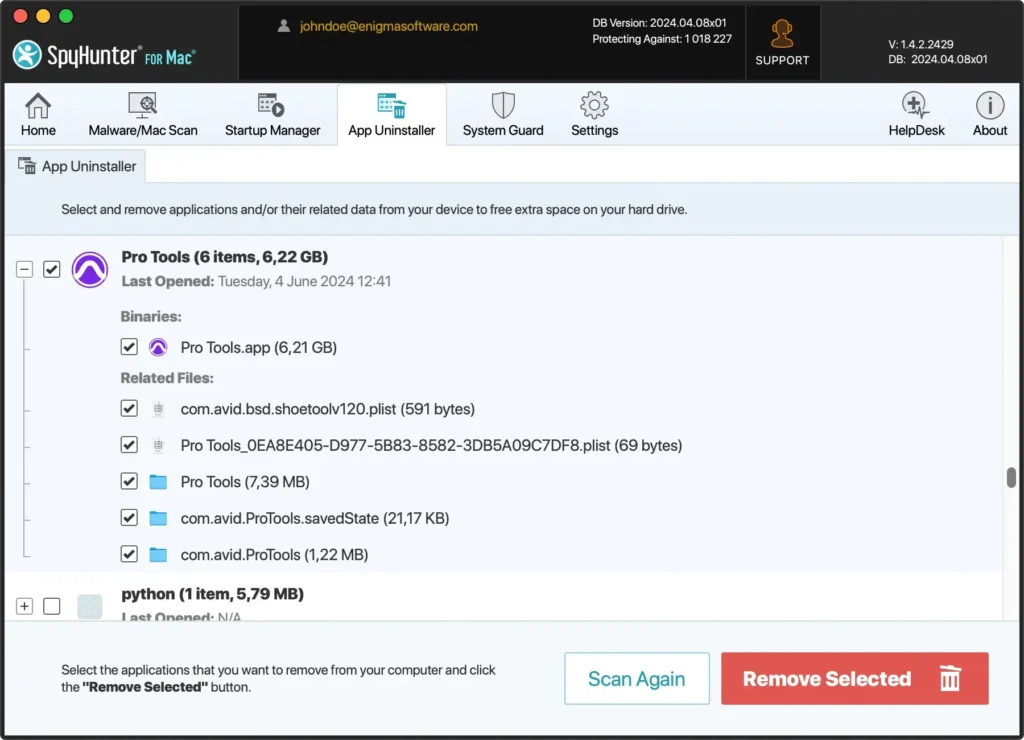
- Procédez à la désinstallation en cliquant sur le bouton
Remove Selecteden bas à droite de la fenêtre SpyHunter. - Une fois que SpyHunter a supprimé Pro Tools et tous les fichiers associés, redémarrez votre Mac pour terminer le processus de désinstallation.
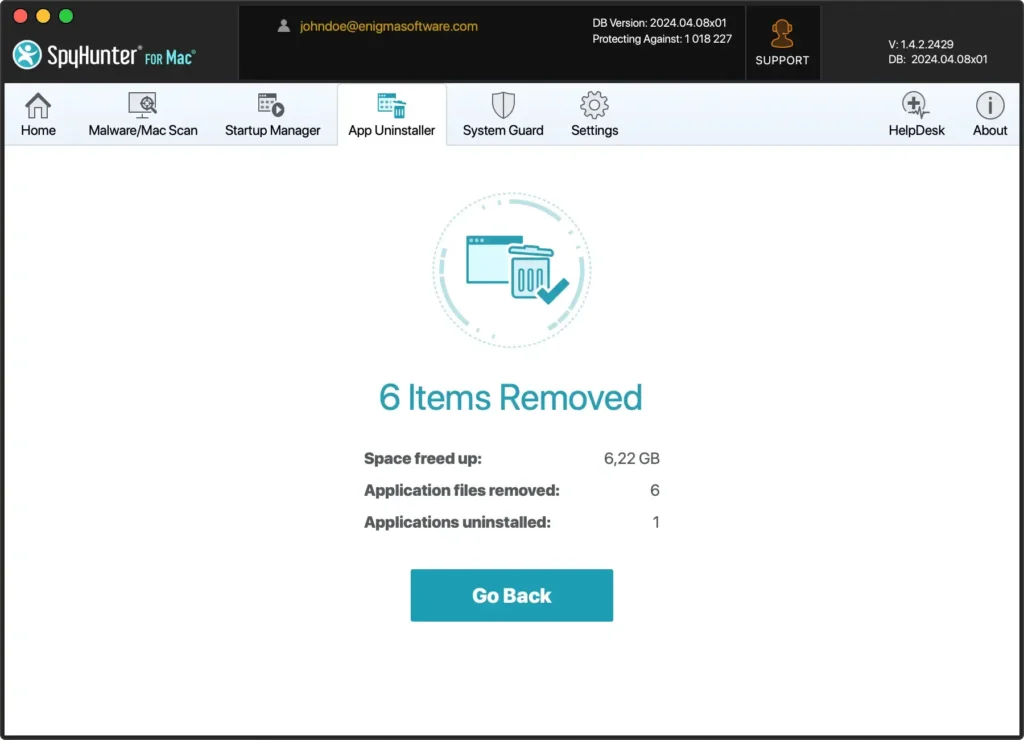
L’utilisation du programme de désinstallation d’applications de SpyHunter simplifie le processus de suppression en l’automatisant et en prenant en charge tous les fichiers restants, ce qui vous évite d’avoir à les rechercher manuellement. Cela vous permet de récupérer un maximum d’espace sur votre Mac pour vos autres besoins.
Comment désinstaller Pro Tools (Mac) manuellement
Étape 1 : Quittez Pro Tools
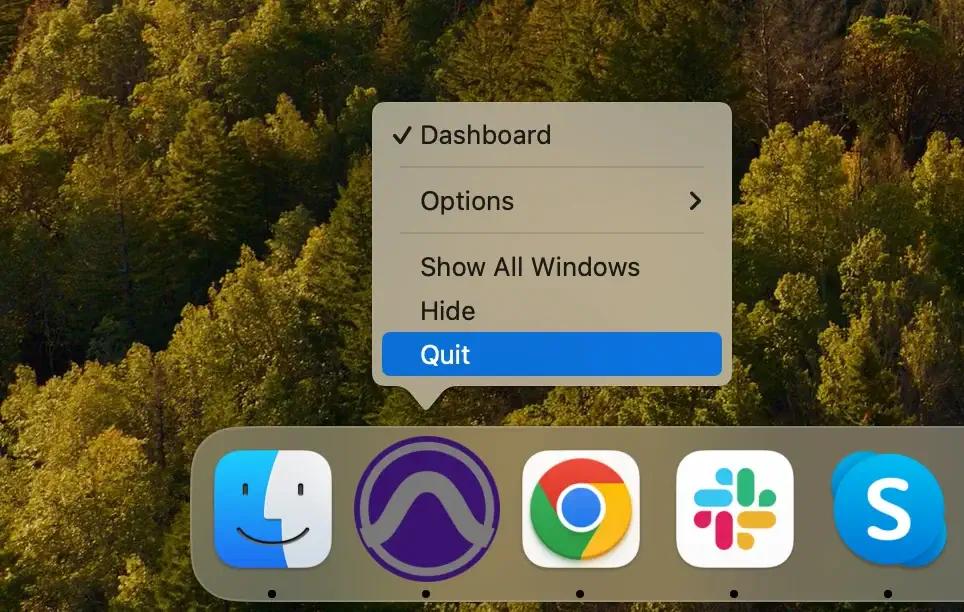
Avant de procéder à la désinstallation, assurez-vous que Pro Tools n’est pas en cours d’exécution. Cliquez avec le bouton droit de la souris sur l’icône Pro Tools dans le Dock et sélectionnez Quit dans le menu contextuel.
Étape 2 : Supprimez Pro Tools du dossier Applications
- Ouvrez le dossier
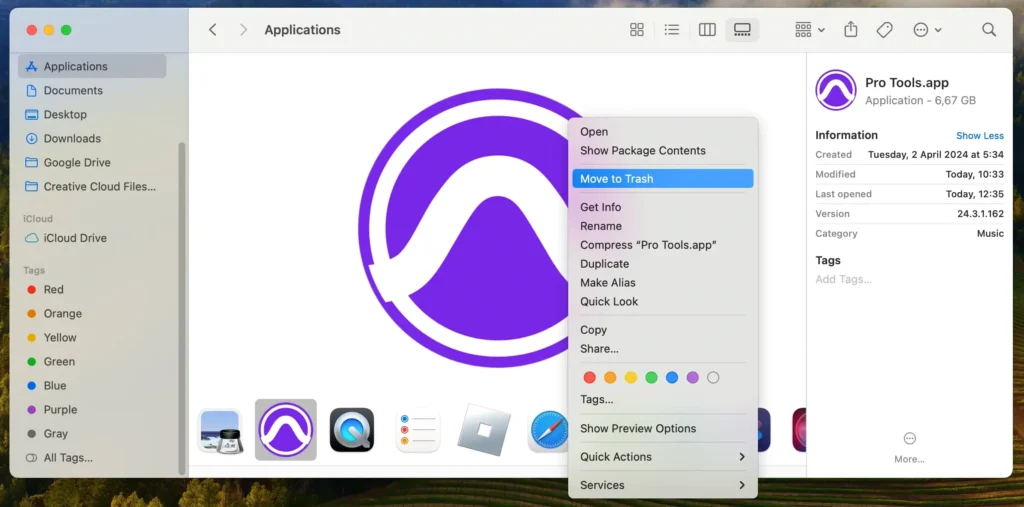
Applicationsen cliquant surFinderdans leDocket en sélectionnantApplicationsdans la barre latérale. - Localisez Pro Tools dans le dossier
Applications. - Faites glisser l’application Pro Tools vers la
Trashdans leDockou cliquez dessus avec le bouton droit et sélectionnezMove to Trash. - Videz la
Trashpour terminer la suppression.
Il s’agit de l’étape principale de désinstallation, mais il reste encore quelques choses à faire si vous souhaitez désinstaller complètement Pro Tools.
Étape 3 : Supprimez les fichiers Pro Tools restants
L’étape finale du processus de désinstallation manuelle est la suppression des fichiers résiduels.
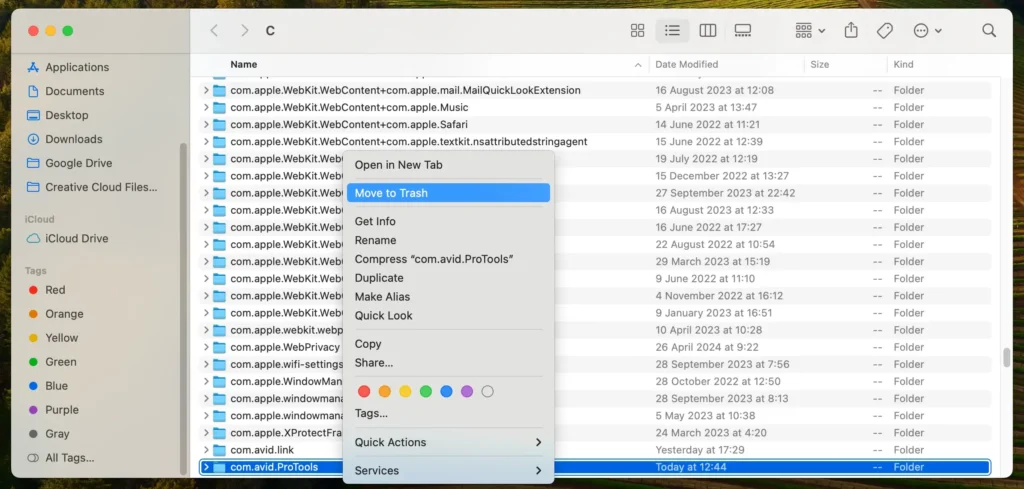
- Ouvrez le Finder et cliquez sur
Go > Go to Folderdans la barre de menu supérieure. - Déplacez les fichiers et dossiers suivants vers la corbeille :
-
~/Library/Logs/Avid -
~/Library/Audio/MIDI Patch Names/Avid -
~/Library/Preferences/Avid/Pro Tools -
~/Library/Application Support/Avid/ -
~/Library/Application Support/Celemony -
~/Library/Application Support/FB360 Spatial Workstation
-
- Vider la corbeille.
Le dossier audio contient des fichiers essentiels tels que « Plug-In Settings », « Plug-Ins » et « Plug-Ins (Unused) ». Assurez-vous de sauvegarder « Plug-In Settings » pour éviter de perdre des configurations personnalisées et des plug-ins tiers. Le dossier « Plug-Ins (Unused) » dans le dossier audio est également important à sauvegarder pour éviter de perdre les paramètres de plug-in personnalisés.
Le script de désinstallation de Pro Tools
Une autre façon de désinstaller Pro Tools consiste à utiliser le fichier de script de désinstallation fourni par les développeurs Avid.
Vous pouvez localiser le script sous /Applications/Avid_Uninstallers/Uninstall Pro Tools.command.
Vous devez vous assurer que vous disposez des privilèges de compte administrateur, puis vous pouvez double-cliquer sur le fichier.command et cela démarrera le script de désinstallation de l’application.
Pour plus d’informations et une excellente ressource sur la désinstallation de n’importe quelle application de votre Mac, consultez notre guide complet sur la façon de désinstaller des applications de votre Mac, que vous pourriez trouver utile.
