

Slik Avinstallerer Du Pro Tools På Mac (Ultimate Guide)

Før vi stuper inn
Prøver du å avinstallere en app fullstendig? SpyHunter for Mac inkluderer et appavinstalleringsprogram som fjerner uønskede apper og deres gjenværende filer med bare noen få klikk.
Unngå rot og spar tid — last ned SpyHunter her og følg trinnene for å rydde opp i systemet.

Vurderer du å avinstallere Pro Tools fra Mac-en? Mange brukere trenger å fjerne dette kraftige lydproduksjonsverktøyet av en rekke årsaker.
I denne artikkelen vil vi utforske de vanlige årsakene til at du kanskje må avinstallere Pro Tools og veilede deg gjennom prosessen trinn for trinn.
Grunner til å avinstallere Pro Tools fra din Mac
Det kan være lurt å avinstallere Pro Tools fra Mac-en hvis den ikke lenger oppfyller dine behov eller forårsaker problemer med systemet.
Her er noen vanlige grunner til at brukere velger å slette den:
- Begrenset diskplass på grunn av Pro Tools’ store størrelse
- Hyppige krasjer eller kompatibilitetsproblemer mellom programmet og macOS
- Overgang til alternativ lydredigeringsprogramvare
- Krever ikke lenger Pro Tools for prosjektene dine

Avinstaller Pro Tools fullstendig fra Mac-en din ved å bruke SpyHunter
For en fullstendig og sikker avinstallering av Pro Tools fra systemet ditt, kan du stole på at SpyHunter og dets App Uninstaller håndterer fjerningsprosessen for deg.
Her er en rask trinn-for-trinn-guide for hvordan du bruker SpyHunter for å avinstallere Pro Tools fullstendig:
- Last ned SpyHunter og utfør trinnene på skjermen for å konfigurere den nedlastede applikasjonen.
- Start SpyHunter og naviger til
App Uninstallerfanen i hovedmenyen. Dette vil starte en skanning, og vise alle appene som er installert på Mac-en din, sammen med tilhørende filer. - Når skanningen er ferdig, se gjennom listen over apper og finn Pro Tools i den. Velg den og sørg for at alle elementer under
Related Fileser merket.
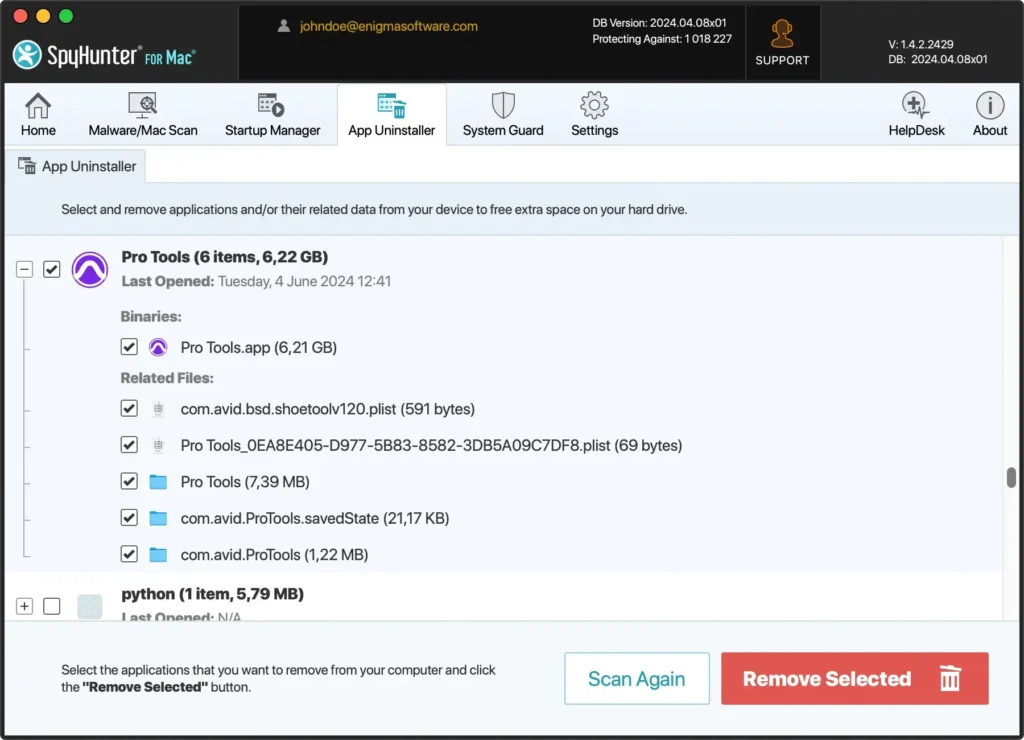
- Fortsett med avinstalleringen ved å klikke på
Remove Selected-knappen nederst til høyre i SpyHunter-vinduet. - Etter at SpyHunter har fjernet Pro Tools og alle relaterte filer, start Mac-en på nytt for å fullføre avinstalleringsprosessen.
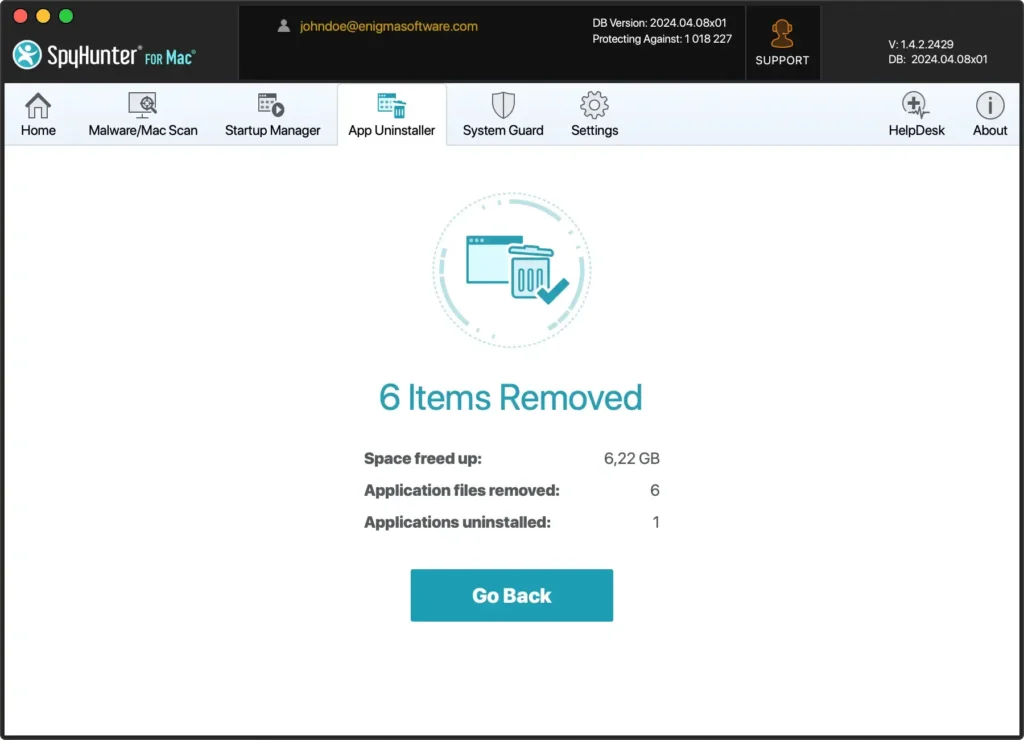
Bruk av SpyHunters App Uninstaller effektiviserer fjerningsprosessen ved å automatisere den og ta vare på alle gjenværende filer, og eliminerer behovet for å lete etter dem manuelt. Dette sikrer at du har gjenvunnet maksimal plass på Mac-en til dine andre behov.
Slik avinstallerer du Pro Tools (Mac) manuelt
Trinn 1: Avslutt Pro Tools
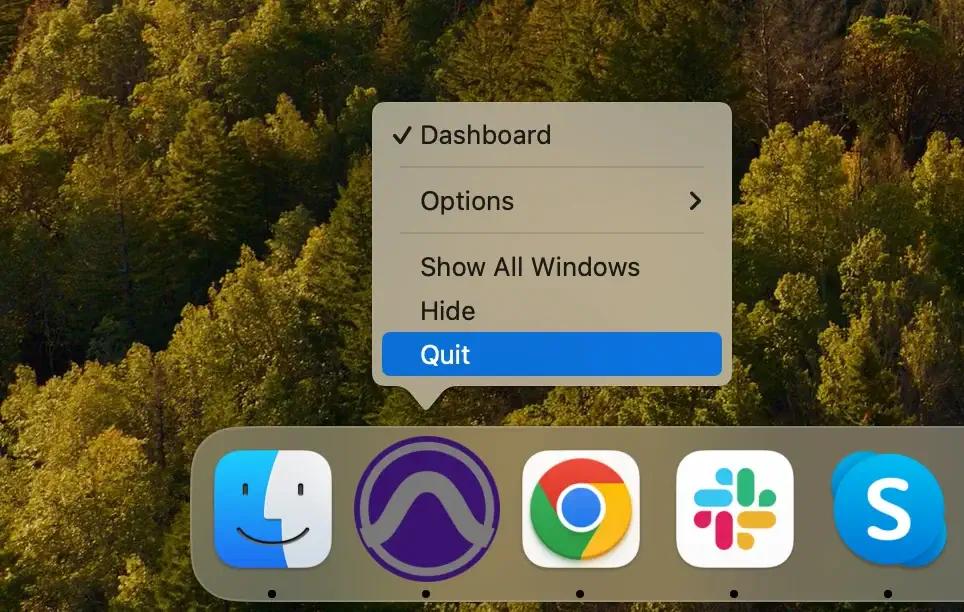
Før du fortsetter med avinstalleringen, bør du sørge for at Pro Tools ikke kjører. Høyreklikk på Pro Tools-ikonet i Dock og velg Quit fra hurtigmenyen.
Trinn 2: Fjern Pro Tools fra Applications-mappen
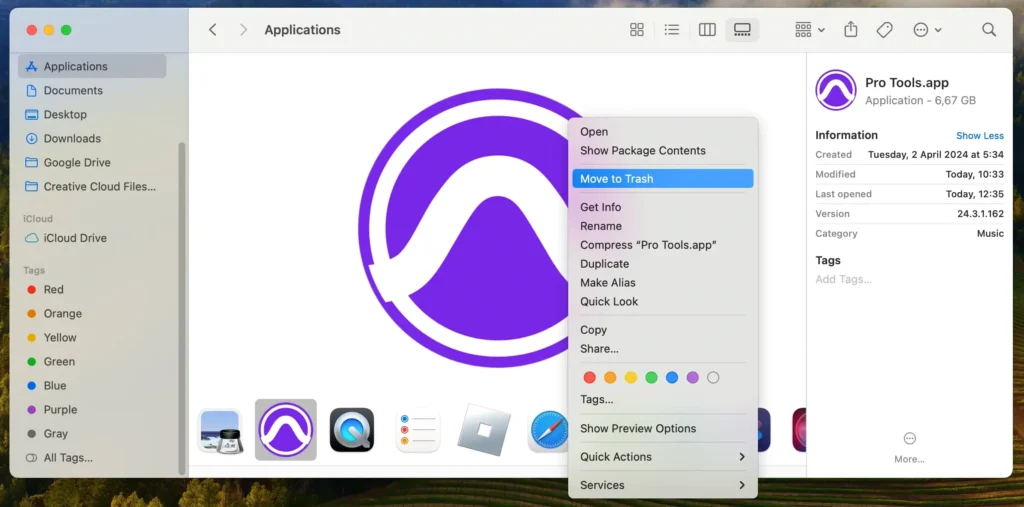
- Åpne
Applicationsmappen ved å klikke påFinderiDockog velgeApplicationsfra sidefeltet. - Finn Pro Tools i
Applications. - Dra Pro Tools-applikasjonen til
TrashiDockeller høyreklikk på den og velgMove to Trash. - Tøm
Trashfor å fullføre fjerningen.
Dette er hovedavinstalleringstrinnet, men det er fortsatt noen få ting å gjøre hvis du vil avinstallere Pro Tools fullstendig.
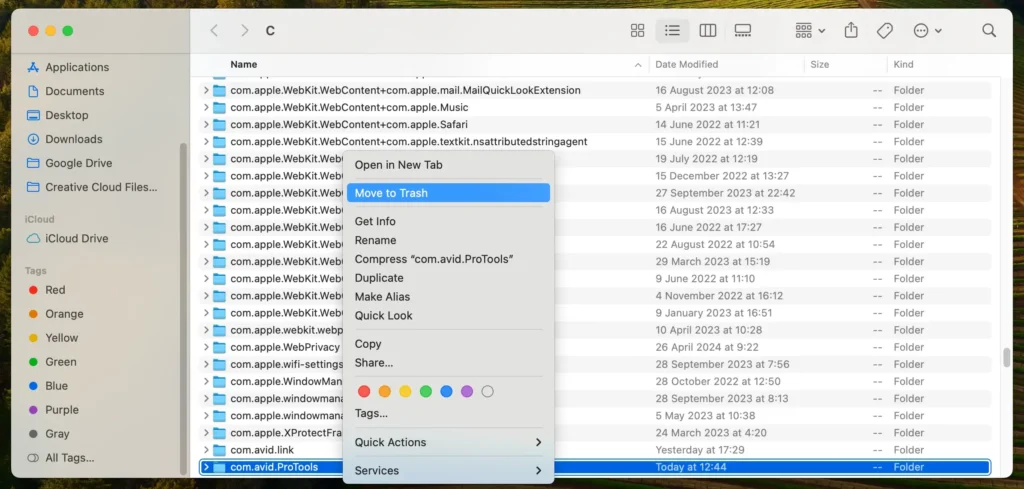
Trinn 3: Slett gjenværende Pro Tools-filer
Det siste trinnet i den manuelle avinstalleringsprosessen er sletting av gjenværende filer.
- Åpne Finder og klikk
Go > Go to Folderi den øverste menylinjen. - Flytt følgende filer og mapper til papirkurven:
-
~/Library/Logs/Avid -
~/Library/Audio/MIDI Patch Names/Avid -
~/Library/Preferences/Avid/Pro Tools -
~/Library/Application Support/Avid/ -
~/Library/Application Support/Celemony -
~/Library/Application Support/FB360 Spatial Workstation
-
- Tøm søppelbøtta.
Lydmappen inneholder viktige filer som "Plug-In Settings", "Plug-Ins" og "Plug-Ins (Uused)". Sørg for å sikkerhetskopiere "Plug-In Settings" for å unngå å miste egendefinerte konfigurasjoner og tredjeparts plug-ins. 'Plug-Ins (Uused)'-mappen i lydmappen er også viktig å sikkerhetskopiere for å unngå å miste egendefinerte plug-in-innstillinger.
Pro Tools-avinstalleringsskriptet
En annen måte å avinstallere Pro Tools på innebærer å bruke avinstalleringsskriptfilen levert av Avid-utviklerne.
Du kan finne skriptet under /Applications/Avid_Uninstallers/Uninstall Pro Tools.command.
Du må sørge for at du har administratorrettigheter, så kan du dobbeltklikke på.command-filen og dette vil starte appens eget avinstalleringsskript.
For mer informasjon og en utmerket ressurs for å avinstallere apper fra Mac-en din, sjekk ut vår omfattende veiledning for hvordan du avinstallerer apper fra Mac-en, som du kan finne nyttig.
