

Hur Man Avinstallerar Pro Tools På Mac (Ultimate Guide)

Innan vi dyker in
Försöker du avinstallera en app helt? SpyHunter för Mac innehåller en App Uninstaller som tar bort oönskade appar och deras överblivna filer med bara några klick.
Undvik röran och spara tid — ladda ner SpyHunter här och följ stegen för att rensa upp ditt system.

Funderar du på att avinstallera Pro Tools från din Mac? Många användare behöver ta bort detta kraftfulla ljudproduktionsverktyg av olika anledningar.
I den här artikeln kommer vi att utforska de vanligaste anledningarna till varför du kan behöva avinstallera Pro Tools och guida dig genom processen steg för steg.
Skäl att avinstallera Pro Tools från din Mac
Du kanske vill avinstallera Pro Tools från din Mac om den inte längre uppfyller dina behov eller orsakar problem med ditt system.
Här är några vanliga anledningar till att användare väljer att ta bort det:
- Begränsat diskutrymme på grund av Pro Tools stora storlek
- Frekventa krascher eller kompatibilitetsproblem mellan programmet och macOS
- Övergång till alternativ ljudredigeringsprogram
- Du behöver inte längre Pro Tools för dina projekt

Avinstallera Pro Tools helt från din Mac med SpyHunter
För en fullständig och säker avinstallation av Pro Tools från ditt system kan du lita på att SpyHunter och dess App Uninstaller hanterar borttagningsprocessen åt dig.
Här är en snabb steg-för-steg-guide om hur du använder SpyHunter för att helt avinstallera Pro Tools:
- Ladda ner SpyHunter och utför stegen på skärmen för att konfigurera den nedladdade applikationen.
- Starta SpyHunter och navigera till fliken
App Uninstalleri huvudmenyn. Detta kommer att initiera en genomsökning och visa alla appar som är installerade på din Mac tillsammans med deras tillhörande filer. - När skanningen är klar, granska listan över appar och hitta Pro Tools i den. Välj det och se till att alla objekt under
Related Filesär markerade.
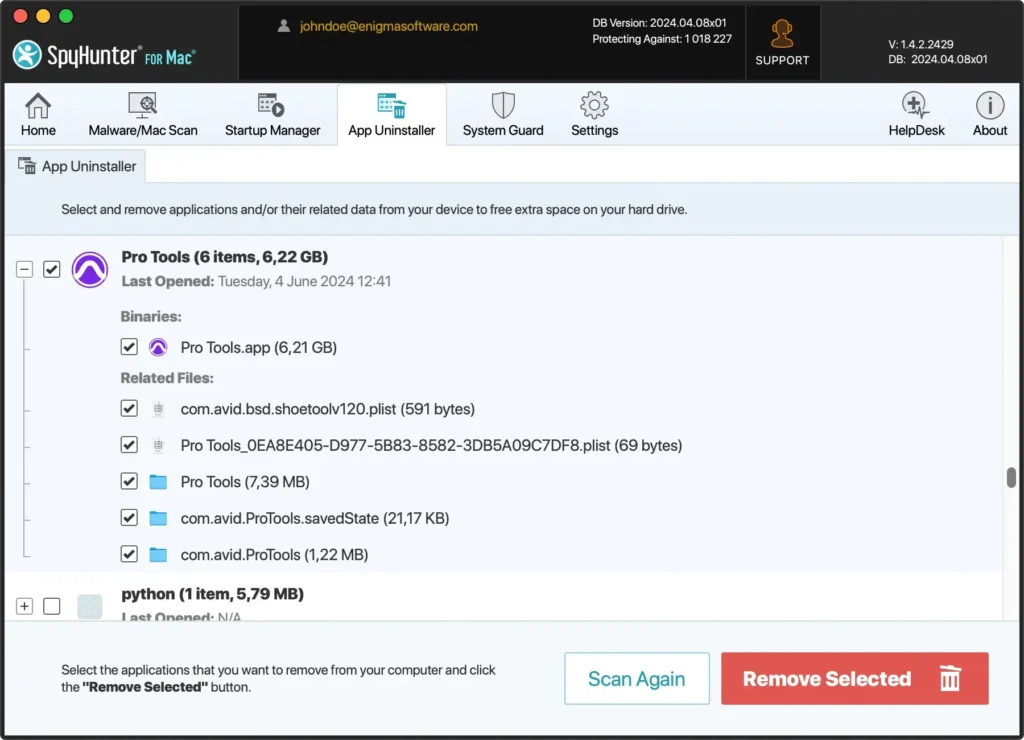
- Fortsätt med avinstallationen genom att klicka på knappen
Remove Selectedlängst ner till höger i SpyHunter-fönstret. - När SpyHunter har tagit bort Pro Tools och alla relaterade filer, starta om din Mac för att slutföra avinstallationsprocessen.
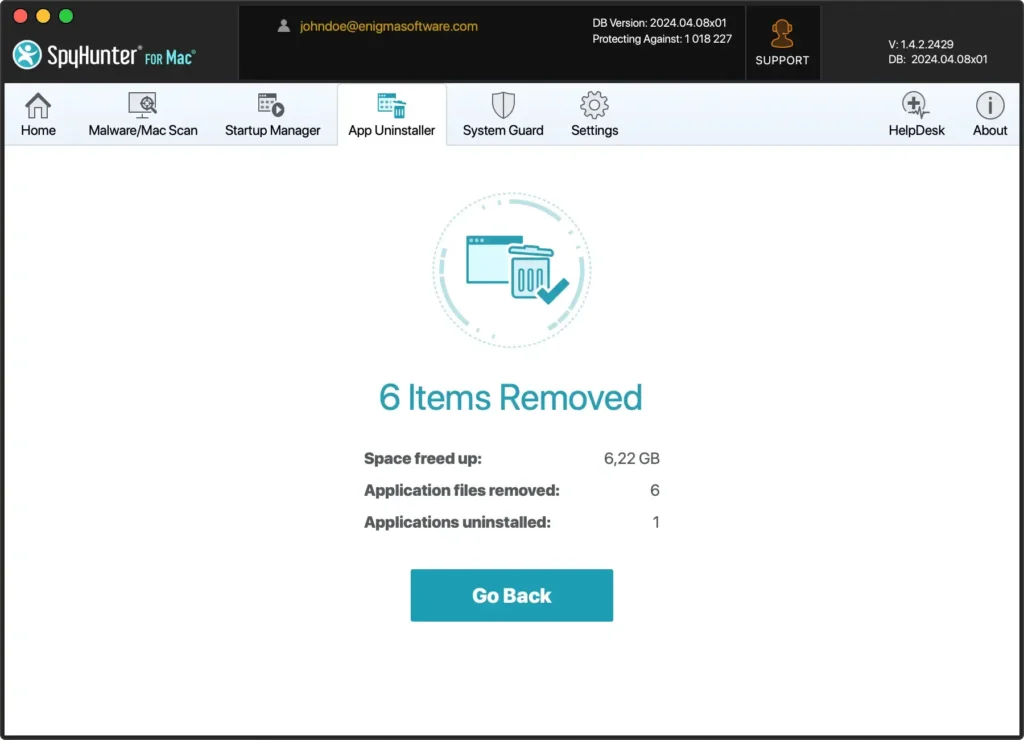
Att använda SpyHunters App Uninstaller effektiviserar borttagningsprocessen genom att automatisera den och ta hand om alla överblivna filer, vilket eliminerar behovet av att du manuellt leta upp dem. Detta säkerställer att du har återtagit maximalt utrymme på din Mac för dina andra behov.
Hur man avinstallerar Pro Tools (Mac) manuellt
Steg 1: Avsluta Pro Tools
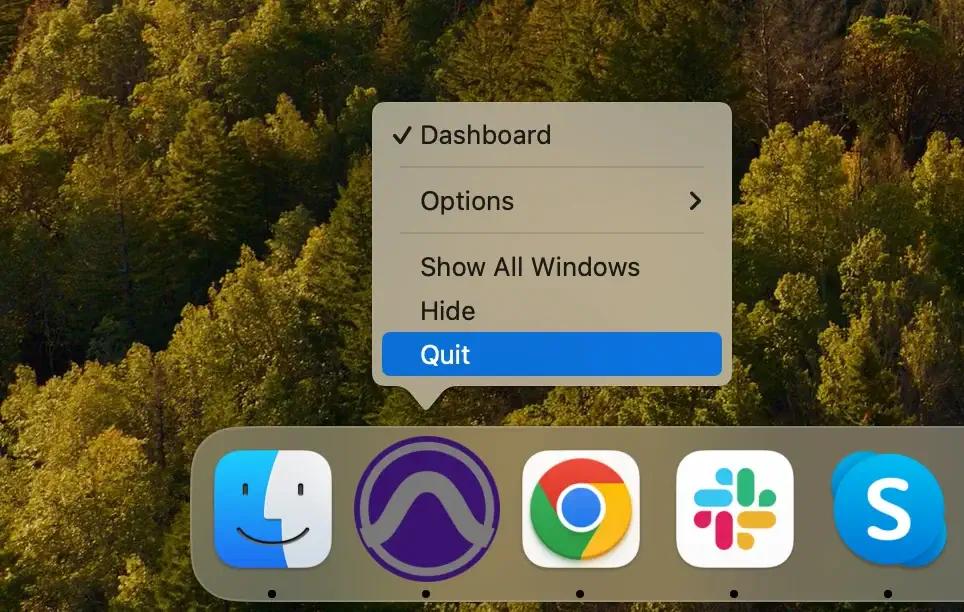
Innan du fortsätter med avinstallationen bör du se till att Pro Tools inte körs. Högerklicka på Pro Tools-ikonen i Dock och välj Quit från snabbmenyn.
Steg 2: Ta bort Pro Tools från mappen Applications
- Öppna mappen
Applicationsgenom att klicka påFinderiDockoch väljaApplicationsi sidofältet. - Leta upp Pro Tools i mappen
Applications. - Dra Pro Tools-applikationen till
TrashiDockeller högerklicka på den och väljMove to Trash. - Töm
Trashför att slutföra borttagningen.
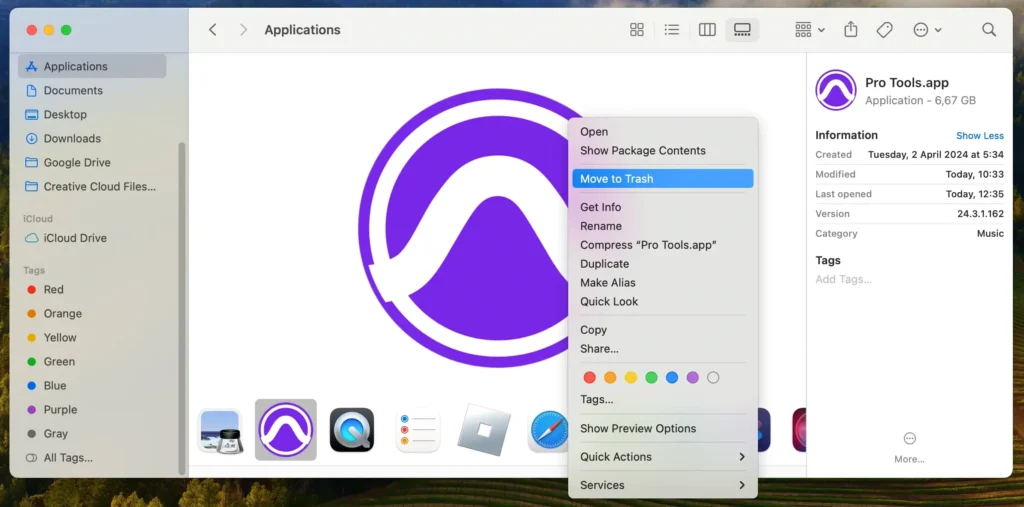
Detta är det huvudsakliga avinstallationssteget, men det finns fortfarande några saker kvar att göra om du vill avinstallera Pro Tools helt.
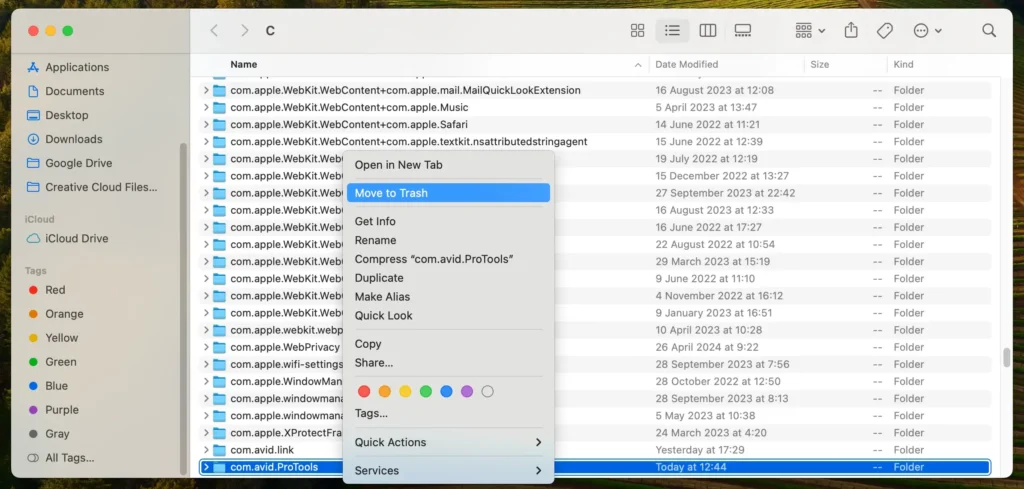
Steg 3: Ta bort överblivna Pro Tools-filer
Det sista steget i den manuella avinstallationsprocessen är radering av kvarvarande filer.
- Öppna Finder och klicka på
Go > Go to Folderi den övre menyraden. - Flytta följande filer och mappar till papperskorgen:
-
~/Library/Logs/Avid -
~/Library/Audio/MIDI Patch Names/Avid -
~/Library/Preferences/Avid/Pro Tools -
~/Library/Application Support/Avid/ -
~/Library/Application Support/Celemony -
~/Library/Application Support/FB360 Spatial Workstation
-
- Töm papperskorgen.
Ljudmappen innehåller viktiga filer som "Plug-In Settings", "Plug-Ins" och "Plug-Ins (Oused)". Se till att säkerhetskopiera "Plug-In-inställningar" för att undvika att förlora anpassade konfigurationer och plugin-program från tredje part. Mappen 'Plug-Ins (Oused)' i ljudmappen är också viktig att säkerhetskopiera för att undvika att förlora anpassade plug-in-inställningar.
Avinstallationsskriptet för Pro Tools
Ett annat sätt att avinstallera Pro Tools är att använda avinstallationsskriptfilen som tillhandahålls av Avid-utvecklarna.
Du kan hitta skriptet under /Applications/Avid_Uninstallers/Uninstall Pro Tools.command.
Du måste se till att du har administratörskontobehörighet, sedan kan du dubbelklicka på.command-filen och detta startar appens eget avinstallationsskript.
För mer information och en utmärkt resurs för att avinstallera appar från din Mac, kolla in vår omfattande guide om hur du avinstallerar appar från din Mac, som du kan ha nytta av.
