Slik Avinstallerer Du Roblox På Mac (Ultimate Guide)

Før vi stuper inn

Prøver du å avinstallere en app fullstendig? SpyHunter for Mac inkluderer et appavinstalleringsprogram som fjerner uønskede apper og deres gjenværende filer med bare noen få klikk.

Unngå rot og spar tid — last ned SpyHunter her og følg trinnene for å rydde opp i systemet.

Download SpyHunter

Roblox er en populær online underholdningsplattform som lar brukere lage og spille spill andre har utviklet.

Selv om det tilbyr uendelig underholdning og kreativitet, kan det komme en tid når du trenger å slette Roblox fra Mac-en.

Å vite den riktige måten å avinstallere Roblox på sikrer at systemet ditt forblir rent og effektivt, enten for å frigjøre diskplass, løse programvarekonflikter, eller rett og slett fordi det ikke lenger er nødvendig.

Denne veiledningen vil gi en trinn-for-trinn-prosess for å sikre at Roblox og alle tilhørende filer blir grundig fjernet fra Mac-en.

Vanlige grunner til å avinstallere Roblox fra Mac

Du kan bestemme deg for å fjerne Roblox fra Mac-en din av flere grunner.

Å forstå disse årsakene kan hjelpe deg med å avgjøre om avinstallering av Roblox er den rette avgjørelsen for deg:

  1. Frigjør diskplass: Roblox og tilhørende filer kan ta opp mye diskplass. Avinstallering av appen kan hjelpe deg med å gjenvinne verdifull lagringsplass for andre viktige filer og applikasjoner.
  2. Løse programvarekonflikter: Appen er noen ganger i konflikt med andre installerte programmer, og forårsaker krasj eller ytelsesproblemer. Å fjerne den kan bidra til å gjenopprette systemstabiliteten og forbedre den generelle ytelsen.
  3. Forbedre systemytelsen: Roblox kan bruke betydelige systemressurser, for eksempel CPU og minne. Hvis du fjerner den, kan du frigjøre disse ressursene, slik at Mac-en kjører mer effektivt, spesielt hvis du har begrensede maskinvareegenskaper.
  4. Ikke lenger nødvendig: Hvis du eller barna dine har gått videre til andre spill eller interesser, kan du finne ut at appen ikke lenger er nødvendig. Avinstallering kan bidra til å strømlinjeforme programmene dine og redusere rot på Mac-en.
  5. Feilsøkingsproblemer: Hvis du støter på vedvarende problemer med appen, for eksempel mislykkede oppdateringer eller feil, kan avinstallering og reinstallering av programvaren noen ganger løse disse problemene. Å starte på nytt sikrer at ingen ødelagte filer blir liggende igjen.
avinstaller roblox på mac

Vurder disse vanlige årsakene til å avinstallere Roblox for å finne ut om det er det riktige valget å fjerne programmet fra Mac-en. Når du har bestemt deg, kan du fortsette med avinstalleringsprosessen.

Avinstaller Roblox helt på Mac ved å bruke SpyHunter

SpyHunter gir en effektiv og grei løsning for fullstendig fjerning av Roblox og alle tilhørende filer fra din Mac.

Følg disse trinnene for å bruke SpyHunter for en fullstendig avinstallering:

  1. Last ned SpyHunter gratis her og følg installasjonsinstruksjonene.
  2. Åpne SpyHunter fra Applications mappen og gå til App Uninstaller fanen øverst. Dette vil starte en automatisk applikasjonsskanning.
  3. Etter at skanningen er fullført, finn Roblox i listen over applikasjoner. SpyHunter vil liste opp alle filene som er knyttet til appen.
  4. Velg Roblox for fjerning. Sørg for at alle avmerkingsbokser er valgt for å fjerne hele settet med filer.
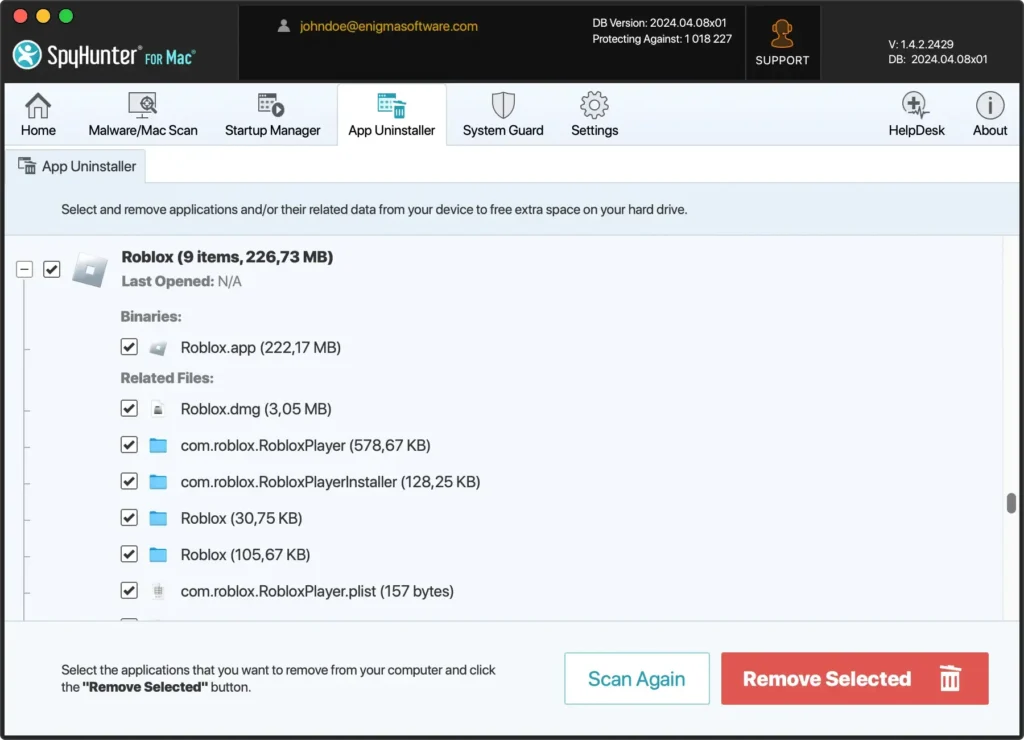
fullstendig avinstaller roblox fra mac med spyhunter
  1. Klikk på Remove Selected -knappen med alle Roblox-komponenter valgt. SpyHunter vil håndtere sletteprosessen, og sikre at alle filer blir grundig slettet fra systemet ditt.
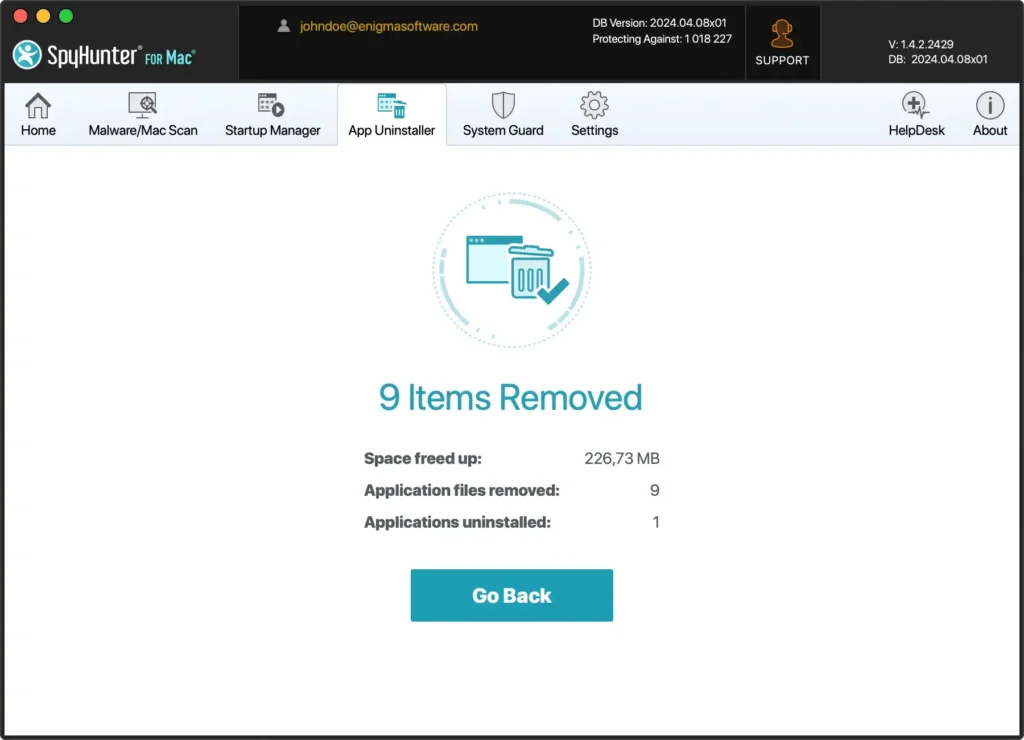
spyhunter kan avinstallere roblox-appen fullstendig
  1. Etter avinstalleringsprosessen starter du datamaskinen på nytt for å fullføre fjerningen. Omstart sikrer at alle midlertidige filer slettes og systeminnstillingene oppdateres.

Avinstallering av Roblox med SpyHunter effektiviserer prosessen og garanterer at ingen gjenværende filer gjenstår. Denne grundige oppryddingen bidrar til å bevare Mac-ens ytelse og forhindrer potensielle programvarekonflikter.

Slett Roblox manuelt fra Mac-en

For å sikre fullstendig fjerning av Roblox fra Mac-en din, følg disse trinnene for å avinstallere programmet og slette alle tilknyttede filer manuelt:

Trinn 1: Avslutt Roblox-programmet

Før du starter avinstallasjonsprosessen, sørg for at Roblox ikke kjører. Klikk på Roblox -menyen øverst på skjermen og velg Quit Roblox fra rullegardinmenyen.
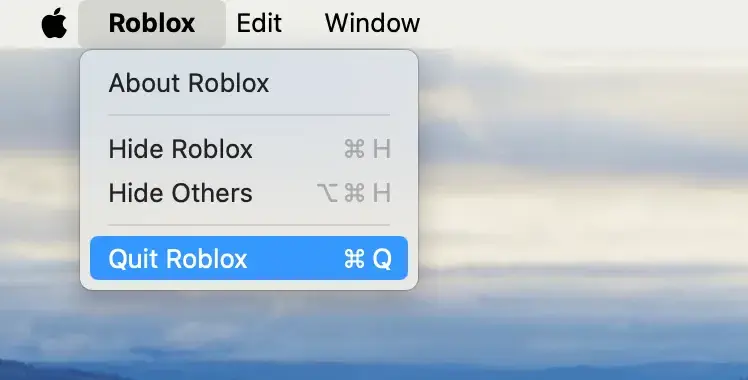
Avslutt roblox-programmet fra menyen

Alternativt, hvis Roblox er i Dock, høyreklikk (eller Ctrl-klikk) Roblox-ikonet og velg Quit fra hurtigmenyen.
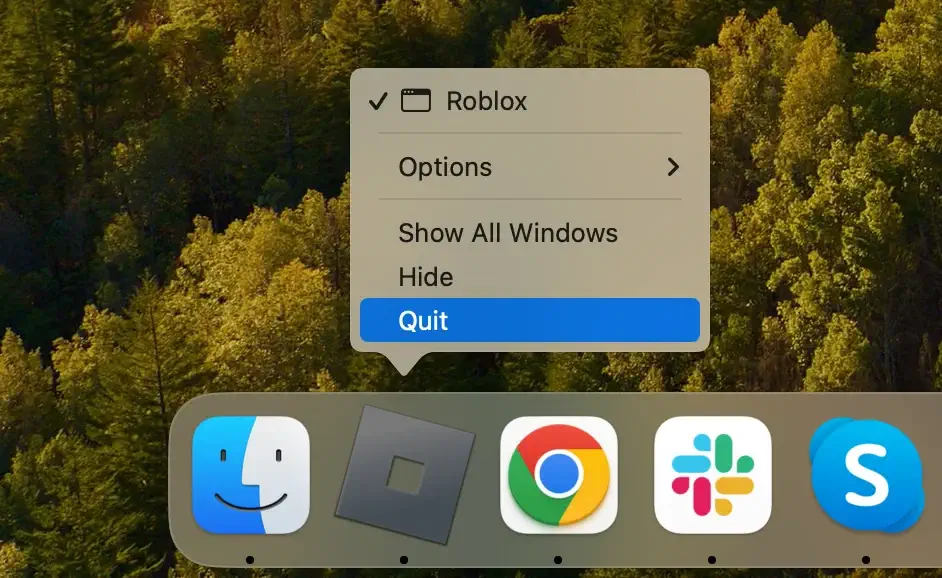
avslutt roblox-applikasjonen fra dock

Hvis Roblox ikke svarer, åpne Activity Monitor og søk etter eventuelle prosesser relatert til Roblox. Velg dem og klikk på [X] -knappen. Klikk Force Quit fra popup-vinduet for å tvinge avslutning av programmet.
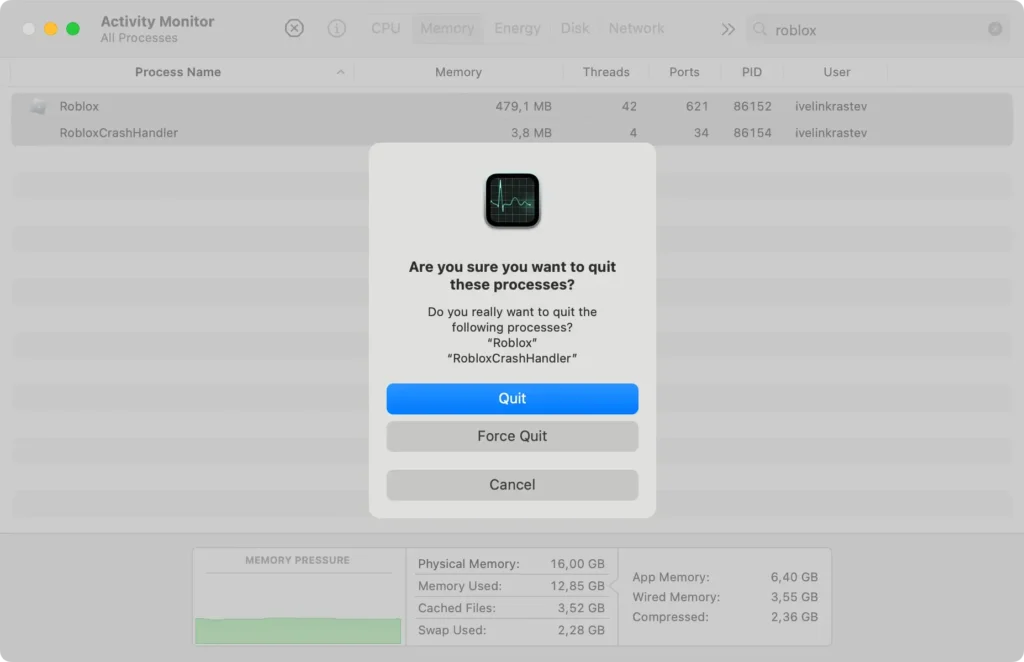
tvinge å avslutte roblox ved hjelp av aktivitetsmonitor

Trinn 2: Slett Roblox Studio-appen

Slik fjerner du hovedprogrammet Roblox fra Mac-en:

  1. Åpne et nytt Finder vindu.
  2. Naviger til Applications mappen fra sidefeltet.
  3. Bla gjennom listen for å finne Roblox.
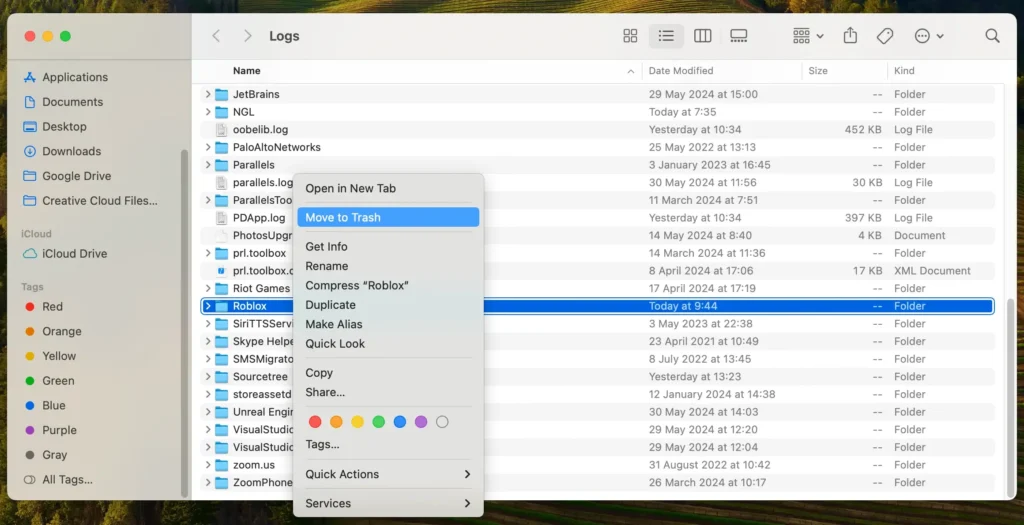
  4. Dra Roblox-ikonet til papirkurven i Dock. Alternativt, høyreklikk (eller Ctrl-klikk) på Roblox og velg Move to Trash fra rullegardinmenyen.
  5. Høyreklikk på papirkurven og velg Empty Trash for å sikre at programmet er fullstendig fjernet.
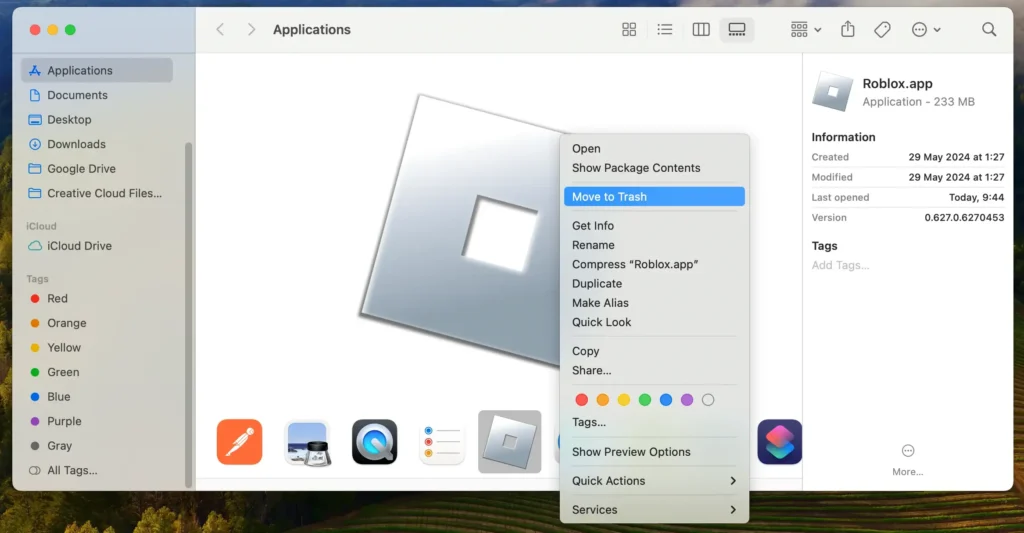
slett roblox fra applikasjonsmappen

Trinn 3: Fjern Roblox-relaterte filer og mapper

Etter å ha avinstallert Roblox-appen, er det neste avgjørende trinnet å eliminere ytterligere tjenestefiler for å sikre en fullstendig opprydding. Følg disse trinnene:

  1. Åpne Finder på Mac-en.
  2. I Finder menyen øverst på skjermen klikker du Go og deretter Go to Folder… for å få tilgang til søkefeltet.
  3. En etter en, skriv inn følgende stier i søkeboksen for å finne og fjerne Roblox sine tilknyttede filer:
    • ~/Library/Application Support/Roblox/
    • ~/Library/Caches/com.roblox.Roblox/
    • ~/Library/Preferences/com.roblox.Roblox.plist
    • ~/Library/Logs/Roblox/
  4. Etter å ha flyttet alle relaterte filer og mapper til papirkurven, høyreklikker du på papirkurvikonet og velger Empty Trash for å avinstallere dem permanent.
slett roblox-relaterte filer og kartlegger

Ved å følge disse trinnene kan du manuelt slette Roblox Studio og alle tilhørende filer fra Mac-en, noe som sikrer en grundig og fullstendig avinstallering.

Slik installerer du Roblox Studio på nytt på din Mac

Hvis du trenger å installere Roblox på nytt på Mac-en din etter å ha avinstallert den, følg disse enkle trinnene for å få appen opp igjen og kjøre:

  1. Last ned appen: Åpne nettleseren din og gå til det offisielle Roblox-nettstedet for å laste ned appen. Klikk på “Last ned”-knappen for å få det siste installasjonsprogrammet.
  2. Installer appen: Etter å ha lastet ned Roblox-installasjonsprogrammet, åpne filen. Følg instruksjonene på skjermen for å fullføre installasjonen. Installasjonsprogrammet vil navigere deg gjennom trinnene for å sette opp Roblox på din Mac.
  3. Åpne Roblox Studio og logg på: Finn Roblox i Applications mappen og start den. Logg inn på din Roblox-konto eller registrer deg for en ny hvis du ikke har en konto ennå.
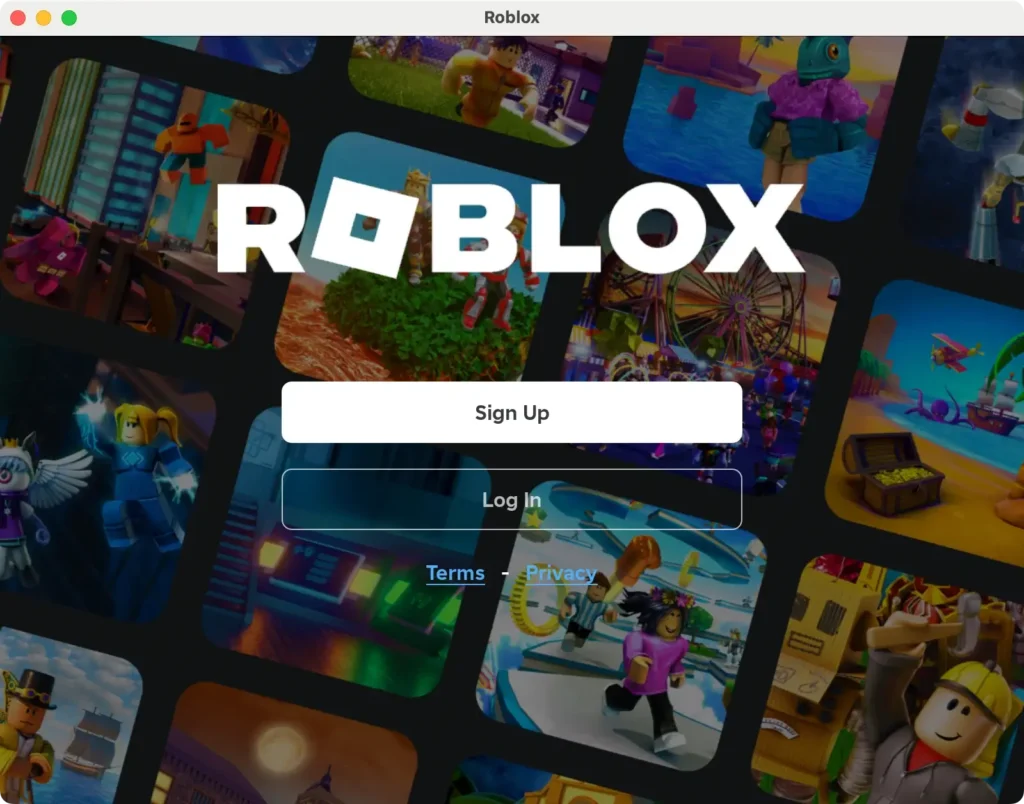
roblox studio-appen
  1. Spill spill: Når du er logget inn på Roblox-kontoen din, kan du spille favorittspillene dine på plattformen.

Å installere appen på nytt er enkel og sikrer at du har den nyeste versjonen klar til bruk på din Mac.

Sammendrag

Å fjerne Roblox fra Mac-en kan bidra til å frigjøre diskplass, løse programvarekonflikter og forbedre systemytelsen.

Enten du manuelt avinstallerer Roblox eller bruker SpyHunter for en grundig opprydding, er det avgjørende å vite den riktige måten å avinstallere apper for å opprettholde Macens riktige ytelse.

Hvis du trenger å installere appen på nytt, last ned installasjonsprogrammet fra det offisielle Roblox-nettstedet og følg oppsettinstruksjonene.

For flere tips om hvordan du administrerer programmer på datamaskinen din, sjekk veiledningen vår for avinstallering av et Mac-program.

Ved å følge disse instruksjonene kan du fjerne apper fra Mac-en, og sikre at de kjører jevnt og effektivt.

Del dette innlegget på dine favoritt sosiale medier
Hold Mac-en din rask og sikker
Optimaliser Mac-en din og hold deg fri for skadelig programvare med SpyHunter

For en bedre forståelse av retningslinjene våre, vennligst se vårt gratis prøvetilbud nedenfor, EULA og retningslinjer for personvern/informasjonskapsler.

SpyHunter gratis prøveversjon: Viktige vilkår og betingelser

SpyHunter-prøveversjonen inkluderer, for én enhet, en engangs 7-dagers prøveperiode for SpyHunter 5 Pro (Windows) eller SpyHunter for Mac, og tilbyr omfattende funksjonalitet for oppdagelse og fjerning av skadelig programvare, høyytelsesvakter for aktivt å beskytte systemet ditt mot skadelig programvare trusler, og tilgang til vårt tekniske støtteteam via SpyHunter HelpDesk. Du vil ikke bli belastet på forhånd i løpet av prøveperioden, selv om et kredittkort kreves for å aktivere prøveperioden. (Forhåndsbetalte kredittkort, debetkort og gavekort aksepteres ikke under dette tilbudet.) Kravet til betalingsmåten din er å bidra til å sikre kontinuerlig, uavbrutt sikkerhetsbeskyttelse under overgangen fra en prøveversjon til et betalt abonnement dersom du skulle bestemme deg for å kjøpe. Din betalingsmåte vil ikke bli belastet et betalingsbeløp på forhånd under prøveperioden, selv om autorisasjonsforespørsler kan sendes til finansinstitusjonen din for å bekrefte at betalingsmåten din er gyldig (slike autorisasjonsinnsendinger er ikke forespørsler om gebyrer eller gebyrer fra EnigmaSoft, men avhengig av betalingsmåten din og/eller finansinstitusjonen din, kan reflektere over tilgjengeligheten av kontoen din). Du kan kansellere prøveversjonen din ved å kontakte EnigmaSofts betalingsbehandler (identifisert i bekreftelses-e-posten din) eller EnigmaSoft direkte senest to virkedager før prøveperioden på 7 dager utløper for å unngå at en belastning forfaller og behandles umiddelbart etter at prøveperioden utløper. Hvis du bestemmer deg for å kansellere i løpet av prøveversjonen, vil du umiddelbart miste tilgangen til SpyHunter. Hvis du av en eller annen grunn mener at en belastning ble behandlet som du ikke ønsket å foreta (som for eksempel kan skje basert på systemadministrasjon), kan du også kansellere og motta full refusjon for belastningen når som helst innen 30 dager etter datoen for kjøpsbeløpet. Se vanlige spørsmål.

På slutten av prøveperioden vil du umiddelbart bli fakturert på forhånd til prisen og for abonnementsperioden som er angitt i tilbudsmateriellet og registrerings-/kjøpssidevilkårene (som er innlemmet her som referanse; prisene kan variere fra land til land per kjøpsside detaljer) hvis du ikke har kansellert i tide. Prisen starter vanligvis på $72 for 3 måneder (SpyHunter Pro Windows) og $42 for 3 måneder (SpyHunter for Mac). Ditt kjøpte abonnement fornyes automatisk i samsvar med vilkårene for registrering/kjøpssiden, som sørger for automatiske fornyelser til den da gjeldende standard abonnementsavgiften som gjelder på tidspunktet for det opprinnelige kjøpet og for samme abonnementsperiode, forutsatt at du en kontinuerlig, uavbrutt abonnementsbruker. Se kjøpssiden for detaljer. Prøve er underlagt disse vilkårene, din samtykke til EULA/TOS, retningslinjer for personvern/informasjonskapsler og rabattvilkår. Hvis du ønsker å avinstallere SpyHunter, finn ut hvordan.

For betaling ved automatisk fornyelse av abonnementet ditt, vil en e-postpåminnelse bli sendt til e-postadressen du oppga da du registrerte deg før neste betalingsdato. Ved starten av prøveperioden vil du motta en aktiveringskode som er begrenset til bruk for bare én prøveversjon og for kun én enhet per konto. Abonnementet ditt fornyes automatisk til prisen og for abonnementsperioden i samsvar med tilbudsmateriellet og vilkårene for registrering/kjøpssiden (som er innlemmet her som referanse; prisene kan variere fra land til land per kjøpssidedetaljer), forutsatt at du er en kontinuerlig, uavbrutt abonnementsbruker. For brukere av betalte abonnementer, hvis du avbryter, vil du fortsette å ha tilgang til produktet/produktene dine til slutten av den betalte abonnementsperioden. Hvis du ønsker å motta refusjon for den nåværende abonnementsperioden din, må du kansellere og søke om refusjon innen 30 dager etter det siste kjøpet ditt, og du vil umiddelbart slutte å motta full funksjonalitet når refusjonen er behandlet.

For CALIFORNIA FORBRUKER, vennligst se varselbestemmelsene:
MERKNAD TIL FORBRUKERNE I CALIFORNIA: I henhold til California Automatic Renewal Law kan du kansellere et abonnement som følger:

  1. Gå til www.enigmasoftware.com og klikk på "Logg inn" -knappen øverst til høyre.
  2. Logg inn med brukernavn og passord.
  3. Gå til "Ordre/lisenser" i navigasjonsmenyen. Ved siden av bestillingen/lisensen din er det en knapp tilgjengelig for å kansellere abonnementet hvis det er aktuelt. Merk: Hvis du har flere bestillinger/produkter, må du kansellere dem på individuell basis.

Hvis du har spørsmål eller problemer, kan du kontakte vårt EnigmaSoft-støtteteam på telefon på +1 (888) 360-0646 (USA Toll-Free) / +353 76 680 3523 (Irland/International) eller via e-post på support@enigmasoftware.com.
Hvordan kansellerer du en SpyHunter-prøveversjon? Hvis SpyHunter-prøveperioden din ble registrert via MyCommerce, kan du kansellere prøveversjonen via MyCommerce ved å logge på MyAccount-delen av MyCommerce (se bekreftelses-e-posten din for ytterligere detaljer). Du kan også kontakte MyCommerce på telefon eller e-post for å avbryte. For å kontakte MyCommerce via telefon, kan du ringe +1-800-406-4966 (USA Toll-Free) eller +1-952-646-5022 (24x7x356). Du kan kontakte MyCommerce via e-post på ordersupport@mycommerce.com. Du kan enkelt identifisere om prøveversjonen din ble registrert via MyCommerce ved å sjekke e-postbekreftelsen som ble sendt til deg ved registrering. Alternativt kan alle brukere også kontakte EnigmaSoft Limited direkte. Brukere kan kontakte vårt tekniske supportteam ved å sende en e-post til support@enigmasoftware.com, åpne en billett i SpyHunter HelpDesk, eller ringe +1 (888) 360-0646 (USA) / +353 76 680 3523 (Irland/International). Du kan få tilgang til SpyHunter HelpDesk fra SpyHunters hovedskjerm. For å åpne en støttebillett, klikk på "HelpDesk"-ikonet. Klikk på "Ny billett"-fanen i vinduet som vises. Fyll ut skjemaet og klikk på "Send"-knappen. Hvis du er usikker på hvilken "Problemtype" du skal velge, vennligst velg alternativet "Generelle spørsmål". Våre støtteagenter vil umiddelbart behandle forespørselen din og svare deg.

———

SpyHunter-kjøpsdetaljer
Du har også valget mellom å abonnere på SpyHunter umiddelbart for full funksjonalitet, inkludert fjerning av skadelig programvare og tilgang til vår støtteavdeling via vår HelpDesk, vanligvis fra $42 for 3 måneder (SpyHunter Basic Windows) og $42 for 3 måneder (SpyHunter for Mac) i i samsvar med tilbudsmaterialet og vilkårene for registrering/kjøpsside (som er innlemmet her som referanse; prisene kan variere fra land til land per kjøpssidedetaljer). Abonnementet ditt fornyes automatisk til den da gjeldende standard abonnementsavgiften som gjelder på tidspunktet for det opprinnelige kjøpsabonnementet og for samme abonnementsperiode, forutsatt at du er en kontinuerlig, uavbrutt abonnementsbruker og som du vil motta et varsel om kommende abonnementer for. belastes før utløpet av abonnementet ditt. Kjøp av SpyHunter er underlagt vilkårene og betingelsene på kjøpssiden, EULA/TOS, retningslinjer for personvern/informasjonskapsler og rabattvilkår.

———

Generelle vilkår
Ethvert kjøp for SpyHunter under en rabattert pris er gyldig for den tilbudte rabatterte abonnementsperioden. Etter det vil gjeldende standardprising gjelde for automatiske fornyelser og/eller fremtidige kjøp. Prisene kan endres, selv om vi vil varsle deg på forhånd om prisendringer.
Alle SpyHunter-versjoner er underlagt at du godtar våre EULA/TOS, retningslinjer for personvern/informasjonskapsler og rabattvilkår. Se også våre vanlige spørsmål og trusselvurderingskriterier. Hvis du ønsker å avinstallere SpyHunter, finn ut hvordan.