

Comment désinstaller GarageBand sur Mac (Guide ultime)

Avant de plonger
Vous essayez de désinstaller complètement une application ? SpyHunter pour Mac inclut un désinstallateur d'applications qui supprime les applications indésirables et leurs fichiers résiduels en quelques clics.
Évitez l'encombrement et gagnez du temps — Téléchargez SpyHunter ici et suivez les étapes pour nettoyer votre système.

Envisagez-vous de libérer de l’espace sur votre Mac en supprimant GarageBand ?
Bien que GarageBand soit un outil fantastique pour la production musicale, tout le monde n’a pas besoin de l’installer, surtout si vous ne l’utilisez pas.
Ce guide vous guidera dans la désinstallation de GarageBand, vous assurant ainsi de récupérer un espace de stockage précieux sans affecter le reste de votre système.
Suivez ces étapes simples pour supprimer GarageBand et rationaliser les performances de votre Mac.
Pourquoi désinstaller GarageBand de Mac ?
Il existe plusieurs raisons pour lesquelles les utilisateurs de Mac peuvent choisir de supprimer GarageBand, même s’il s’agit d’un outil puissant pour créer de l’audio :
- Libérer de l’espace : L’application peut occuper un espace disque important, notamment avec sa bibliothèque d’instruments. Le supprimer peut libérer plusieurs gigaoctets. Cet espace est précieux, en particulier pour les petits utilisateurs de disques SSD.
- Manque d’utilisation : si vous n’utilisez pas activement GarageBand, sa désinstallation peut désencombrer vos applications et rationaliser votre système.
- Considérations en matière de performances : bien que l’application soit optimisée pour les Mac, elle peut néanmoins consommer des ressources système considérables.
- Alternatives disponibles : certains utilisateurs peuvent préférer un autre logiciel de production musicale mieux adapté à leur flux de travail. Dans de tels cas, il n’est peut-être pas nécessaire de conserver plusieurs applications musicales.

Comprendre ces raisons peut vous aider à décider si le maintien de cette station de travail audio numérique répond à vos besoins.
Désinstallez complètement GarageBand de Mac à l’aide de SpyHunter
Pour une suppression complète de GarageBand de votre Mac, l’utilisation du programme de désinstallation d’application de SpyHunter garantit que l’application et tous ses fichiers associés sont effectivement supprimés.
Suivez ce guide étape par étape pour désinstaller GarageBand avec SpyHunter :
- Téléchargez SpyHunter à partir d'ici pour obtenir la dernière version et suivez les instructions d’installation pour la configurer sur votre Mac.
- Ouvrez SpyHunter et accédez à l’onglet App Uninstaller. Cela analysera automatiquement votre système pour détecter toutes les applications installées et leurs fichiers associés.
- Faites défiler la liste des applications installées et sélectionnez Garageband et tous les fichiers associés à supprimer.
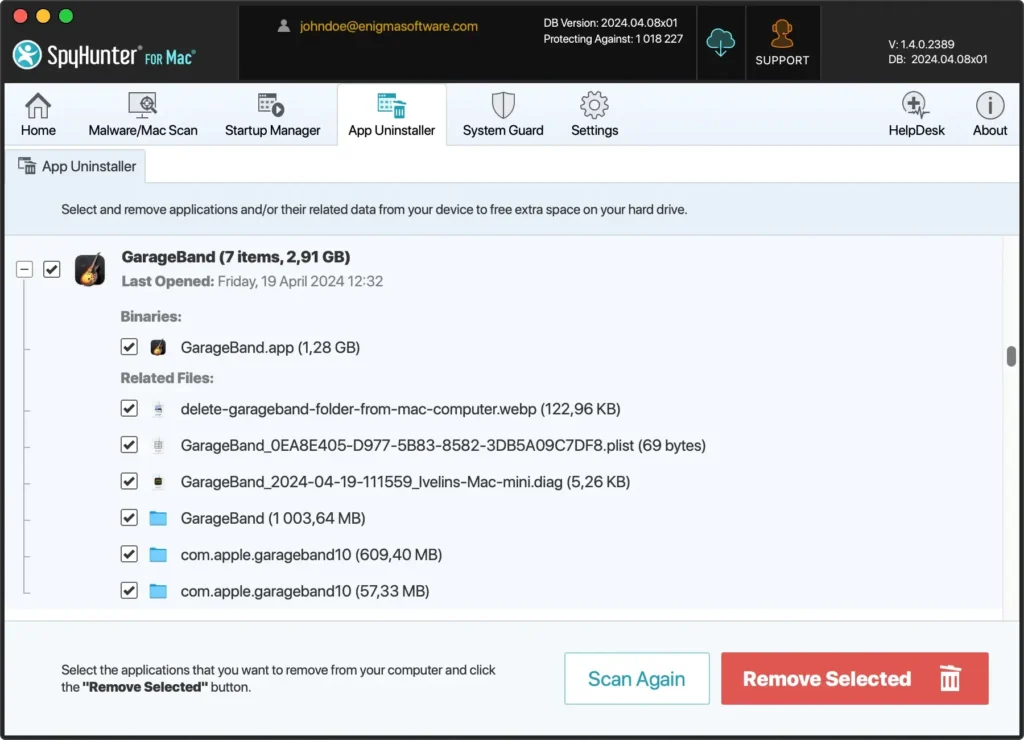
- Suivez les invites fournies par SpyHunter pour désinstaller complètement GarageBand et ses composants de votre système.
- Après la désinstallation, redémarrez votre Mac pour terminer le processus et effacer toutes les données temporaires.
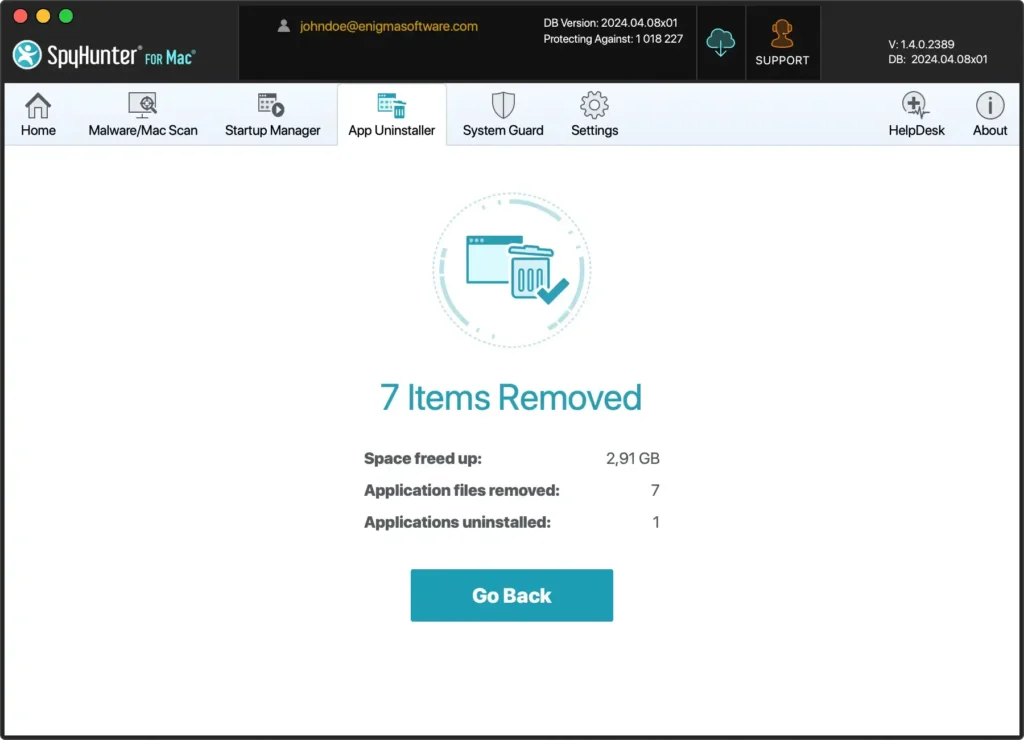
L’App Uninstaller de SpyHunter est un outil puissant qui peut aider à désinstaller facilement des applications.
Il simplifie le processus de suppression et garantit qu’il ne reste aucun fichier restant, gardant ainsi votre Mac bien rangé et efficace.
Supprimez GarageBand manuellement de votre Mac
Si vous préférez supprimer manuellement GarageBand de votre Mac, suivez ces étapes pour garantir la suppression complète de l’application et de tous les fichiers associés.
Étape 1 : Quittez l’application GarageBand
Assurez-vous que GarageBand n’est pas en cours d’exécution avant de commencer la désinstallation. Cliquez avec le bouton droit sur l’icône de l’application dans le Dock et sélectionnez Quit dans le menu contextuel.
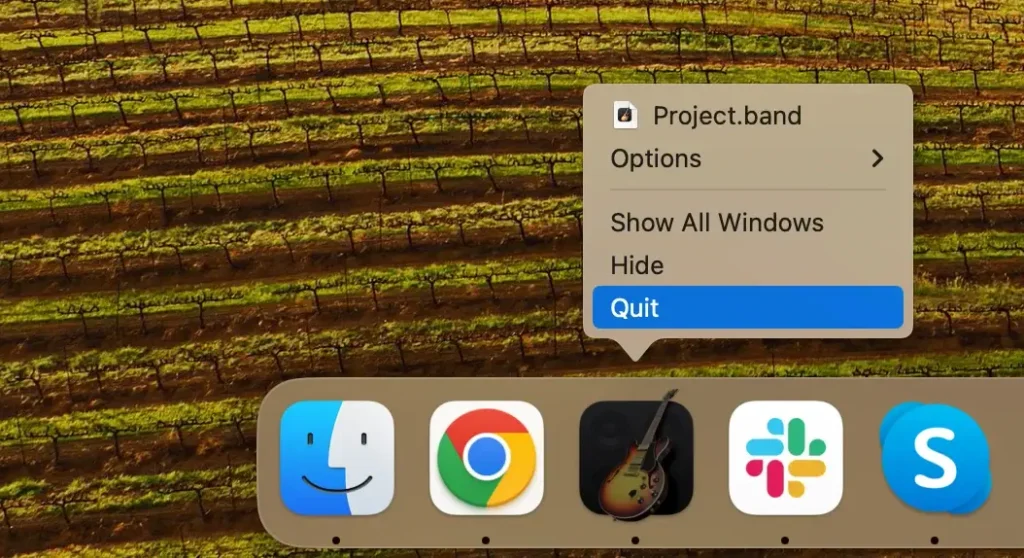
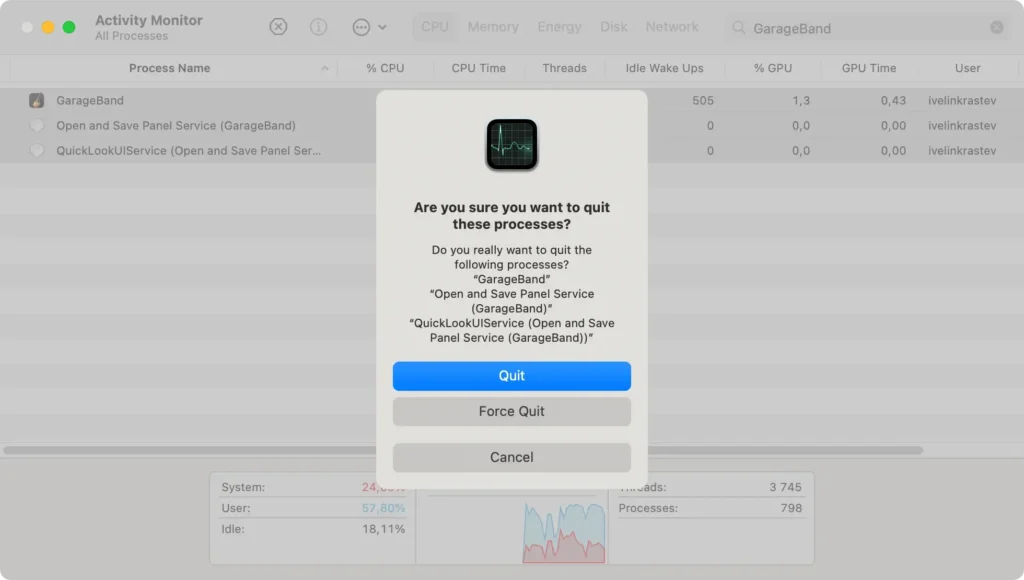
Si GarageBand ne se ferme pas normalement, ouvrez Activity Monitor depuis Applications > Utilities et recherchez tous les processus liés à l’application.
Sélectionnez ces processus et cliquez sur le bouton [X] en haut pour forcer la fermeture.
Étape 2 : Supprimer GarageBand sur Mac
Ensuite, supprimez GarageBand de votre dossier Applications :
- Ouvrez une nouvelle fenêtre du Finder et accédez au dossier
Applicationsà partir de la barre latérale du Finder. - Faites défiler la liste ou utilisez la barre de recherche pour localiser GarageBand.
- Faites simplement glisser l’icône GarageBand vers la corbeille ou cliquez avec le bouton droit et choisissez
Move to Trashdans le menu contextuel. - Faites un clic droit sur l’icône de la corbeille dans votre Dock et cliquez sur
Empty Trashpour supprimer définitivement l’application de votre ordinateur Mac.
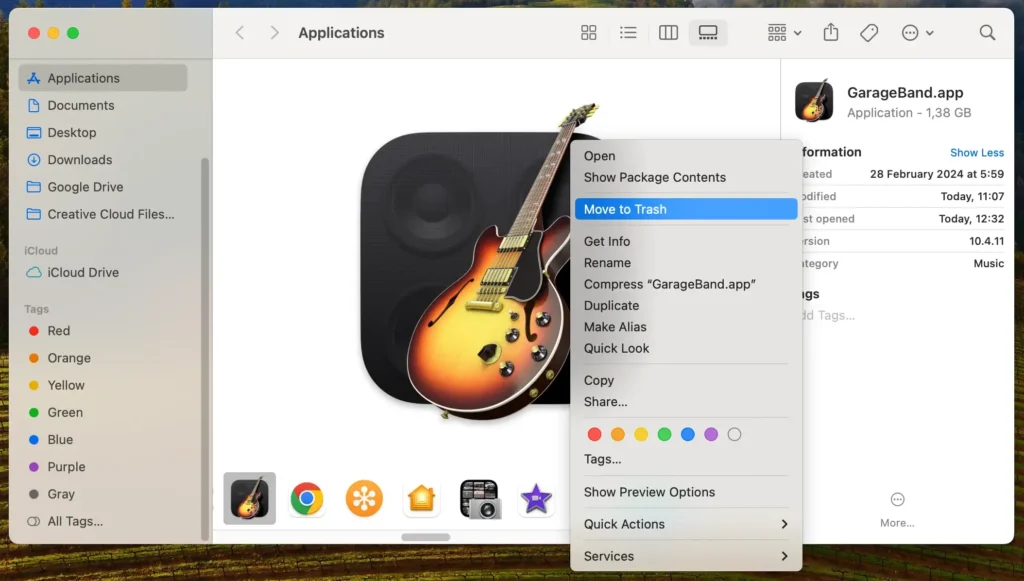
Étape 3 : Supprimer les fichiers et dossiers GarageBand
Pour désinstaller complètement GarageBand, y compris sa vaste bibliothèque de sons et autres fichiers associés :
- Ouvrez l’application Finder, cliquez sur le menu
Go, puis choisissezGo to Folderdans la liste déroulante. - Entrez les chemins suivants un par un :
/Library/Application Support/GarageBand/~/Library/Application Support/GarageBand/~/Library/Caches/com.apple.garageband*~/Library/Preferences/
- Faites glisser tous les fichiers indésirables liés à l’application Garageband vers la corbeille.
- Après avoir supprimé ces fichiers, videz le dossier Corbeille pour les supprimer définitivement.
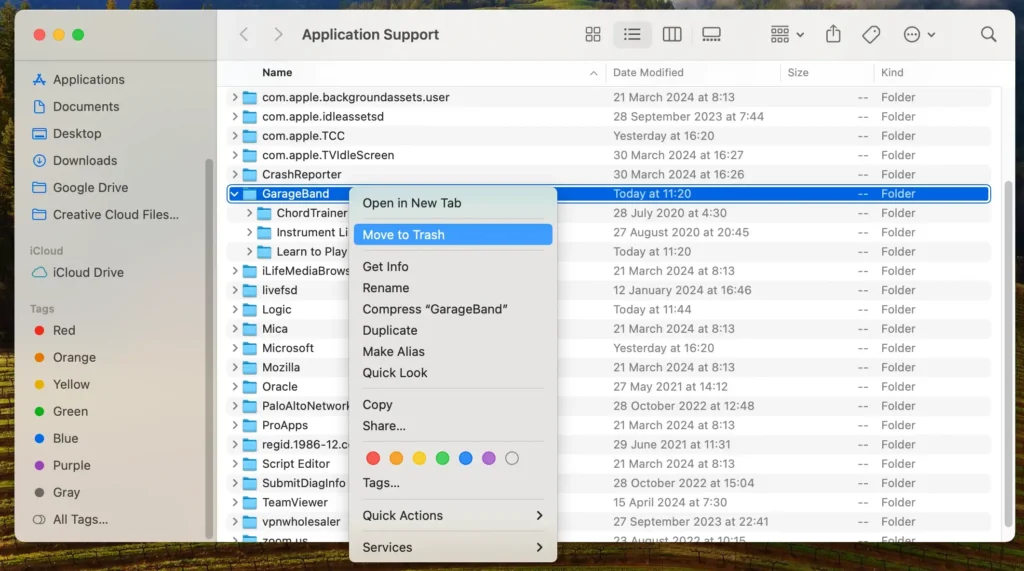
En suivant ces étapes, vous désinstallerez manuellement GarageBand de votre Mac, aidant ainsi à récupérer de l’espace sur le disque dur et à éliminer efficacement les applications inutiles.
Alternatives à GarageBand pour les mélomanes
Supposons que vous souhaitiez désinstaller GarageBand de Mac mais que vous ayez toujours besoin d’un logiciel de production audio robuste.
Dans ce cas, plusieurs alternatives s’adressent aux utilisateurs Apple avec une gamme de fonctionnalités et de capacités :
- Logic Pro : Pour ceux qui souhaitent une avancée par rapport à GarageBand, Logic Pro offre une gamme plus avancée de fonctionnalités, notamment une vaste bibliothèque d’instruments et d’Apple Loops. Il est conçu pour fonctionner de manière transparente sur Mac et s’intègre bien aux autres services Apple. Cela en fait un excellent choix pour les producteurs sérieux.
- Ableton Live : favori des professionnels, Ableton Live excelle dans les performances live et la production musicale. Il prend en charge une large gamme de contrôleurs MIDI et dispose d’un puissant séquençage MIDI d’instruments logiciels et matériels. Ce programme est idéal pour ceux qui ont besoin d’une polyvalence au-delà de ce qu’offre GarageBand.
- FL Studio : connu pour son flux de travail simple et sa riche suite de plugins, FL Studio est une station de travail audio numérique complète populaire parmi les producteurs de musique électronique. Il propose une version gratuite avec des fonctionnalités étendues et prend en charge les instruments virtuels et les pilotes MIDI externes.
- Audacity : en tant qu’option gratuite et open source, Audacity est importante pour les utilisateurs Apple à la recherche d’un outil simple et gratuit. Bien qu’il ne dispose pas des fonctionnalités de production avancées d’un logiciel plus spécialisé, il est suffisant pour l’édition et les effets de base.
Chaque alternative offre des atouts uniques qui peuvent répondre à différents aspects de la production musicale.
Que vous soyez un professionnel à la recherche de fonctionnalités avancées ou un amateur ayant besoin d’un outil simple et gratuit, il existe probablement une option qui répond parfaitement à vos besoins après avoir quitté GarageBand.
FAQ sur la désinstallation de GarageBand sur Mac
Ai-je besoin de GarageBand ?
La nécessité ou non de GarageBand dépend de votre cas d’utilisation. C’est un puissant outil de production musicale et de création de podcasts, idéal pour les amateurs et les professionnels.
Vous n’aurez peut-être pas besoin de cette application si vous ne vous engagez pas dans des activités nécessitant un montage audio ou une création musicale.
Pourquoi GarageBand est-il si grand ?
GarageBand est un studio de création musicale complet doté d’une vaste bibliothèque de boucles et de nombreux instruments et effets, contribuant à sa taille énorme.
L’application comprend de vastes bibliothèques de sons et des fonctionnalités qui peuvent occuper un espace disque important.
Puis-je réinstaller GarageBand après l’avoir désinstallé ?
Oui, vous pouvez réinstaller GarageBand après l’avoir désinstallé de votre Mac.
Si vous avez à nouveau besoin de l’application pour vos projets de création audio ou d’enregistrement de podcast, visitez l’App Store sur votre Mac.
Recherchez GarageBand et téléchargez-le à nouveau. Ce processus simple garantit que vous pouvez renvoyer le logiciel de création audio chaque fois que votre esprit créatif se manifeste ou que votre stockage le permet.
La suppression de GarageBand est-elle dangereuse pour mon Mac ?
La suppression de GarageBand ne nuit pas à votre Mac. Le désinstaller est similaire à la suppression de toute autre application sur Mac OS X.
Cela n’affecte pas négativement les performances ou les fonctionnalités de votre système.
En revanche, la suppression de GarageBand peut libérer un espace important sur votre disque dur, améliorant ainsi la vitesse et les performances de votre Mac, surtout si votre espace de stockage est plein.
Conclusion
Félicitations, vous avez désinstallé avec succès GarageBand de votre Mac !
La suppression de cette application peut libérer de l’espace et simplifier votre système, surtout si vous n’avez pas besoin de ses capacités de production musicale.
Si jamais vous avez besoin d’utiliser à nouveau GarageBand, n’oubliez pas que sa réinstallation est simple via le Mac App Store.
En gérant vos applications, vous vous assurez que votre ordinateur Mac reste optimisé pour vos besoins.
Que vous choisissiez d’explorer d’autres logiciels de musique ou d’améliorer les performances de votre Mac, vous avez désormais la possibilité de personnaliser votre Mac pour mieux l’adapter à vos activités.
