

Hur Man Avinstallerar GarageBand På Mac (Ultimate Guide)

Innan vi dyker in
Försöker du avinstallera en app helt? SpyHunter för Mac innehåller en App Uninstaller som tar bort oönskade appar och deras överblivna filer med bara några klick.
Undvik röran och spara tid — ladda ner SpyHunter här och följ stegen för att rensa upp ditt system.

Funderar du på att frigöra lite utrymme på din Mac genom att ta bort GarageBand?
Även om GarageBand är ett fantastiskt verktyg för musikproduktion, behöver inte alla det installerat, särskilt om du inte använder det.
Den här guiden leder dig genom att avinstallera GarageBand, vilket säkerställer att du återtar värdefullt lagringsutrymme utan att påverka resten av ditt system.
Följ dessa enkla steg för att ta bort GarageBand och effektivisera din Macs prestanda.
Varför avinstallera GarageBand från Mac?
Det finns flera anledningar till varför Mac-användare kan välja att ta bort GarageBand, även om det är ett kraftfullt verktyg för att skapa ljud:
- Frigör utrymme: Appen kan ta upp betydande diskutrymme, särskilt med dess instrumentbibliotek. Att ta bort det kan frigöra flera gigabyte. Detta utrymme är värdefullt, särskilt för små SSD-användare (Solid State Drive).
- Bristande användning: Om du inte aktivt använder GarageBand, kan avinstallation av det göra att dina applikationer blir rena och effektivisera ditt system.
- Prestandaöverväganden: Även om appen är optimerad för Mac, kan den fortfarande förbruka avsevärda systemresurser.
- Tillgängliga alternativ: Vissa användare kanske föredrar annan musikproduktionsprogramvara som bättre passar deras arbetsflöde. I sådana fall kanske det inte är nödvändigt att behålla flera musikappar.

Att förstå dessa skäl kan hjälpa dig att avgöra om det gynnar dina behov att behålla denna digitala ljudarbetsstation.
Avinstallera GarageBand helt från Mac med SpyHunter
För en grundlig borttagning av GarageBand från din Mac säkerställer användningen av SpyHunters App Uninstaller att appen och alla dess associerade filer effektivt raderas.
Följ den här steg-för-steg-guiden för att avinstallera GarageBand med SpyHunter:
- Ladda ner SpyHunter härifrån för att få den senaste versionen och följ installationsinstruktionerna för att ställa in den på din Mac.
- Öppna SpyHunter och navigera till fliken App Uninstaller. Detta kommer automatiskt att skanna ditt system för att upptäcka alla installerade program och deras relaterade filer.
- Bläddra igenom listan över installerade appar och välj Garageband och eventuella tillhörande filer för borttagning.
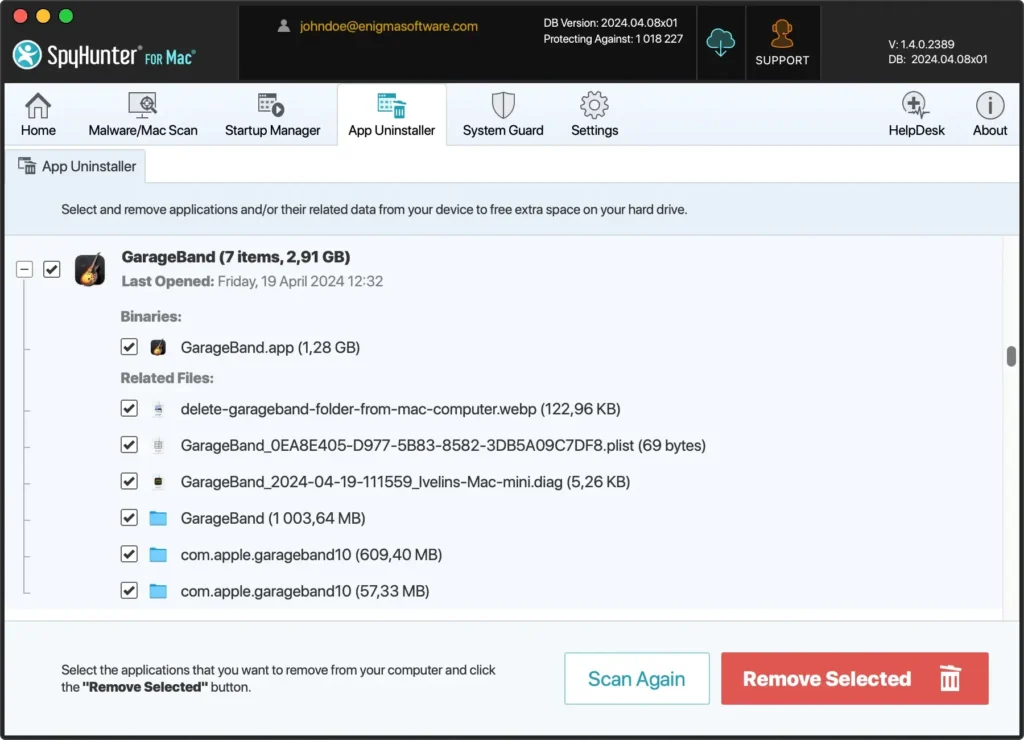
- Följ anvisningarna från SpyHunter för att helt avinstallera GarageBand och dess komponenter från ditt system.
- Efter avinstallationen startar du om din Mac för att slutföra processen och rensa eventuella tillfälliga data.
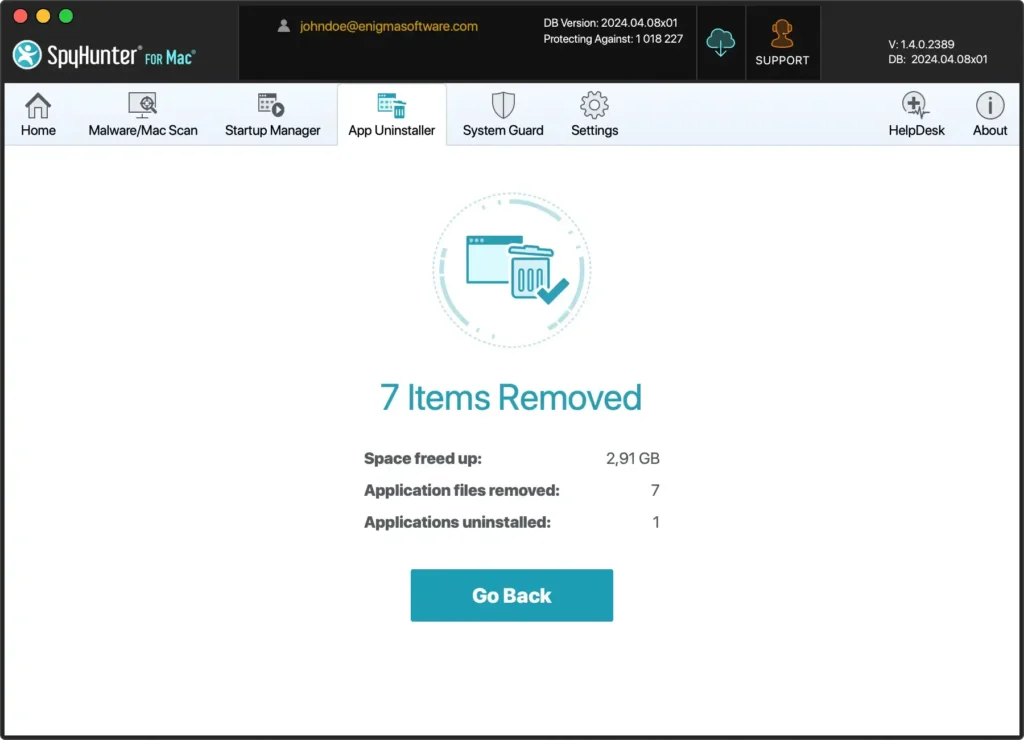
SpyHunters App Uninstaller är ett kraftfullt verktyg som kan hjälpa till att enkelt avinstallera appar.
Det förenklar borttagningsprocessen och garanterar att inga överblivna filer finns kvar, vilket håller din Mac snygg och effektiv.
Ta bort GarageBand manuellt från din Mac
Om du föredrar att ta bort GarageBand från din Mac manuellt, följ dessa steg för att säkerställa fullständig borttagning av programmet och alla relaterade filer.
Steg 1: Avsluta GarageBand-appen
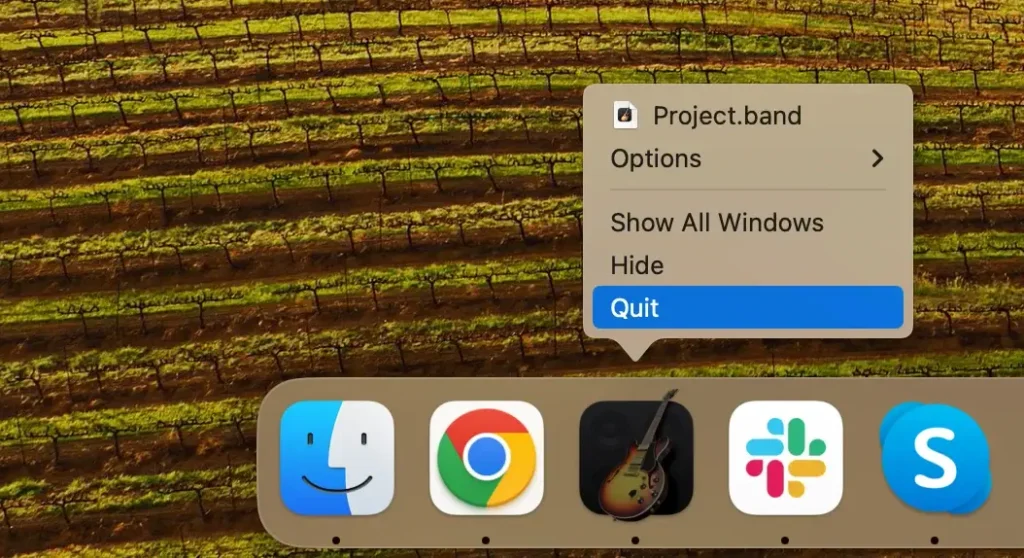
Se till att GarageBand inte körs innan du påbörjar avinstallationen. Högerklicka på appikonen i Dock och välj Quit från snabbmenyn.
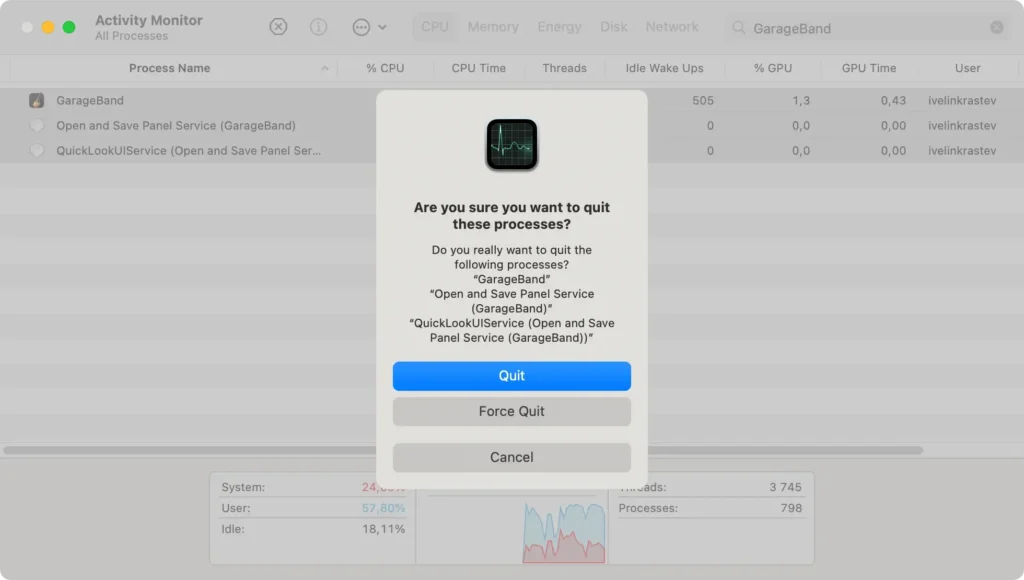
Om GarageBand inte avslutas normalt öppnar du Activity Monitor från Applications > Utilities och söker efter eventuella processer relaterade till appen.
Välj dessa processer och klicka på knappen [X] högst upp för att tvinga avsluta.
Steg 2: Ta bort GarageBand på Mac
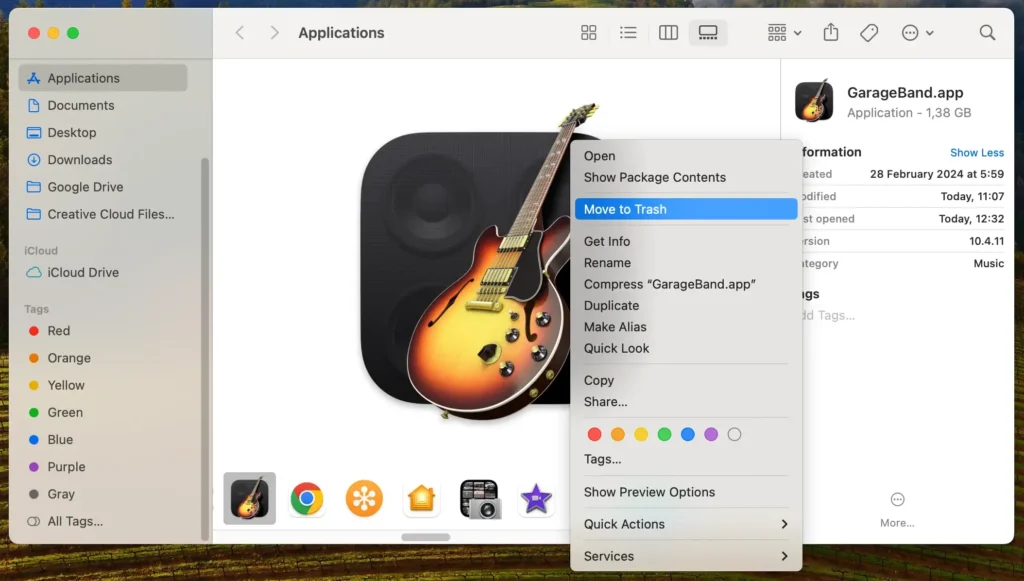
Ta sedan bort GarageBand från mappen Applications:
- Öppna ett nytt Finder-fönster och gå till mappen
Applicationsfrån Finders sidofält. - Bläddra igenom listan eller använd sökfältet för att hitta GarageBand.
- Dra helt enkelt GarageBand-ikonen till papperskorgen, eller högerklicka och välj
Move to Trashfrån snabbmenyn. - Högerklicka på papperskorgen i din Dock och klicka på
Empty Trashför att ta bort appen från din Mac-dator permanent.
Steg 3: Ta bort GarageBand-filer och mappar
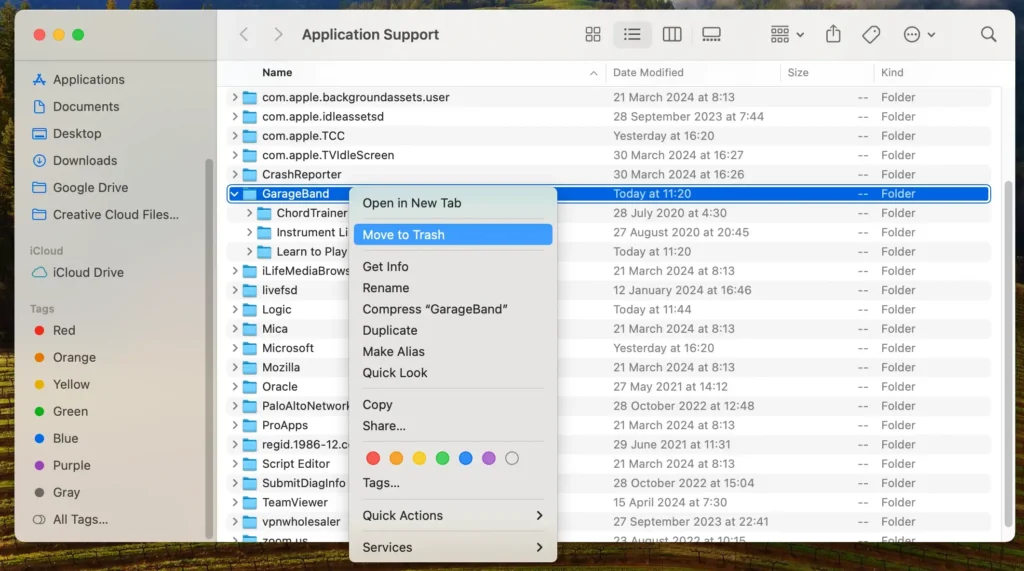
För att helt avinstallera GarageBand, inklusive dess omfattande bibliotek med ljud och andra associerade filer:
- Öppna Finder-appen, klicka på
Go-menyn och välj sedanGo to Folderfrån rullgardinsmenyn. - Ange följande sökvägar en i taget:
/Library/Application Support/GarageBand/~/Library/Application Support/GarageBand/~/Library/Caches/com.apple.garageband*~/Library/Preferences/
- Dra alla skräpfiler relaterade till Garageband-appen till papperskorgen.
- När du har tagit bort dessa filer, töm papperskorgen för att ta bort dem permanent.
Genom att följa dessa steg avinstallerar du GarageBand manuellt från din Mac, vilket hjälper till att återställa hårddiskutrymme och effektivt eliminera onödiga appar.
Alternativ till GarageBand för musikälskare
Anta att du vill avinstallera GarageBand från Mac men fortfarande behöver robust ljudproduktionsprogramvara.
I så fall tillgodoser flera alternativ för Apple-användare med en rad funktioner och möjligheter:
- Logic Pro: För dem som vill ha ett steg upp från GarageBand erbjuder Logic Pro ett mer avancerad utbud av funktioner, inklusive ett omfattande bibliotek med instrument och Apple Loops. Den är utformad för att fungera sömlöst på Mac och integreras väl med andra Apple-tjänster. Detta gör den till ett utmärkt val för seriösa producenter.
- Ableton Live: En professionell favorit, Ableton Live utmärker sig i liveframträdanden och musikproduktion. Den stöder ett brett utbud av MIDI-kontroller och har kraftfull MIDI-sekvensering av mjukvara och hårdvaruinstrument. Det här programmet är idealiskt för dem som behöver mångsidighet utöver vad GarageBand erbjuder.
- FL Studio: Känd för sitt enkla arbetsflöde och rika plugin-svit, är FL Studio en omfattande digital ljudarbetsstation populär bland producenter av elektronisk musik. Den erbjuder en gratisversion med omfattande möjligheter och stöder virtuella instrument och externa MIDI-drivrutiner.
- Audacity: Som ett gratis alternativ med öppen källkod är Audacity viktig för Apple-användare som letar efter ett enkelt, kostnadsfritt verktyg. Även om den saknar de avancerade produktionsfunktionerna för mer specialiserad programvara, är den tillräcklig för grundläggande redigering och effekter.
Varje alternativ ger unika styrkor som kan tillgodose olika aspekter av musikproduktion.
Oavsett om du är en professionell som letar efter avancerade funktioner eller en hobbyist som behöver ett gratis, enkelt verktyg, finns det förmodligen ett alternativ som passar dina behov perfekt efter att du flyttat från GarageBand.
Vanliga frågor om avinstallation av GarageBand på Mac
Behöver jag GarageBand?
Om du behöver GarageBand beror på ditt användningsfall. Det är ett kraftfullt verktyg för musikproduktion och podcastskapande, perfekt för amatörer och proffs.
Du kanske inte behöver den här appen om du inte ägnar dig åt aktiviteter som kräver ljudredigering eller musikskapande.
Varför är GarageBand så stort?
GarageBand är en omfattande musikskapande studio med ett omfattande loopbibliotek och många instrument och effekter, vilket bidrar till dess enorma storlek.
Applikationen innehåller omfattande ljudbibliotek och funktioner som kan uppta betydande diskutrymme.
Kan jag installera om GarageBand efter att jag avinstallerat det?
Ja, du kan installera om GarageBand efter att du har avinstallerat det från din Mac.
Om du behöver appen igen för ditt ljudskapande eller podcastinspelningsprojekt besöker du App Store på din Mac.
Sök efter GarageBand och ladda ner det igen. Denna enkla process säkerställer att du kan returnera programvaran för att skapa ljud närhelst din kreativa anda slår till eller din lagring tillåter.
Är det skadligt för min Mac att ta bort GarageBand?
Att ta bort GarageBand är inte skadligt för din Mac. Att avinstallera det liknar att ta bort andra program på Mac OS X.
Det påverkar inte systemets prestanda eller funktionalitet negativt.
Däremot kan en radering av GarageBand frigöra betydande utrymme på din hårddisk, vilket förbättrar din Macs hastighet och prestanda, särskilt om ditt lagringsutrymme är fullt.
Slutsats
Grattis, du har avinstallerat GarageBand från din Mac!
Att ta bort det här programmet kan frigöra utrymme och förenkla ditt system, särskilt om du inte behöver dess musikproduktionsmöjligheter.
Om du någonsin behöver använda GarageBand igen, kom ihåg att det är enkelt att installera om det via Mac App Store.
Genom att hantera dina program säkerställer du att din Mac-dator förblir optimerad för dina behov.
Oavsett om du väljer att utforska andra musikprogram eller förbättra din Macs prestanda, har du nu flexibiliteten att anpassa din Mac så att den passar dina aktiviteter bättre.
