

GarageBand auf dem Mac deinstallieren (Ultimative Anleitung)

Bevor wir eintauchen
Möchten Sie eine App vollständig deinstallieren? SpyHunter für Mac enthält einen App-Deinstallationsassistenten, der unerwünschte Apps und ihre Restdateien mit nur wenigen Klicks entfernt.
Vermeiden Sie Unordnung und sparen Sie Zeit — Laden Sie SpyHunter gleich hier herunter und befolgen Sie die Schritte zum Bereinigen Ihres Systems.

Denken Sie darüber nach, durch das Entfernen von GarageBand etwas Speicherplatz auf Ihrem Mac freizugeben?
Obwohl GarageBand ein fantastisches Tool zur Musikproduktion ist, muss es nicht jeder installiert haben, insbesondere wenn Sie es nicht verwenden.
Dieses Handbuch führt Sie durch die Deinstallation von GarageBand und stellt sicher, dass Sie wertvollen Speicherplatz zurückgewinnen, ohne den Rest Ihres Systems zu beeinträchtigen.
Befolgen Sie diese einfachen Schritte, um GarageBand zu entfernen und die Leistung Ihres Mac zu optimieren.
Warum GarageBand vom Mac deinstallieren?
Es gibt mehrere Gründe, warum Mac-Benutzer GarageBand löschen möchten, obwohl es ein leistungsstarkes Tool zur Audioerstellung ist:
- Speicherplatz freigeben: Die App kann viel Speicherplatz beanspruchen, insbesondere mit ihrer Instrumentenbibliothek. Durch das Entfernen können mehrere Gigabyte freigegeben werden. Dieser Speicherplatz ist wertvoll, insbesondere für Benutzer kleiner Solid-State-Laufwerke (SSDs).
- Mangelnde Nutzung: Wenn Sie GarageBand nicht aktiv verwenden, können Sie durch die Deinstallation Ihre Anwendungen entrümpeln und Ihr System optimieren.
- Überlegungen zur Leistung: Obwohl die App für Macs optimiert ist, kann sie dennoch erhebliche Systemressourcen verbrauchen.
- Verfügbare Alternativen: Manche Benutzer bevorzugen möglicherweise andere Musikproduktionssoftware, die besser zu ihrem Arbeitsablauf passt. In solchen Fällen ist es möglicherweise nicht notwendig, mehrere Musik-Apps zu haben.
Wenn Sie diese Gründe kennen, können Sie leichter entscheiden, ob der Kauf dieser digitalen Audio-Workstation Ihren Anforderungen entspricht.
Deinstallieren Sie GarageBand vollständig vom Mac mit SpyHunter
Um GarageBand vollständig von Ihrem Mac zu entfernen, sorgt der App Uninstaller von SpyHunter dafür, dass die App und alle zugehörigen Dateien effektiv gelöscht werden.
Befolgen Sie diese Schritt-für-Schritt-Anleitung, um GarageBand mit SpyHunter zu deinstallieren:
- Laden Sie SpyHunter hier herunter um die neueste Version zu erhalten, und folgen Sie den Installationsanweisungen, um es auf Ihrem Mac einzurichten.
- Öffnen Sie SpyHunter und navigieren Sie zur Registerkarte „App Uninstaller“. Dadurch wird Ihr System automatisch gescannt, um alle installierten Anwendungen und die zugehörigen Dateien zu erkennen.
- Scrollen Sie durch die Liste der installierten Apps und wählen Sie Garageband und alle zugehörigen Dateien zum Entfernen aus.
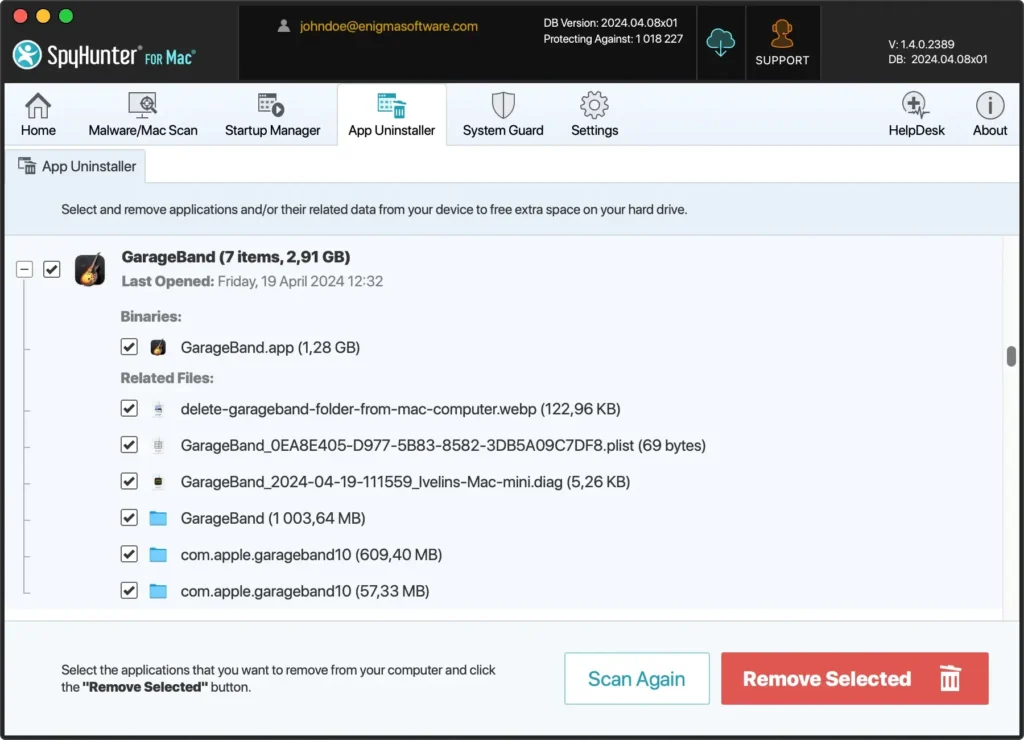
- Folgen Sie den Anweisungen von SpyHunter, um GarageBand und seine Komponenten vollständig von Ihrem System zu deinstallieren.
- Starten Sie Ihren Mac nach der Deinstallation neu, um den Vorgang abzuschließen und alle temporären Daten zu löschen.
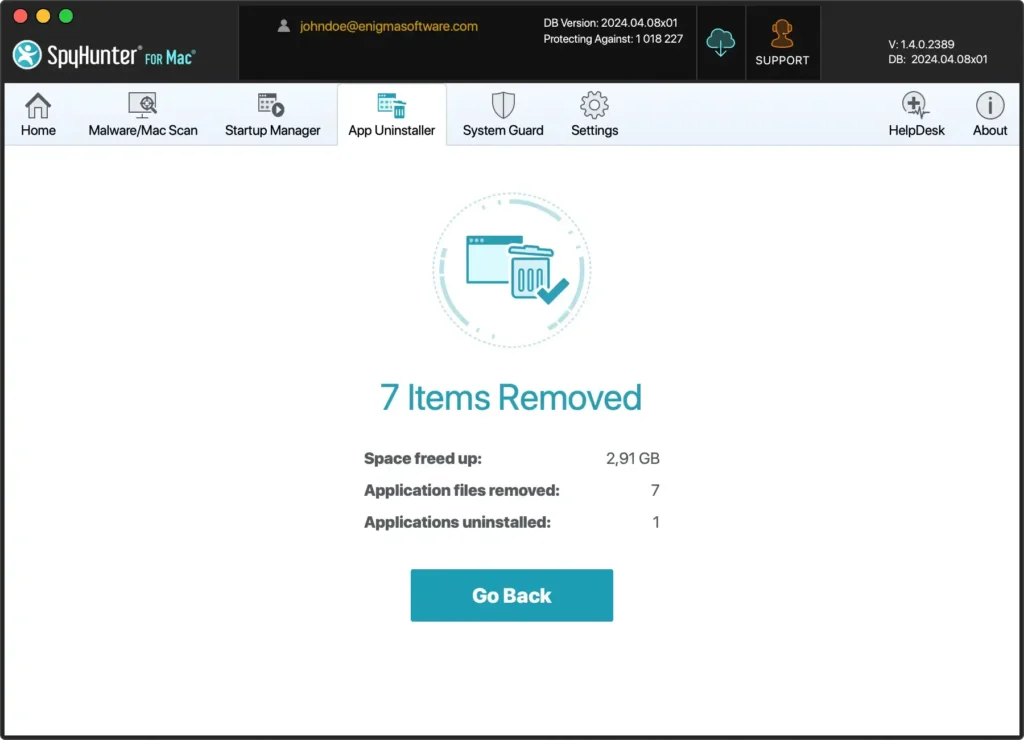
Der App Uninstaller von SpyHunter ist ein leistungsstarkes Tool, mit dem Sie Apps problemlos deinstallieren können.
Es vereinfacht den Entfernungsprozess und garantiert, dass keine Dateien übrig bleiben, sodass Ihr Mac aufgeräumt und effizient bleibt.
Entfernen Sie GarageBand manuell von Ihrem Mac
Wenn Sie GarageBand lieber manuell von Ihrem Mac löschen möchten, befolgen Sie diese Schritte, um sicherzustellen, dass die Anwendung und alle zugehörigen Dateien vollständig entfernt werden.
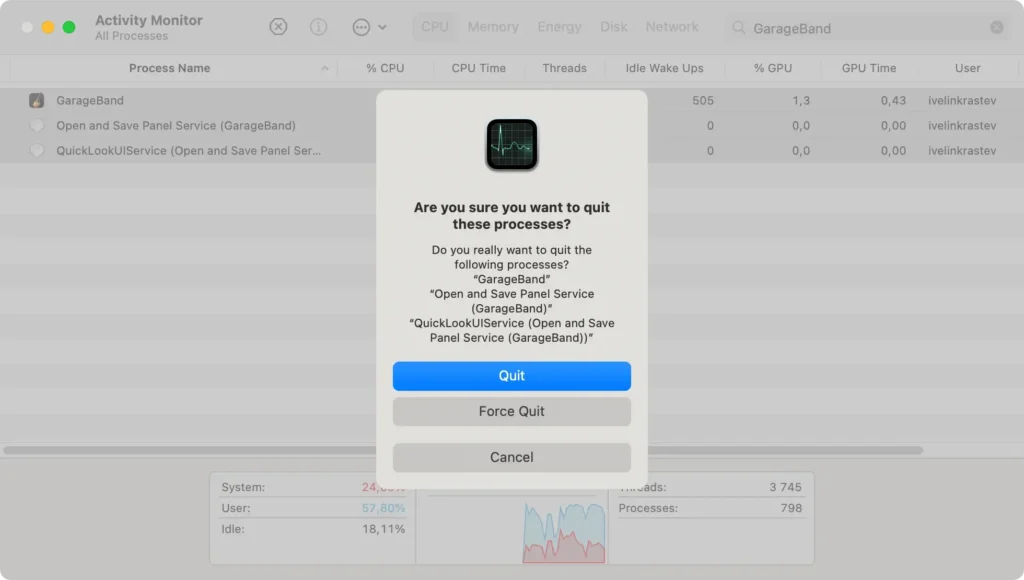
Schritt 1: Beenden Sie die GarageBand-App
Stellen Sie sicher, dass GarageBand nicht ausgeführt wird, bevor Sie mit der Deinstallation beginnen. Klicken Sie mit der rechten Maustaste auf das App-Symbol im Dock und wählen Sie im Kontextmenü Quit .
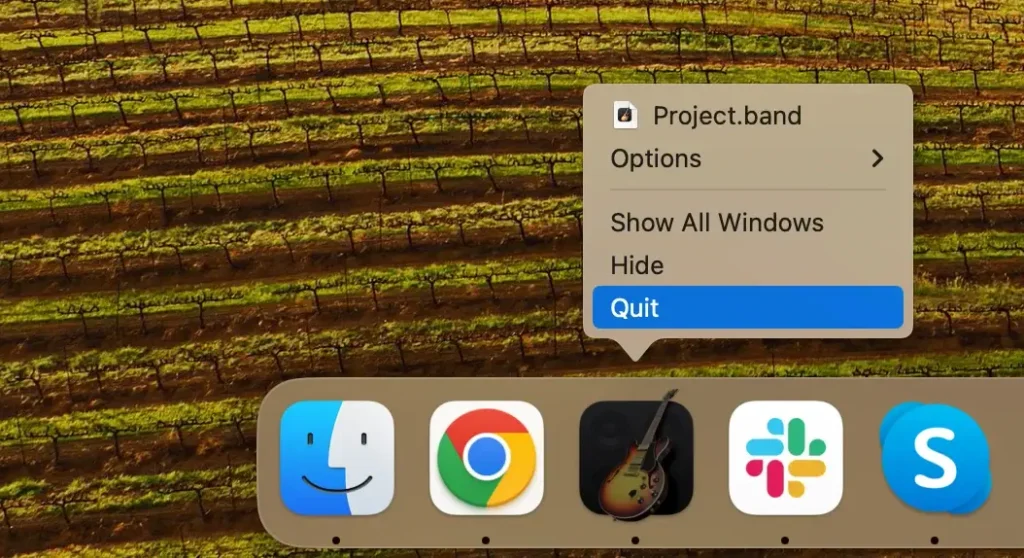
Wenn GarageBand nicht normal beendet wird, öffnen Sie Activity Monitor über Applications > Utilities und suchen Sie nach Prozessen, die mit der App in Zusammenhang stehen.
Wählen Sie diese Prozesse aus und klicken Sie oben auf die Schaltfläche [X], um das Beenden zu erzwingen.
Schritt 2: GarageBand auf dem Mac löschen
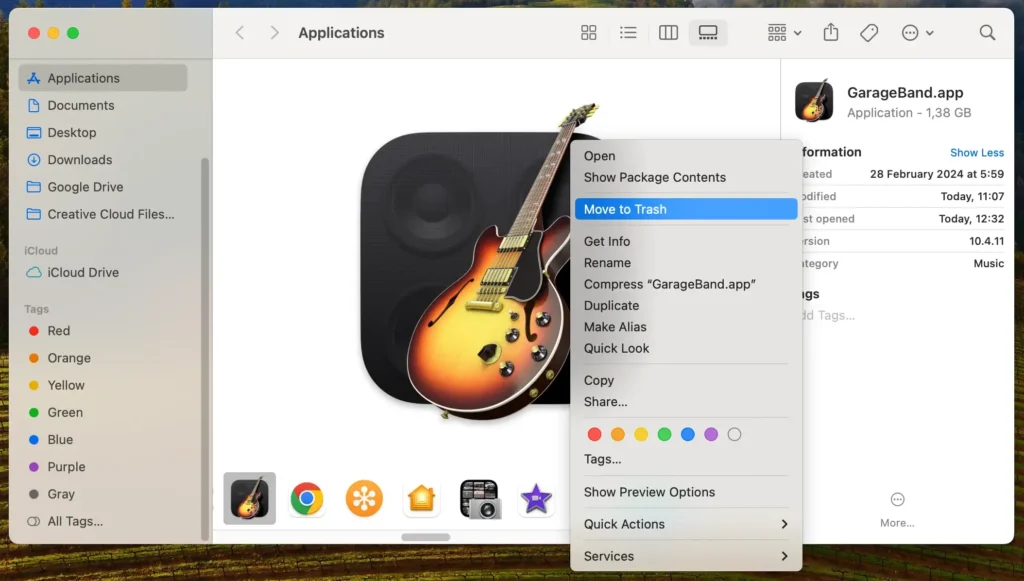
Entfernen Sie als Nächstes GarageBand aus Ihrem Applications:
- Öffnen Sie ein neues Finder-Fenster und gehen Sie in der Seitenleiste des Finders zum Ordner
Applications. - Blättern Sie durch die Liste oder verwenden Sie die Suchleiste, um GarageBand zu finden.
- Ziehen Sie das GarageBand-Symbol einfach in den Papierkorb oder klicken Sie mit der rechten Maustaste und wählen Sie im Kontextmenü
Move to Trash. - Klicken Sie mit der rechten Maustaste auf das Papierkorbsymbol in Ihrem Dock und klicken Sie auf
Empty Trashum die App dauerhaft von Ihrem Mac-Computer zu entfernen.
Schritt 3: GarageBand-Dateien und -Ordner entfernen
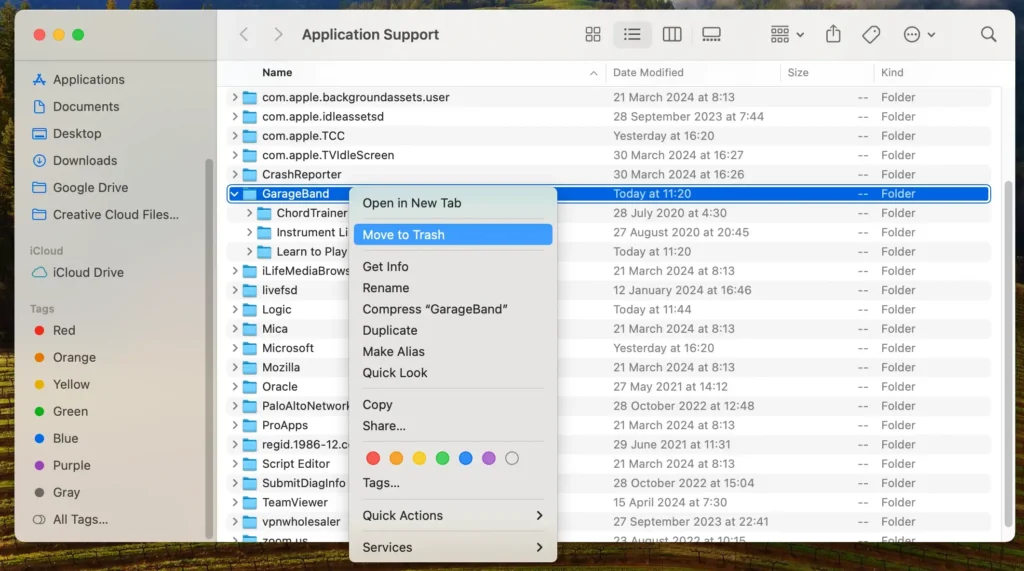
So deinstallieren Sie GarageBand vollständig, einschließlich der umfangreichen Soundbibliothek und anderer zugehöriger Dateien:
- Öffnen Sie die Finder-App, klicken Sie auf das Menü
Gound wählen Sie dann in der Dropdown-ListeGo to Folderaus. - Geben Sie die folgenden Pfade nacheinander ein:
/Library/Application Support/GarageBand/~/Library/Application Support/GarageBand/~/Library/Caches/com.apple.garageband*~/Library/Preferences/
- Ziehen Sie sämtliche Junk-Dateien im Zusammenhang mit der Garageband-App in den Papierkorb.
- Leeren Sie nach dem Löschen dieser Dateien den Papierkorb, um sie dauerhaft zu entfernen.
Indem Sie diese Schritte befolgen, deinstallieren Sie GarageBand manuell von Ihrem Mac, wodurch Sie Festplattenspeicher freigeben und unnötige Apps effektiv entfernen.
Alternativen zu GarageBand für Musikliebhaber
Angenommen, Sie möchten GarageBand vom Mac deinstallieren, benötigen aber weiterhin eine robuste Audioproduktionssoftware.
In diesem Fall gibt es für Apple-Benutzer mehrere Alternativen mit unterschiedlichen Funktionen und Möglichkeiten:
- Logic Pro: Für alle, die GarageBand noch übertreffen möchten, bietet Logic Pro eine Reihe erweiterter Funktionen, darunter eine umfangreiche Bibliothek mit Instrumenten und Apple Loops. Es ist für den reibungslosen Betrieb auf dem Mac konzipiert und lässt sich gut in andere Apple-Dienste integrieren. Dies macht es zu einer ausgezeichneten Wahl für ernsthafte Produzenten.
- Ableton Live: Ein Favorit unter Profis, Ableton Live eignet sich hervorragend für Live-Auftritte und Musikproduktion. Es unterstützt eine breite Palette von MIDI-Controllern und verfügt über leistungsstarke MIDI-Sequenzierung von Software- und Hardware-Instrumenten. Dieses Programm ist ideal für alle, die mehr Vielseitigkeit benötigen als GarageBand bietet.
- FL Studio: FL Studio ist für seinen unkomplizierten Workflow und die umfangreiche Plug-in-Suite bekannt und eine umfassende digitale Audio-Workstation, die bei Produzenten elektronischer Musik beliebt ist. Es bietet eine kostenlose Version mit umfangreichen Funktionen und unterstützt virtuelle Instrumente und externe MIDI-Treiber.
- Audacity: Als kostenlose Open-Source-Option ist Audacity für Apple-Benutzer interessant, die ein einfaches, kostenloses Tool suchen. Zwar fehlen ihm die erweiterten Produktionsfunktionen spezialisierterer Software, für grundlegende Bearbeitungen und Effekte reicht es jedoch aus.
Jede Alternative bietet einzigartige Stärken, die unterschiedlichen Aspekten der Musikproduktion gerecht werden können.
Egal, ob Sie als Profi nach erweiterten Funktionen suchen oder als Hobbyist ein kostenloses, einfaches Tool benötigen: Nach der Abkehr von GarageBand gibt es wahrscheinlich eine Option, die genau Ihren Anforderungen entspricht.
FAQ zur Deinstallation von GarageBand auf dem Mac
Brauche ich GarageBand?
Ob Sie GarageBand benötigen, hängt von Ihrem Anwendungsfall ab. Es ist ein leistungsstarkes Tool zur Musikproduktion und Podcast-Erstellung, ideal für Amateure und Profis.
Wenn Sie keine Aktivitäten ausführen, die eine Audiobearbeitung oder Musikerstellung erfordern, benötigen Sie diese App möglicherweise nicht.
Warum ist GarageBand so groß?
GarageBand ist ein umfassendes Musikstudio mit einer umfangreichen Loop-Bibliothek und vielen Instrumenten und Effekten, die zu seiner enormen Größe beitragen.
Die Anwendung umfasst umfangreiche Soundbibliotheken und Funktionen, die viel Speicherplatz beanspruchen können.
Kann ich GarageBand nach der Deinstallation neu installieren?
Ja, Sie können GarageBand neu installieren, nachdem Sie es von Ihrem Mac deinstalliert haben.
Wenn Sie die App für Ihre Audioerstellungs- oder Podcastaufzeichnungsprojekte erneut benötigen, besuchen Sie den App Store auf Ihrem Mac.
Suchen Sie nach GarageBand und laden Sie es erneut herunter. Dieser unkomplizierte Vorgang stellt sicher, dass Sie die Software zur Audioerstellung jederzeit wieder verwenden können, wenn Sie Ihre Kreativität packt oder Ihr Speicherplatz es zulässt.
Ist das Löschen von GarageBand schädlich für meinen Mac?
Das Löschen von GarageBand schadet Ihrem Mac nicht. Die Deinstallation erfolgt ähnlich wie das Entfernen jeder anderen Anwendung unter Mac OS X.
Die Leistung oder Funktionalität Ihres Systems wird dadurch nicht beeinträchtigt.
Im Gegensatz dazu kann das Löschen von GarageBand erheblich Speicherplatz auf Ihrer Festplatte freigeben und so die Geschwindigkeit und Leistung Ihres Mac verbessern, insbesondere wenn Ihr Speicherplatz voll ist.
Abschluss
Herzlichen Glückwunsch, Sie haben GarageBand erfolgreich von Ihrem Mac deinstalliert!
Durch das Entfernen dieser Anwendung können Sie Speicherplatz freigeben und Ihr System vereinfachen, insbesondere wenn Sie die Funktionen zur Musikproduktion nicht benötigen.
Wenn Sie GarageBand jemals wieder verwenden müssen, denken Sie daran, dass die Neuinstallation über den Mac App Store ganz einfach ist.
Durch die Verwaltung Ihrer Anwendungen stellen Sie sicher, dass Ihr Mac-Computer für Ihre Anforderungen optimiert bleibt.
Egal, ob Sie andere Musiksoftware ausprobieren oder die Leistung Ihres Mac verbessern möchten, jetzt haben Sie die Flexibilität, Ihren Mac besser an Ihre Aktivitäten anzupassen.
