

Slik Avinstallerer Du GarageBand På Mac (Ultimate Guide)

Før vi stuper inn
Prøver du å avinstallere en app fullstendig? SpyHunter for Mac inkluderer et appavinstalleringsprogram som fjerner uønskede apper og deres gjenværende filer med bare noen få klikk.
Unngå rot og spar tid — last ned SpyHunter her og følg trinnene for å rydde opp i systemet.

Vurderer du å frigjøre plass på Mac-en din ved å fjerne GarageBand?
Selv om GarageBand er et fantastisk verktøy for musikkproduksjon, trenger ikke alle det installert, spesielt hvis du ikke bruker det.
Denne veiledningen vil lede deg gjennom avinstalleringen av GarageBand, og sikrer at du gjenvinner verdifull lagringsplass uten å påvirke resten av systemet ditt.
Følg disse enkle trinnene for å fjerne GarageBand og strømlinjeforme Mac-ytelsen.
Hvorfor avinstallere GarageBand fra Mac?
Det er flere grunner til at Mac-brukere kan velge å slette GarageBand, selv om det er et kraftig verktøy for å lage lyd:
- Frigjør plass: Appen kan ta opp betydelig diskplass, spesielt med instrumentbiblioteket. Å fjerne den kan frigjøre flere gigabyte. Denne plassen er verdifull, spesielt for små SSD-brukere.
- Mangel på bruk: Hvis du ikke aktivt bruker GarageBand, kan avinstallering av det rydde opp i programmene dine og strømlinjeforme systemet.
- Ytelseshensyn: Selv om appen er optimalisert for Mac-er, kan den fortsatt bruke betydelige systemressurser.
- Alternativer tilgjengelig: Noen brukere foretrekker kanskje annen musikkproduksjonsprogramvare som passer bedre til arbeidsflyten deres. I slike tilfeller er det kanskje ikke nødvendig å beholde flere musikkapper.
Å forstå disse årsakene kan hjelpe deg med å avgjøre om det er til fordel for dine behov å beholde denne digitale lydarbeidsstasjonen.
Avinstaller GarageBand fullstendig fra Mac med SpyHunter
For en grundig fjerning av GarageBand fra Mac-en din, sikrer bruk av SpyHunters App Uninstaller at appen og alle tilhørende filer blir effektivt slettet.
Følg denne trinnvise veiledningen for å avinstallere GarageBand med SpyHunter:
- Last ned SpyHunter herfra for å få den nyeste versjonen, og følg installasjonsinstruksjonene for å konfigurere den på din Mac.
- Åpne SpyHunter og naviger til App Uninstaller-fanen. Dette vil automatisk skanne systemet for å oppdage alle installerte applikasjoner og tilhørende filer.
- Bla gjennom listen over installerte apper og velg Garageband og eventuelle tilknyttede filer for fjerning.
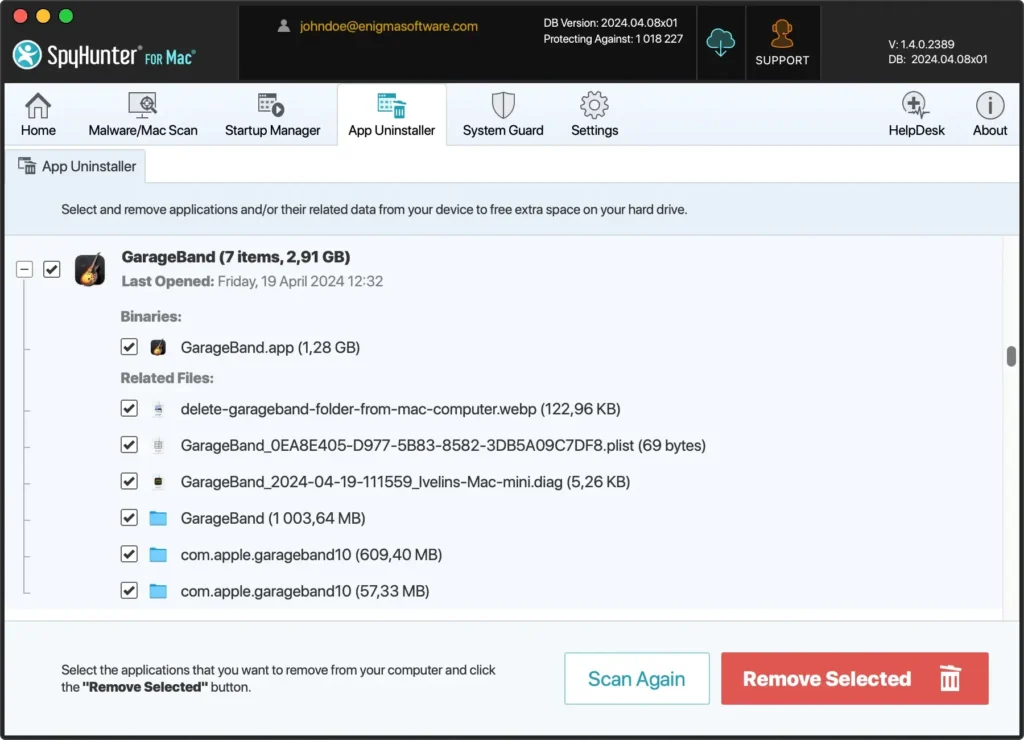
- Følg instruksjonene fra SpyHunter for å avinstallere GarageBand og dets komponenter fra systemet helt.
- Etter avinstalleringen starter du Mac-en på nytt for å fullføre prosessen og slette eventuelle midlertidige data.
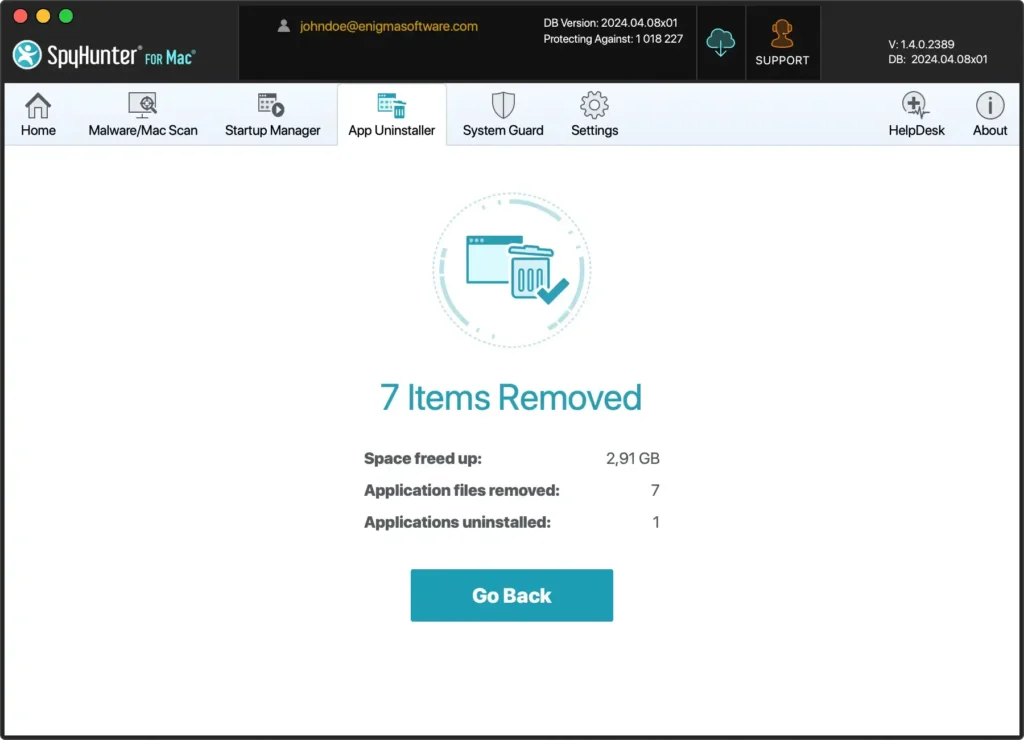
SpyHunters App Uninstaller er et kraftig verktøy som kan hjelpe med å avinstallere apper enkelt.
Det forenkler fjerningsprosessen og garanterer at ingen filer blir igjen, og holder Mac-en ryddig og effektiv.
Fjern GarageBand manuelt fra Mac-en
Hvis du foretrekker å slette GarageBand fra Mac-en manuelt, følger du disse trinnene for å sikre fullstendig fjerning av programmet og alle relaterte filer.
Trinn 1: Avslutt GarageBand-appen
Sørg for at GarageBand ikke kjører før du starter avinstalleringen. Høyreklikk på appikonet i Dock, og velg Quit fra hurtigmenyen.
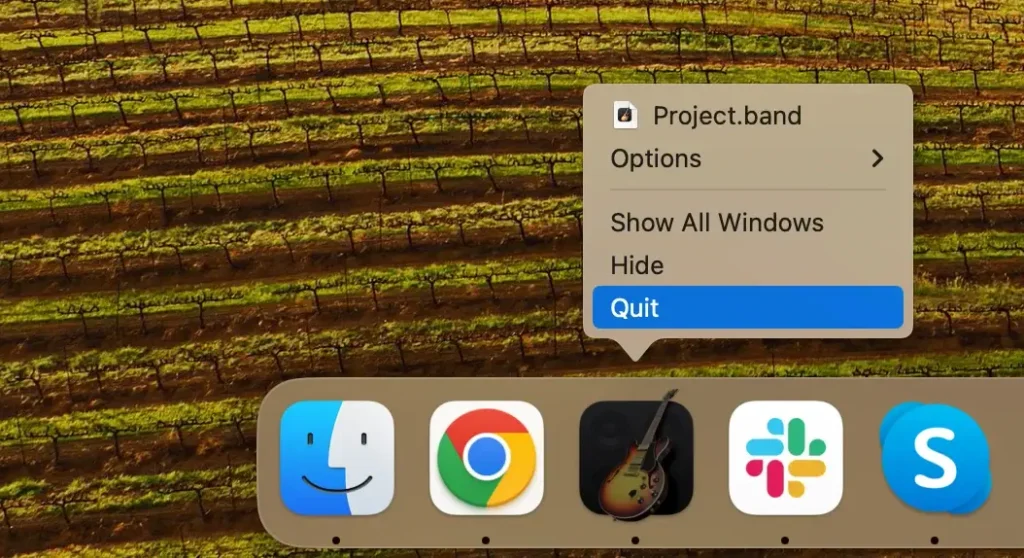
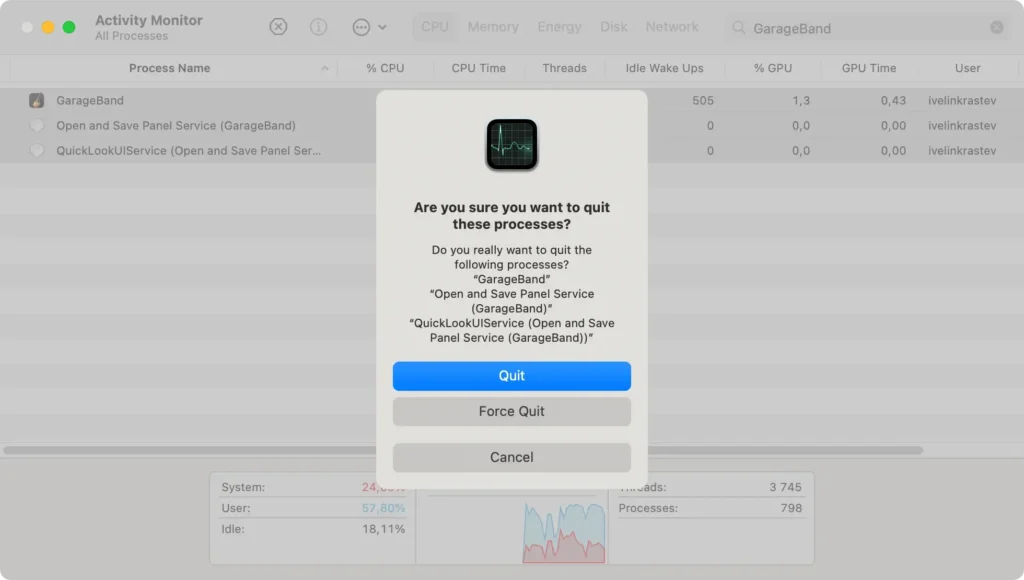
Hvis GarageBand ikke avslutter normalt, åpner du Activity Monitor fra Applications > Utilities og søker etter eventuelle prosesser relatert til appen.
Velg disse prosessene og klikk på [X] -knappen øverst for å tvinge avslutning.
Trinn 2: Slett GarageBand på Mac
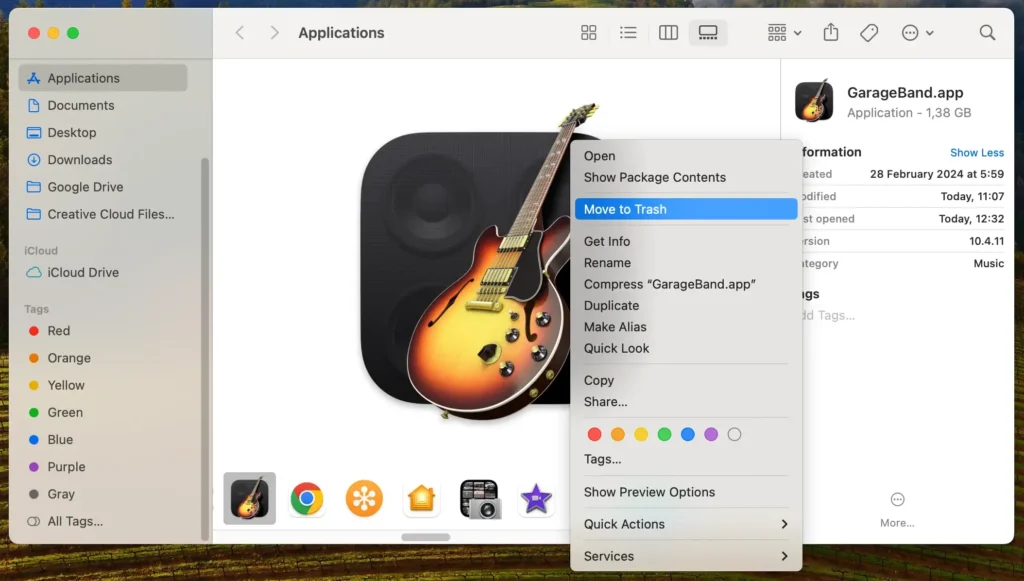
Fjern deretter GarageBand fra Applications mappen:
- Åpne et nytt Finder-vindu og gå til
Applicationsmappen fra Finders sidefelt. - Bla gjennom listen eller bruk søkefeltet for å finne GarageBand.
- Bare dra GarageBand-ikonet til papirkurven, eller høyreklikk og velg
Move to Trashfra hurtigmenyen. - Høyreklikk på papirkurvikonet i Dock og klikk
Empty Trashfor å fjerne appen fra Mac-datamaskinen permanent.
Trinn 3: Fjern GarageBand-filer og -mapper
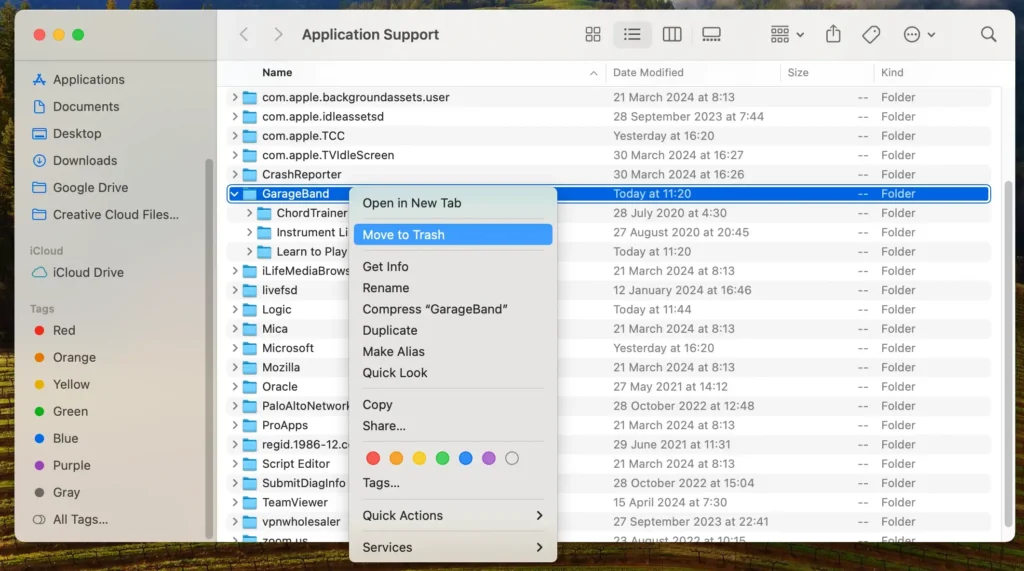
Slik avinstallerer du GarageBand fullstendig, inkludert det omfattende biblioteket med lyder og andre tilknyttede filer:
- Åpne Finder-appen, klikk på
Go-menyen, og velg deretterGo to Folderfra rullegardinmenyen. - Skriv inn følgende stier én om gangen:
/Library/Application Support/GarageBand/~/Library/Application Support/GarageBand/~/Library/Caches/com.apple.garageband*~/Library/Preferences/
- Dra eventuelle søppelfiler relatert til Garageband-appen til papirkurven.
- Etter at du har slettet disse filene, tømmer du papirkurven for å fjerne dem permanent.
Ved å følge disse trinnene vil du manuelt avinstallere GarageBand fra Mac-en, og hjelpe til med å gjenopprette harddiskplass og effektivt eliminere unødvendige apper.
Alternativer til GarageBand for musikkelskere
Anta at du vil avinstallere GarageBand fra Mac, men fortsatt trenger robust lydproduksjonsprogramvare.
I så fall passer flere alternativer til Apple-brukere med en rekke funksjoner og muligheter:
- Logic Pro: For de som ønsker et steg opp fra GarageBand, tilbyr Logic Pro en mer avansert rekke funksjoner, inkludert et omfattende bibliotek med instrumenter og Apple Loops. Den er designet for å fungere sømløst på Mac og integreres godt med andre Apple-tjenester. Dette gjør det til et utmerket valg for seriøse produsenter.
- Ableton Live: En profesjonell favoritt, Ableton Live utmerker seg i liveopptredener og musikkproduksjon. Den støtter et bredt spekter av MIDI-kontrollere og har kraftig MIDI-sekvensering av programvare- og maskinvareinstrumenter. Dette programmet er ideelt for de som trenger allsidighet utover det GarageBand tilbyr.
- FL Studio: FL Studio er kjent for sin enkle arbeidsflyt og rike plugin-suite, og er en omfattende digital lydarbeidsstasjon populær blant produsenter av elektronisk musikk. Den tilbyr en gratisversjon med omfattende muligheter og støtter virtuelle instrumenter og eksterne MIDI-drivere.
- Audacity: Som et gratis, åpen kildekode-alternativ er Audacity viktig for Apple-brukere som leter etter et enkelt, gratis verktøy. Selv om den mangler de avanserte produksjonsfunksjonene til mer spesialisert programvare, er den tilstrekkelig for grunnleggende redigering og effekter.
Hvert alternativ gir unike styrker som kan imøtekomme ulike aspekter ved musikkproduksjon.
Enten du er en profesjonell person som leter etter avanserte funksjoner eller en hobbyist som trenger et gratis, enkelt verktøy, er det sannsynligvis et alternativ som passer perfekt til dine behov etter å ha flyttet fra GarageBand.
Vanlige spørsmål om avinstallering av GarageBand på Mac
Trenger jeg GarageBand?
Hvorvidt du trenger GarageBand avhenger av din brukssituasjon. Det er et kraftig verktøy for musikkproduksjon og podcastoppretting, ideelt for amatører og profesjonelle.
Du trenger kanskje ikke denne appen hvis du ikke deltar i aktiviteter som krever lydredigering eller musikkskaping.
Hvorfor er GarageBand så stor?
GarageBand er et omfattende musikkskapingsstudio med et omfattende loop-bibliotek og mange instrumenter og effekter, noe som bidrar til den enorme størrelsen.
Applikasjonen inkluderer omfattende lydbiblioteker og funksjoner som kan oppta betydelig diskplass.
Kan jeg installere GarageBand på nytt etter at jeg har avinstallert det?
Ja, du kan installere GarageBand på nytt etter at du har avinstallert det fra Mac-en.
Hvis du trenger appen igjen for å lage lyd eller podcast-opptak, kan du besøke App Store på Mac-en.
Søk etter GarageBand og last det ned igjen. Denne enkle prosessen sikrer at du kan returnere lydopprettingsprogramvaren når kreativiteten din slår til eller lagringen tillater det.
Er det skadelig for min Mac å slette GarageBand?
Sletting av GarageBand er ikke skadelig for Mac-en. Å avinstallere det ligner på å fjerne et hvilket som helst annet program på Mac OS X.
Det påvirker ikke systemets ytelse eller funksjonalitet negativt.
Sletting av GarageBand kan derimot frigjøre betydelig plass på harddisken, og forbedre Mac-ens hastighet og ytelse, spesielt hvis lagringsplassen er full.
Konklusjon
Gratulerer, du har avinstallert GarageBand fra Mac-en!
Fjerning av denne applikasjonen kan frigjøre plass og forenkle systemet ditt, spesielt hvis du ikke trenger musikkproduksjonsmulighetene.
Hvis du noen gang trenger å bruke GarageBand igjen, husk at det er enkelt å installere det på nytt via Mac App Store.
Ved å administrere programmene dine sikrer du at Mac-datamaskinen forblir optimalisert for dine behov.
Enten du velger å utforske annen musikkprogramvare eller forbedre Mac-ytelsen, har du nå fleksibiliteten til å tilpasse Mac-en slik at den passer bedre til aktivitetene dine.
