

Deinstallieren Anaconda auf Mac (Komplett Anleitung)

Bevor wir eintauchen

Möchten Sie eine App vollständig deinstallieren? SpyHunter für Mac enthält einen App-Deinstallationsassistenten, der unerwünschte Apps und ihre Restdateien mit nur wenigen Klicks entfernt.

Vermeiden Sie Unordnung und sparen Sie Zeit — Laden Sie SpyHunter gleich hier herunter und befolgen Sie die Schritte zum Bereinigen Ihres Systems.

Download SpyHunter

Haben Sie sich schon einmal gefragt, ob das umfassende Data Science-Tool Anaconda für Ihren Mac nicht mehr ausreicht? Ganz gleich, ob Sie Speicherplatz freigeben, Konflikte in der Python-Umgebung lösen oder einfach auf Tools umsteigen möchten, die besser zu Ihren Projekten passen: Durch das Entfernen von Anaconda können Sie die Leistung Ihres Macs erheblich steigern.

Mit prägnanten Schritten und praktischen Ratschlägen führen wir Sie durch die Sicherung wichtiger Daten und die manuelle Entfernung von Anaconda und stellen sicher, dass keine Reste die Effizienz Ihres Mac beeinträchtigen.

Warum sollten Sie Anaconda von Ihrem Mac entfernen?

Das Entfernen von Anaconda von einem Mac hängt von verschiedenen persönlichen oder beruflichen Anforderungen ab. Nachfolgend finden Sie eine Liste potenzieller Vor- und Nachteile, die Ihnen dabei helfen können, eine fundierte Entscheidung zum Entfernen von Anaconda zu treffen.

  • Vorteile:
    • Umfassende Paketverwaltung: Anaconda vereinfacht die Installation, Aktualisierung und Verwaltung von Paketen und ist daher besonders nützlich für Projekte in den Bereichen Data Science, maschinelles Lernen und große Datensätze.
    • Vorgefertigte Data-Science-Tools: Es ist mit einer Vielzahl gebrauchsfertiger Data-Science-Tools und -Bibliotheken ausgestattet, wodurch der Zeit- und Arbeitsaufwand für die Einrichtung eines Projekts von Grund auf reduziert wird.
    • Umgebungsmanagement: Mit Anaconda können Sie isolierte Umgebungen für verschiedene Projekte erstellen und so sicherstellen, dass die Abhängigkeiten eines Projekts nicht mit anderen in Konflikt geraten. So bleiben die Projektintegrität und Reproduzierbarkeit erhalten.
  • Nachteile:
    • Speicherplatz: Anaconda kann ziemlich schwer sein, insbesondere wenn mehrere Umgebungen und Pakete beteiligt sind. Dies kann für Benutzer mit begrenzten Speicherressourcen ein erheblicher Nachteil sein.
    • Komplexität: Für Anfänger oder Personen mit speziellen Anforderungen kann die große Palette an in Anaconda verfügbaren Optionen und Konfigurationen überwältigend sein, was zu einer steilen Lernkurve führt.
    • Konflikte mit anderen Tools: Anaconda kann mit anderen Python-Installationen oder Paketen in Konflikt geraten, die nicht von Anaconda verwaltet werden, was zu Fehlern und Betriebsproblemen in Ihren Projekten führen kann.

Anaconda auf dem Mac deinstallieren

Ob die Vorteile von Anaconda auf Ihrem Mac die Nachteile überwiegen, hängt weitgehend von Ihrem individuellen Anwendungsfall ab. In jedem Fall hilft Ihnen die folgende Anleitung dabei, Anaconda gründlich von Ihrem Mac zu entfernen.

Deinstallieren Sie Anaconda mit SpyHunter

Um Anaconda sicher und gründlich von Ihrem System zu deinstallieren, können Sie den Vorgang mit App Uninstaller von SpyHunter automatisieren. Das in SpyHunter enthaltene Deinstallationsprogramm übernimmt den Vorgang für Sie, einschließlich der Entfernung von Restdateien.

So verwenden Sie SpyHunter zum Deinstallieren von Anaconda:

  1. Laden Sie SpyHunter herunter und installieren Sie es, indem Sie den Anweisungen auf dem Bildschirm folgen.
  2. Öffnen Sie SpyHunter und gehen Sie zur Registerkarte App Uninstaller. Wenn Sie darauf klicken, wird ein Scan ausgeführt, der Ihnen eine Liste aller auf Ihrem Mac installierten Apps sowie der zugehörigen Dateien und Verzeichnisse anzeigt.
  3. Suchen Sie in der Liste nach Anaconda und wählen Sie es aus. Stellen Sie sicher, dass alle unten aufgeführten zugehörigen Dateien ebenfalls ausgewählt sind.
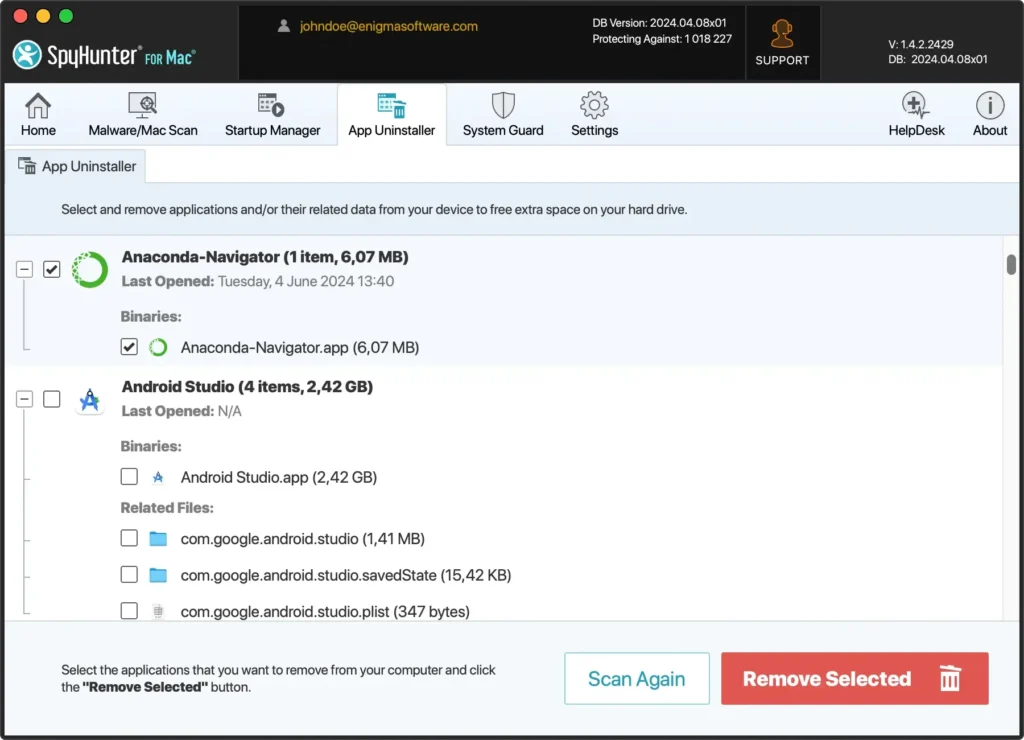
Anaconda sicher mit Spyhunter deinstallieren
  1. Klicken Sie unten rechts auf die Schaltfläche Remove Selected, um den Deinstallationsvorgang zu starten.
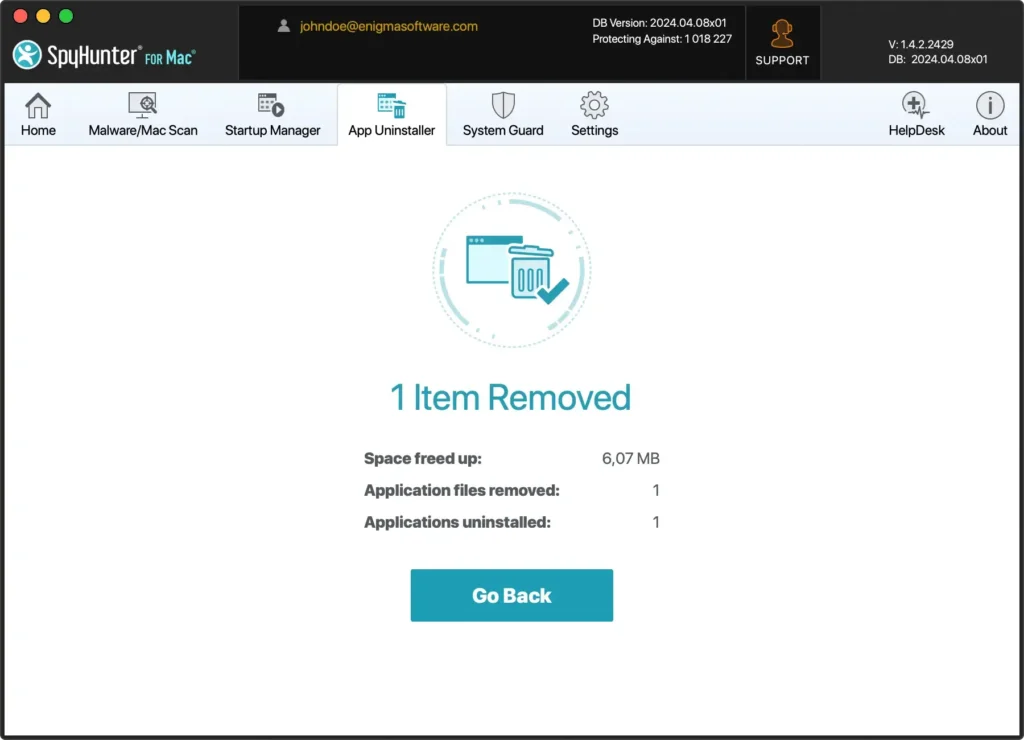
Spyhunter kann Anaconda vom Mac deinstallieren
  1. Nachdem SpyHunter Anaconda und alle seine Dateien entfernt hat, starten Sie Ihren Mac neu, um den Vorgang abzuschließen.

Die Verwendung des App Uninstaller von SpyHunter vereinfacht den Entfernungsprozess, indem alle verbleibenden Dateien automatisch verarbeitet werden. So sparen Sie Zeit und Mühe. Die vollständige Entfernung aller verbleibenden Dateien führt zu einem reibungsloseren Benutzererlebnis und mehr freiem Speicherplatz für andere Apps und Dateien auf Ihrem Mac.

Schritt-für-Schritt-Anleitung zur vollständigen manuellen Deinstallation von Anaconda

Das Entfernen von Anaconda von Ihrem Mac muss kein komplizierter Vorgang sein. Indem Sie ein paar klare Schritte befolgen, können Sie sicherstellen, dass die Anaconda-Software vollständig von Ihrem System entfernt wird.
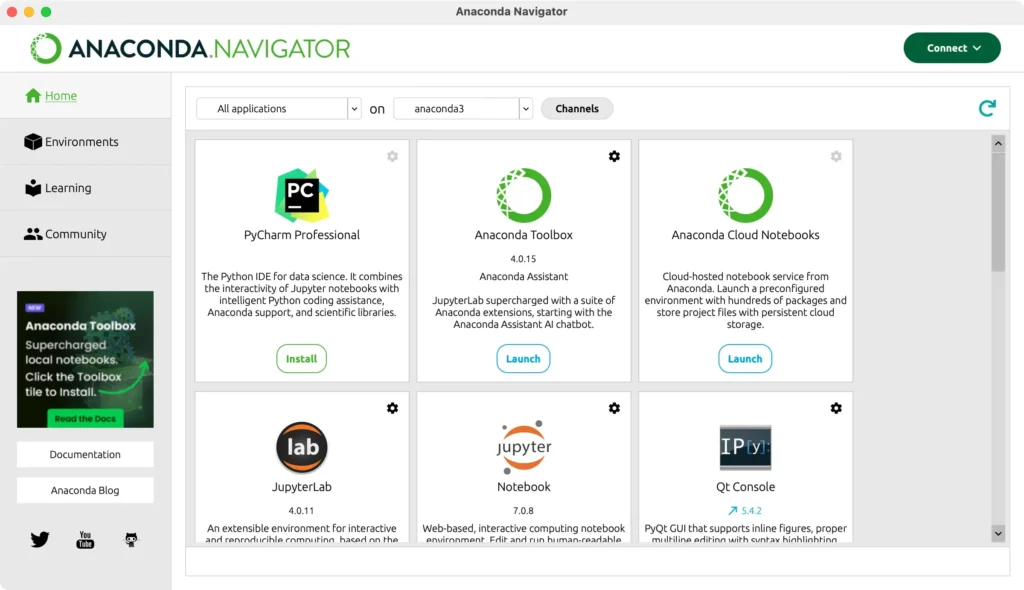
die Anaconda Navigator-Schnittstelle

Der ordnungsgemäße Deinstallationsprozess für jede Mac-App beginnt damit, sicherzustellen, dass die App nicht ausgeführt wird.

Schritt 1: Anaconda beenden

Sie können die Anaconda-App beenden, indem Sie im oberen Menü Ihres Mac auf ihren Namen klicken und dann Quit Anaconda-Navigator auswählen.
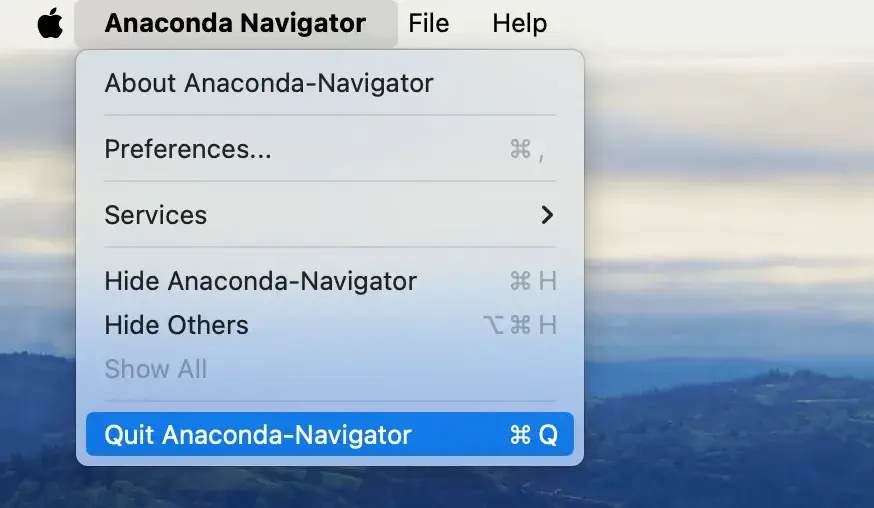
Anaconda über das Menü beenden

Eine weitere Möglichkeit zum Beenden der App besteht darin, mit der rechten Maustaste auf das Symbol unten in Ihrem Dock zu klicken und dann im angezeigten Menü Quit auszuwählen.
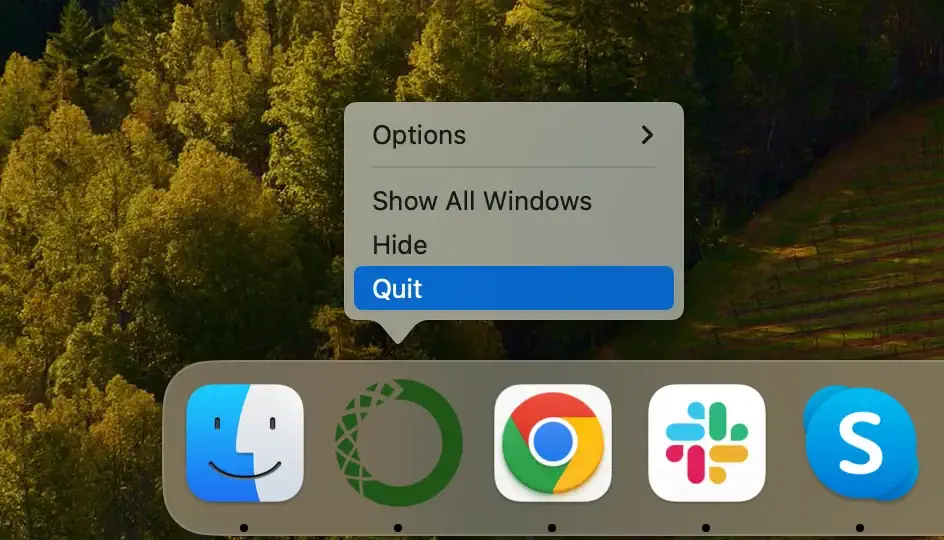
Anaconda Navigator vom Dock aus beenden

Eine letzte Methode, die Sie verwenden können, falls die App auf die beiden vorherigen Optionen nicht reagiert, ist das zwangsweise Beenden von Anaconda. Öffnen Sie Ihren Activity Monitor im Finder und suchen Sie in der Liste den Prozess mit „Anaconda“ im Namen. Verwenden Sie die Schaltfläche [X] oben im Fenster, um das Beenden von Anaconda zu erzwingen.
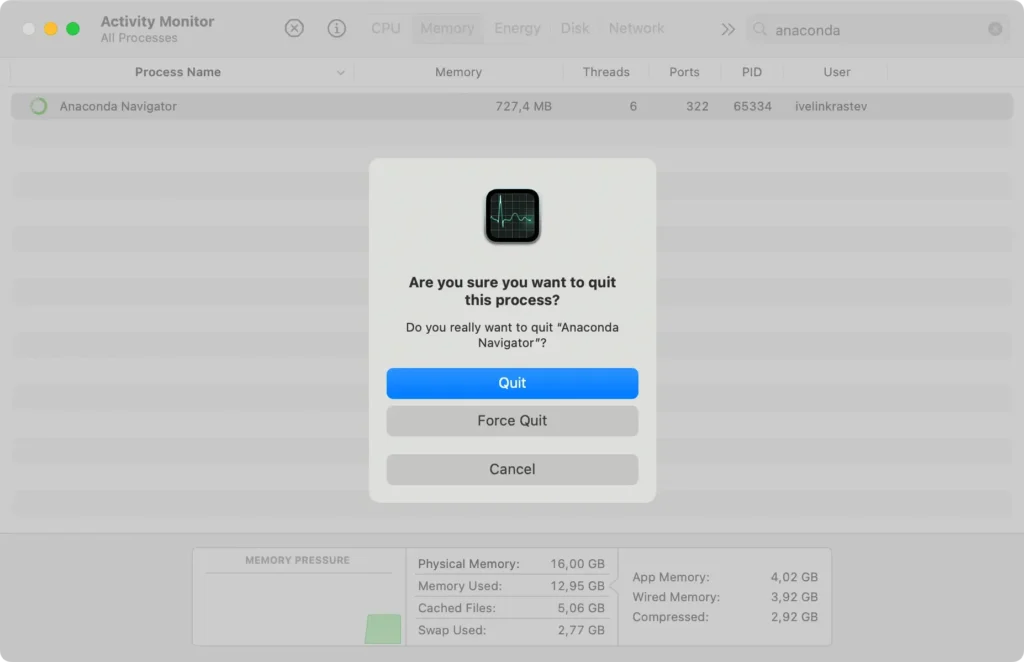
Erzwingen Sie die Beenden von Anaconda Navigator mithilfe des Aktivitätsmonitors

Schritt 2: Suchen Sie das Anaconda-Verzeichnis auf Ihrem Mac

Bevor Sie mit der Deinstallation beginnen können, müssen Sie unbedingt wissen, wo Anaconda auf Ihrem Mac installiert ist. Normalerweise wird Anaconda im Home-Verzeichnis in einem Ordner namens anaconda2 oder anaconda3 installiert.

Wenn Sie nicht sicher sind, wo Sie dieses Verzeichnis finden, kann die Suchfunktion Finder hilfreich sein. Öffnen Sie einfach Finder, verwenden Sie die Option Go to Folder und geben Sie ~/anaconda2 oder ~/anaconda3 ein, um direkt zum Installationsverzeichnis zu navigieren.

Schritt 3: Änderungen an Shell-Profilen wiederherstellen

Im Gegensatz zu den meisten anderen Anwendungen muss zum Deinstallieren von Anaconda das Terminal verwendet werden, da die meisten Dateien nicht gelöscht werden, wenn Sie das App-Symbol einfach in den Papierkorb ziehen oder mit der rechten Maustaste klicken und Move to Trash auswählen.
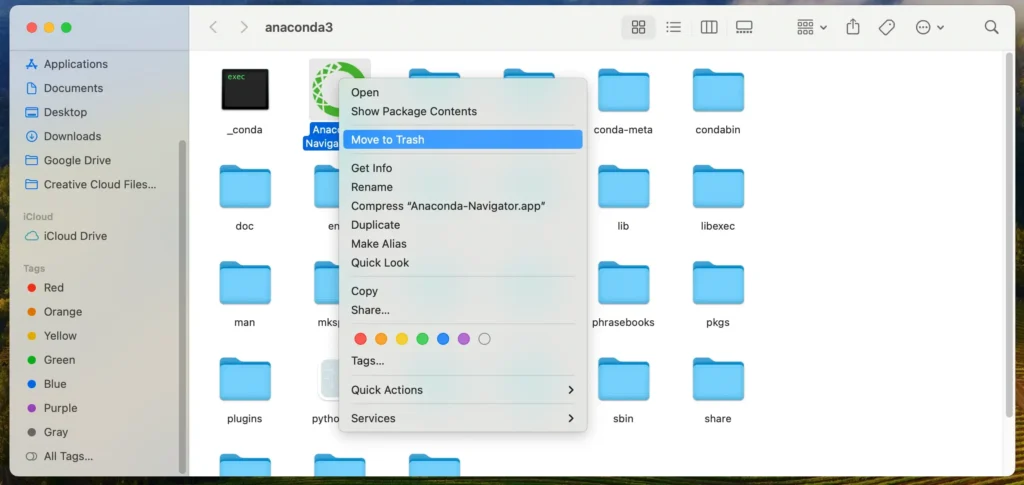
Anaconda-App löschen

Um Anaconda ordnungsgemäß manuell zu deinstallieren, öffnen Sie Terminal, indem Sie zum Ordner Applications, dann zu Utilities und schließlich zu Terminal gehen.

Geben Sie die folgenden Befehle in das geöffnete Terminal ein und drücken Sie nach jedem Befehl die Return, um alle von Anaconda eingeführten Änderungen an Terminal-Shell-Profilen rückgängig zu machen:

  • conda activate
  • conda init --reverse --all

Schritt 4: Anaconda und übrig gebliebene Dateien manuell entfernen

Geben Sie als Nächstes die folgenden Befehle in Terminal ein und drücken Sie nach jedem Befehl die Return, um den gesamten Anaconda-Ordner zusammen mit allen Anaconda-bezogenen Dateien zu entfernen:

  • rm -rf ~/anaconda3
  • rm -rf ~/.conda
  • rm -rf ~/.continuum
  • rm -rf ~/.anaconda_backup

Damit ist der letzte Schritt abgeschlossen, den Sie ausführen müssen, um Anaconda zusammen mit anderen von der Anwendung und den Anaconda-Dienstdateien vorgenommenen Änderungen manuell von Ihrem Mac zu löschen.

Abschließende Gedanken

Zwar ist die Deinstallation von Anaconda von Ihrem Mac möglicherweise etwas aufwändiger, die ordnungsgemäße Deinstallation sorgt jedoch für eine bessere Systemstabilität und weniger Möglichkeiten für zukünftige Probleme, insbesondere wenn Sie mit anderen Apps arbeiten möchten, die Python verwenden.

Unabhängig davon, ob Sie den manuellen Ansatz verwendet oder sich für ein Tool zur automatischen Deinstallation von Anaconda entschieden haben, ist das Endergebnis dasselbe – eine saubere und gründliche Deinstallation.

Um die Systemstabilität langfristig aufrechtzuerhalten, müssen Sie unbedingt sicherstellen, dass nach der Deinstallation einer App von Ihrem Mac keine Restdateien verbleiben.

Wir verfügen über eine weitere Anleitung zum Deinstallationsprozess beliebiger Mac-Anwendungen, die Sie sich ebenfalls ansehen können, wenn Sie weitere Informationen zu diesem Thema suchen, einschließlich allgemeiner Tipps zum Suchen und Entfernen übrig gebliebener Dateien.

Teilen Sie diesen Beitrag in Ihren bevorzugten sozialen Medien
Halten Sie Ihren Mac Schnell Und Sicher
Optimieren Sie Ihren Mac und bleiben Sie frei von Malware mit SpyHunter

Für ein besseres Verständnis unserer Richtlinien lesen Sie bitte unten unser kostenloses Testangebot, die EULA und die Datenschutz-/Cookie-Richtlinie.

Kostenlose SpyHunter-Testversion: Wichtige Geschäftsbedingungen

Die SpyHunter-Testversion beinhaltet für ein Gerät einen einmaligen 7-tägigen Testzeitraum für SpyHunter 5 Pro (Windows) oder SpyHunter für Mac und bietet umfassende Funktionen zur Malware-Erkennung und -Entfernung sowie leistungsstarke Schutzfunktionen, um Ihr System aktiv vor Malware zu schützen Bedrohungen und Zugang zu unserem technischen Support-Team über den SpyHunter HelpDesk. Während des Testzeitraums wird Ihnen nichts im Voraus berechnet. Für die Aktivierung des Testzeitraums ist jedoch eine Kreditkarte erforderlich. (Prepaid-Kreditkarten, Debitkarten und Geschenkkarten werden im Rahmen dieses Angebots nicht akzeptiert.) Die Voraussetzung für Ihre Zahlungsmethode besteht darin, einen kontinuierlichen, ununterbrochenen Sicherheitsschutz während Ihres Übergangs von einer Testversion zu einem kostenpflichtigen Abonnement zu gewährleisten, falls Sie sich für den Kauf entscheiden. Ihrer Zahlungsmethode wird während der Testversion kein Zahlungsbetrag im Voraus berechnet, obwohl Autorisierungsanfragen an Ihr Finanzinstitut gesendet werden können, um zu überprüfen, ob Ihre Zahlungsmethode gültig ist (bei solchen Autorisierungsübermittlungen handelt es sich nicht um Gebührenanfragen oder Entgelte von EnigmaSoft, sondern je nach Ihre Zahlungsmethode und/oder Ihr Finanzinstitut können sich auf die Verfügbarkeit Ihres Kontos auswirken). Sie können Ihre Testversion kündigen, indem Sie spätestens zwei Werktage vor Ablauf des 7-tägigen Testzeitraums den Zahlungsabwickler von EnigmaSoft (in Ihrer Bestätigungs-E-Mail angegeben) oder EnigmaSoft direkt kontaktieren, um zu vermeiden, dass eine Gebühr fällig wird und unmittelbar nach Ablauf Ihrer Testversion bearbeitet wird. Wenn Sie sich während der Testphase für eine Kündigung entscheiden, verlieren Sie sofort den Zugriff auf SpyHunter. Wenn Sie aus irgendeinem Grund der Meinung sind, dass eine Gebühr verarbeitet wurde, die Sie nicht vornehmen wollten (was beispielsweise aufgrund der Systemadministration geschehen kann), können Sie auch jederzeit innerhalb von 30 Tagen abbrechen und eine vollständige Rückerstattung der Gebühr erhalten das Datum der Kaufgebühr. Siehe FAQs.

Am Ende der Testphase wird Ihnen, sofern Sie nicht fristgerecht gekündigt haben, sofort der Preis und die Abonnementlaufzeit in Rechnung gestellt, die in den Angebotsmaterialien und den Bedingungen auf der Registrierungs-/Kaufseite (die hiermit durch Verweis einbezogen werden; die Preise können je nach Land gemäß den Einzelheiten auf der Kaufseite variieren) festgelegt sind. Die Preise beginnen normalerweise bei $72 für 3 Monate (SpyHunter Pro Windows) und $42 für 3 Monate (SpyHunter für Mac). Ihr erworbenes Abonnement wird automatisch gemäß den Bedingungen auf der Registrierungs-/Kaufseite verlängert, die eine automatische Verlängerung zu der dann geltenden Standardabonnementgebühr vorsehen, die zum Zeitpunkt Ihres ursprünglichen Kaufs gültig war und für denselben Abonnementzeitraum gilt, vorausgesetzt, Sie sind ein kontinuierlicher, ununterbrochener Abonnementnutzer. Weitere Einzelheiten finden Sie auf der Kaufseite. Die Testversion unterliegt diesen Bedingungen, Ihrer Zustimmung zu EULA/TOS, Datenschutz-/Cookie-Richtlinie und Rabattbedingungen. Wenn Sie SpyHunter deinstallieren möchten, erfahren Sie hier, wie das geht.

Für die Zahlung bei der automatischen Verlängerung Ihres Abonnements wird vor Ihrem nächsten Zahlungstermin eine E-Mail-Erinnerung an die E-Mail-Adresse gesendet, die Sie bei der Registrierung angegeben haben. Zu Beginn Ihrer Testversion erhalten Sie einen Aktivierungscode, der nur für eine Testversion und nur für ein Gerät pro Konto verwendet werden kann. Ihr Abonnement verlängert sich automatisch zum Preis und für den Abonnementzeitraum gemäß den Angebotsmaterialien und den Registrierungs-/Kaufseitenbedingungen (die durch Bezugnahme hierin aufgenommen werden; die Preise können je nach Kaufseitendetails je nach Land variieren), vorausgesetzt, Sie sind ein Dauerabonnement, ununterbrochener Abonnementbenutzer. Wenn Sie ein kostenpflichtiges Abonnement nutzen, haben Sie bei einer Kündigung bis zum Ende des kostenpflichtigen Abonnementzeitraums weiterhin Zugriff auf Ihr(e) Produkt(e). Wenn Sie eine Rückerstattung für Ihren aktuellen Abonnementzeitraum erhalten möchten, müssen Sie innerhalb von 30 Tagen nach Ihrem letzten Kauf kündigen und eine Rückerstattung beantragen. Sobald Ihre Rückerstattung bearbeitet wird, erhalten Sie den vollen Funktionsumfang sofort nicht mehr.

Für KALIFORNISCHE VERBRAUCHER beachten Sie bitte die Hinweisbestimmungen:
HINWEIS FÜR VERBRAUCHER IN KALIFORNIEN: Gemäß dem kalifornischen Gesetz zur automatischen Verlängerung können Sie ein Abonnement wie folgt kündigen:

  1. Gehen Sie zu www.enigmasoftware.com und klicken Sie oben rechts auf die Schaltfläche „Anmelden“.
  2. Melden Sie sich mit Ihrem Benutzernamen und Passwort an.
  3. Gehen Sie im Navigationsmenü auf „Bestellung/Lizenzen“. Neben Ihrer Bestellung/Lizenz steht Ihnen ggf. eine Schaltfläche zur Kündigung Ihres Abonnements zur Verfügung. Hinweis: Wenn Sie mehrere Bestellungen/Produkte haben, müssen Sie diese einzeln stornieren.

Sollten Sie Fragen oder Probleme haben, können Sie unser EnigmaSoft-Supportteam telefonisch unter +1 (888) 360-0646 (USA gebührenfrei) / +353 76 680 3523 (Irland/International) oder per E-Mail an support@enigmasoftware.com kontaktieren.
Wie kündigen Sie eine SpyHunter-Testversion? Wenn Ihre SpyHunter-Testversion über MyCommerce registriert wurde, können Sie die Testversion über MyCommerce kündigen, indem Sie sich im MyAccount-Bereich von MyCommerce anmelden (weitere Einzelheiten finden Sie in Ihrer Bestätigungs-E-Mail). Sie können MyCommerce auch telefonisch oder per E-Mail kontaktieren, um zu stornieren. Um MyCommerce telefonisch zu kontaktieren, können Sie +1-800-406-4966 (gebührenfrei in den USA) oder +1-952-646-5022 (24x7x356) anrufen. Sie können MyCommerce per E-Mail unter ordersupport@mycommerce.com kontaktieren. Sie können leicht feststellen, ob Ihre Testversion über MyCommerce registriert wurde, indem Sie die Bestätigungs-E-Mails überprüfen, die Ihnen bei der Registrierung zugesandt wurden. Alternativ können sich alle Benutzer auch direkt an EnigmaSoft Limited wenden. Benutzer können unser technisches Support-Team kontaktieren, indem sie eine E-Mail an support@enigmasoftware.com senden, ein Ticket im SpyHunter HelpDesk eröffnen oder +1 (888) 360-0646 (USA) / +353 76 680 3523 (Irland/International) anrufen. Sie können über den Hauptbildschirm von SpyHunter auf den SpyHunter HelpDesk zugreifen. Um ein Support-Ticket zu öffnen, klicken Sie auf das „HelpDesk“-Symbol. Klicken Sie im angezeigten Fenster auf die Registerkarte „Neues Ticket“. Füllen Sie das Formular aus und klicken Sie auf die Schaltfläche „Senden“. Wenn Sie sich nicht sicher sind, welchen „Problemtyp“ Sie auswählen sollen, wählen Sie bitte die Option „Allgemeine Fragen“. Unsere Support-Mitarbeiter werden Ihre Anfrage umgehend bearbeiten und Ihnen antworten.

———

SpyHunter-Kaufdetails
Sie haben auch die Möglichkeit, SpyHunter sofort zu abonnieren, um die volle Funktionalität zu erhalten, einschließlich Malware-Entfernung und Zugang zu unserer Supportabteilung über unseren HelpDesk. Normalerweise beginnen die Preise bei $42 für 3 Monate (SpyHunter Basic Windows) und $42 für 3 Monate (SpyHunter für Mac) gemäß den Angebotsmaterialien und Bedingungen der Registrierungs-/Kaufseite (die hiermit durch Verweis einbezogen werden; die Preise können je nach Land gemäß den Angaben auf der Kaufseite variieren). Ihr Abonnement verlängert sich automatisch zu der dann geltenden Standardabonnementgebühr, die zum Zeitpunkt Ihres ursprünglichen Kaufabonnements gültig war, und für denselben Abonnementzeitraum, vorausgesetzt, Sie sind ein kontinuierlicher, ununterbrochener Abonnementnutzer, und Sie erhalten vor Ablauf Ihres Abonnements eine Benachrichtigung über anstehende Gebühren. Der Kauf von SpyHunter unterliegt den Bedingungen auf der Kaufseite, den EULA/TOS, der Datenschutz-/Cookie-Richtlinie und den Rabattbedingungen.

———

Allgemeine Geschäftsbedingungen
Jeder Kauf für SpyHunter zu einem ermäßigten Preis gilt für die angebotene ermäßigte Abonnementlaufzeit. Danach gelten für automatische Verlängerungen und/oder zukünftige Käufe die jeweils geltenden Standardpreise. Die Preise können sich ändern, wir werden Sie jedoch vorab über Preisänderungen informieren.
Für alle SpyHunter-Versionen müssen Sie unserer EULA/AGB, unserer Datenschutz-/Cookie-Richtlinie und unseren Rabattbedingungen zustimmen. Bitte beachten Sie auch unsere FAQs und Bedrohungsbewertungskriterien. Wenn Sie SpyHunter deinstallieren möchten, erfahren Sie, wie.