

Como desinstalar o Anaconda no Mac (Guia passo a passo)

Antes de mergulharmos

Tentando desinstalar um aplicativo completamente? O SpyHunter para Mac inclui um Desinstalador de Aplicativos que remove aplicativos indesejados e seus arquivos restantes em apenas alguns cliques.

Evite desordem e economize tempo — baixe o SpyHunter aqui e siga os passos para limpar seu sistema.

Download SpyHunter

Já se perguntou se a ferramenta abrangente de ciência de dados Anaconda poderia ser mais do que o seu Mac precisa? Seja para liberar armazenamento, resolver conflitos de ambiente Python ou simplesmente passar para ferramentas que melhor se adequam aos seus projetos, remover o Anaconda pode melhorar significativamente o desempenho do seu Mac.

Através de etapas concisas e conselhos práticos, orientaremos você no backup de dados essenciais, na remoção manual do Anaconda e na garantia de que nenhuma sobra prejudique a eficiência do seu Mac.

Por que remover o Anaconda do seu Mac?

A remoção do Anaconda de um Mac depende de diversas necessidades pessoais ou profissionais. Abaixo está uma lista de potenciais pontos positivos e negativos que podem ajudá-lo a tomar uma decisão informada para remover o Anaconda.

  • Prós:
    • Gerenciamento abrangente de pacotes: O Anaconda simplifica o processo de instalação, atualização e gerenciamento de pacotes, tornando-o incrivelmente benéfico para projetos que envolvem ciência de dados, aprendizado de máquina e grandes conjuntos de dados.
    • Ferramentas de ciência de dados pré-construídas: Ele vem carregado com uma infinidade de ferramentas e bibliotecas de ciência de dados prontas para uso, reduzindo o tempo e o esforço necessários para configurar um projeto do zero.
    • Gerenciamento de Ambiente: Com o Anaconda você pode criar ambientes isolados para diferentes projetos, garantindo que as dependências de um projeto não interfiram em outro, mantendo assim a integridade e reprodutibilidade do projeto.
  • Contras:
    • Espaço de armazenamento: O Anaconda pode ser bastante pesado, especialmente quando vários ambientes e pacotes estão envolvidos. Isto pode ser uma desvantagem significativa para usuários com recursos de armazenamento limitados.
    • Complexidade: Para iniciantes ou pessoas com necessidades específicas, a vasta gama de opções e configurações disponíveis no Anaconda pode ser esmagadora, levando a uma curva de aprendizado acentuada.
    • Conflitos com outras ferramentas: O Anaconda pode entrar em conflito com outras instalações ou pacotes Python não gerenciados por ele, causando erros e problemas operacionais em seus projetos.

desinstalar o anaconda no mac

Se os benefícios de ter o Anaconda no seu Mac superam as desvantagens depende muito do seu caso de uso individual. Seja qual for o caso, o guia a seguir irá ajudá-lo a limpar completamente o Anaconda do seu Mac.

Desinstale o Anaconda usando SpyHunter

Para desinstalar o Anaconda de forma segura e completa do seu sistema, você pode usar App Uninstaller do SpyHunter para automatizar o processo. O desinstalador incluído no SpyHunter cuidará do processo para você, incluindo a remoção de arquivos residuais.

Veja como usar o SpyHunter para desinstalar o Anaconda:

  1. Baixar SpyHunter e instale-o seguindo as instruções na tela.
  2. Abra o SpyHunter e vá para a guia App Uninstaller. Clicar nele fará uma varredura mostrando uma lista de todos os aplicativos instalados no seu Mac, junto com seus arquivos e diretórios associados.
  3. Encontre o Anaconda na lista e selecione-o. Certifique-se de que todos os arquivos relacionados abaixo também estejam selecionados.
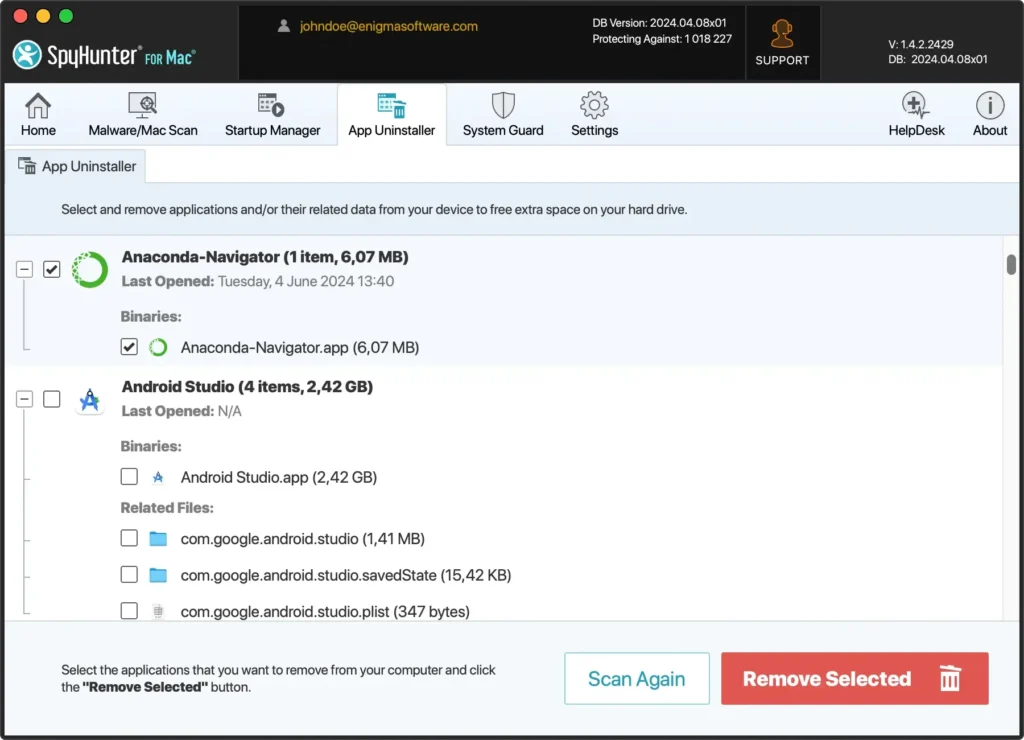
desinstalar com segurança o anaconda usando o spyhunter
  1. Clique no botão Remove Selected no canto inferior direito para iniciar o processo de desinstalação.
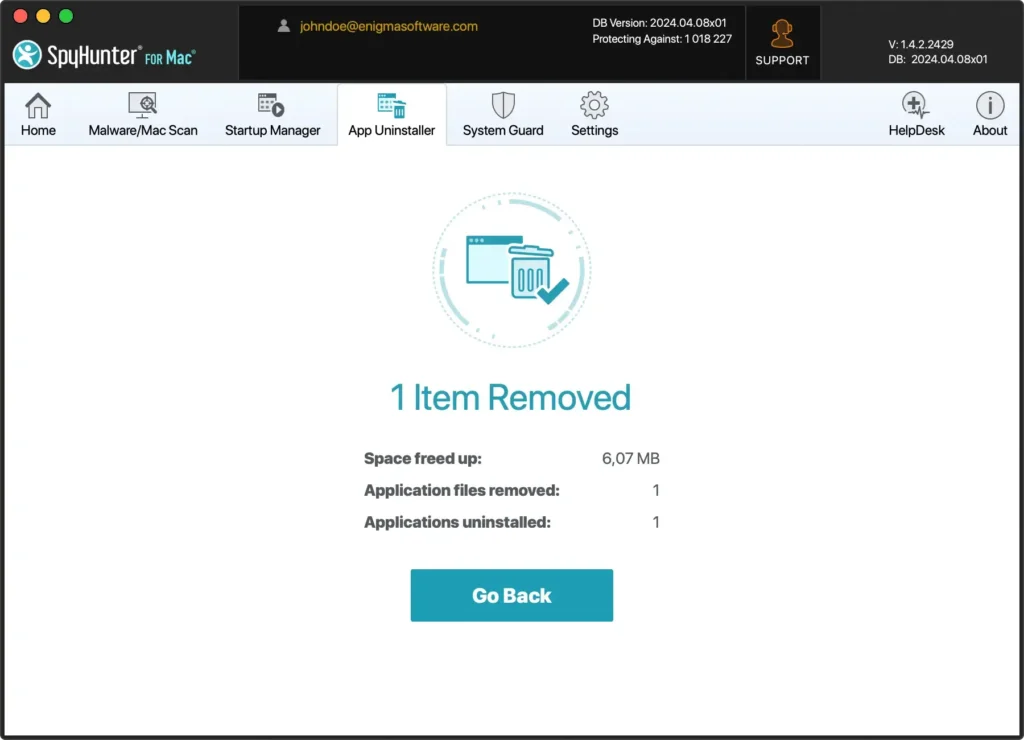
spyhunter pode desinstalar o anaconda do mac
  1. Depois que o SpyHunter remover o Anaconda e todos os seus arquivos, reinicie o seu Mac para concluir o processo.

Usar o Desinstalador de Aplicativos do SpyHunter facilita o processo de remoção, manipulando automaticamente todos os arquivos restantes, economizando tempo e esforço. Garantir a remoção completa de arquivos residuais proporciona uma experiência de usuário mais tranquila e mais espaço livre em disco para outros aplicativos e arquivos em seu Mac.

Guia passo a passo para desinstalar completamente o Anaconda manualmente

Remover o Anaconda do seu Mac não precisa ser um processo complicado. Seguindo algumas etapas claras, você pode garantir que o software Anaconda seja completamente removido do seu sistema.
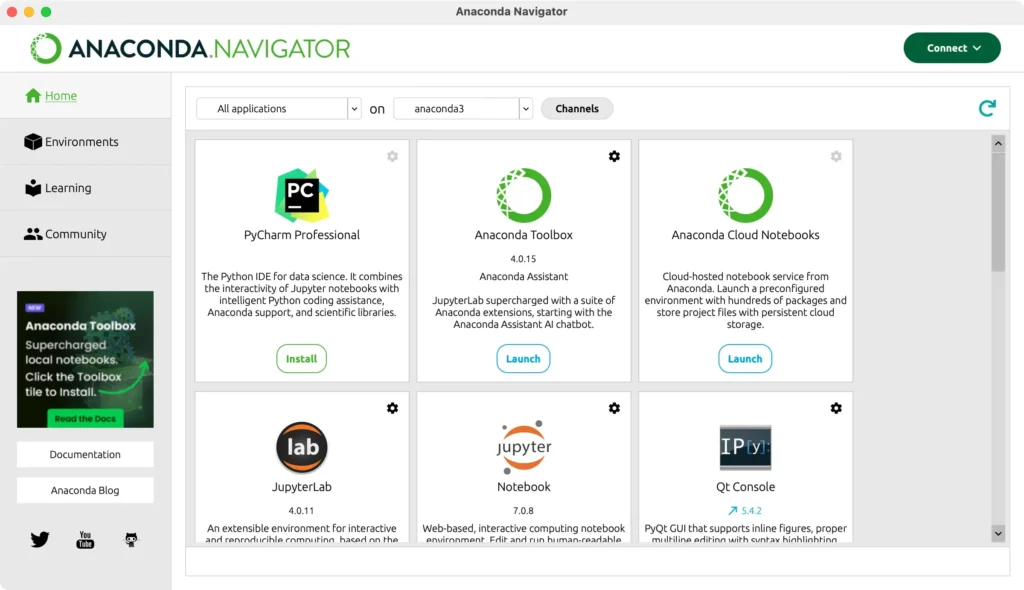
a interface do navegador anaconda

O processo de desinstalação adequado para qualquer aplicativo Mac começa garantindo que o aplicativo não esteja em execução.

Passo 1: Saia do Anaconda

Você pode sair do aplicativo Anaconda clicando em seu nome no menu superior do seu Mac e selecionando Quit Anaconda-Navigator.
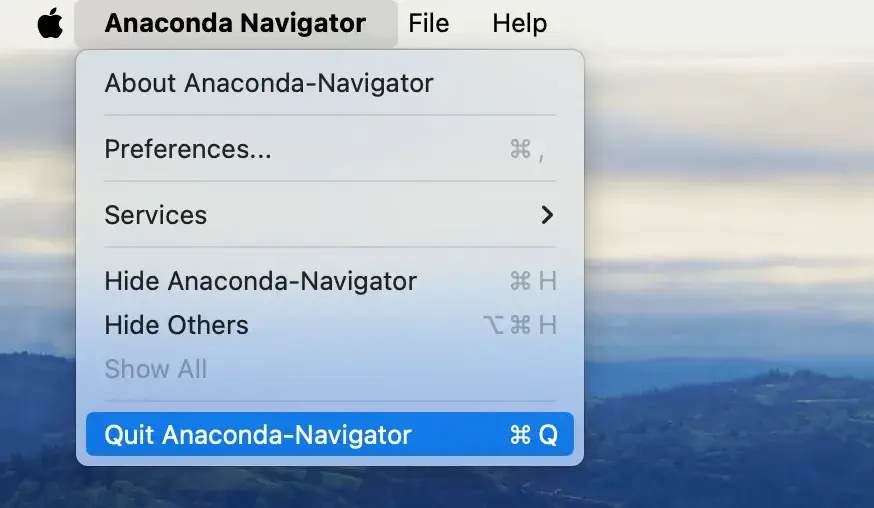
saia do anaconda do menu

Outra opção para sair do aplicativo é clicar com o botão direito em seu ícone no Dock e selecionar Quit no menu que aparece.
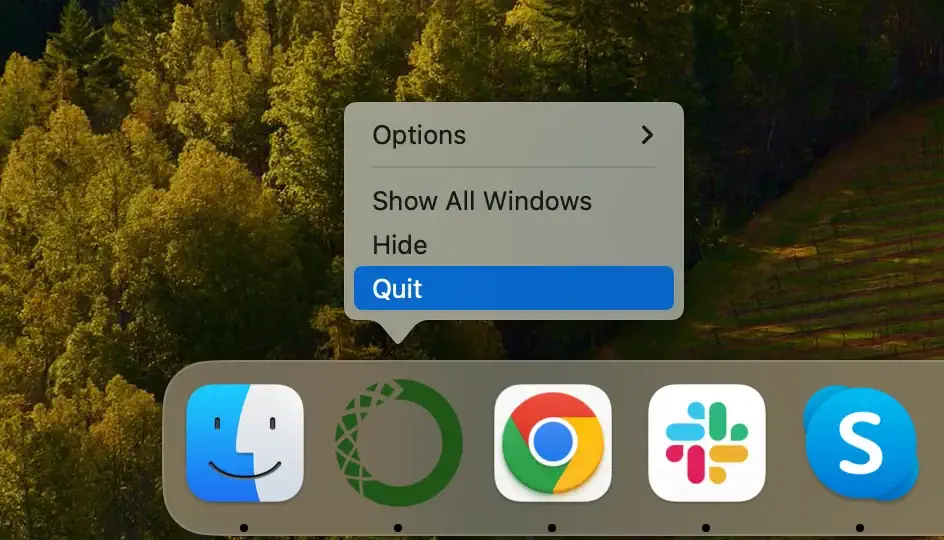
saia do navegador anaconda do dock

Um último método que você pode usar caso o aplicativo não esteja respondendo às duas opções anteriores é forçar o encerramento do Anaconda. Abra seu Activity Monitor de dentro Finder e localize o processo com “Anaconda” em seu nome na lista. Use o botão [X] próximo ao topo da janela para forçar o encerramento do Anaconda.
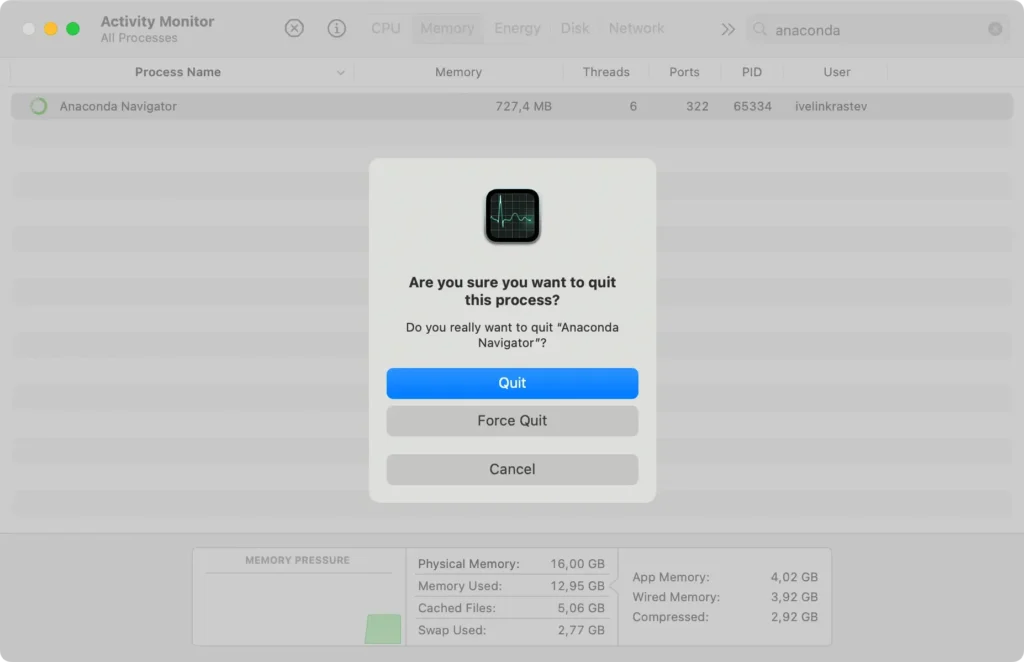
forçar o encerramento do navegador anaconda usando o monitor de atividades

Passo 2: Localize o diretório Anaconda em seu Mac

Antes de iniciar o processo de desinstalação, é crucial saber onde o Anaconda está instalado no seu Mac. Normalmente, o Anaconda é instalado no diretório Home, em uma pasta chamada anaconda2 ou anaconda3.

Se você não tiver certeza sobre como encontrar esse diretório, usar a função de pesquisa Finder pode ajudar. Basta abrir Finder, usar a opção Go to Folder e digitar ~/anaconda2 ou ~/anaconda3 para navegar diretamente para o diretório de instalação.

Passo 3: Restaurar alterações nos perfis de shell

Ao contrário da maioria dos outros aplicativos, a desinstalação do Anaconda envolve o uso do Terminal, pois apenas arrastar o ícone do aplicativo para a lixeira ou clicar com o botão direito e selecionar Move to Trash não resolverá a maioria dos arquivos.
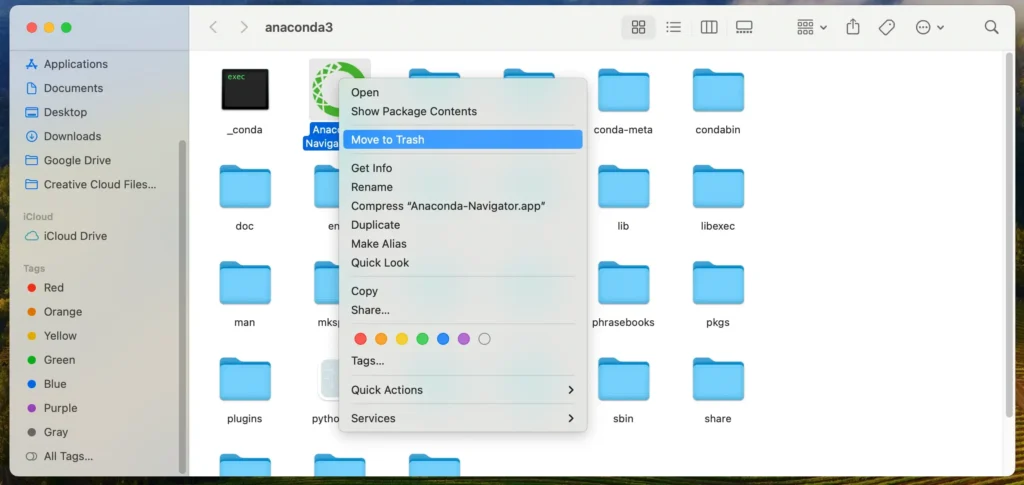
excluir aplicativo anaconda

Para desinstalar corretamente o Anaconda manualmente, abra Terminal indo para a pasta Applications, depois para Utilities e, por fim, Terminal.

Digite os seguintes comandos na janela aberta Terminal e pressione a tecla Return após cada um, para reverter todas as alterações nos perfis do shell do terminal que foram introduzidas pelo Anaconda:

  • conda activate
  • conda init --reverse --all

Passo 4: Remova manualmente o Anaconda e os arquivos restantes

Em seguida, digite os seguintes comandos no Terminal e pressione a tecla Return após cada um, para remover toda a pasta Anaconda, junto com todos os arquivos relacionados ao Anaconda:

  • rm -rf ~/anaconda3
  • rm -rf ~/.conda
  • rm -rf ~/.continuum
  • rm -rf ~/.anaconda_backup

Isso concluirá a etapa final que você deve realizar para excluir o Anaconda manualmente do seu Mac, junto com outras alterações feitas pelo aplicativo e pelos arquivos do serviço Anaconda.

Pensamentos finais

Embora possa ser necessário um pouco mais de esforço para desinstalar o Anaconda do seu Mac, a desinstalação adequada garante melhor estabilidade do sistema e menos possibilidades de problemas futuros, especialmente se você pretende trabalhar com outros aplicativos que usam Python.

Quer você tenha usado a abordagem manual ou optado por uma ferramenta para desinstalar o Anaconda automaticamente, o importante é que o resultado final seja o mesmo – uma desinstalação limpa e completa.

Garantir que nenhum arquivo residual permaneça após a desinstalação de qualquer aplicativo do seu Mac é um passo importante para manter a estabilidade do sistema a longo prazo.

Temos outro guia sobre o processo de desinstalação de qualquer aplicativo Mac que você também pode conferir se estiver procurando mais informações sobre o assunto, incluindo dicas gerais sobre como localizar e remover arquivos restantes.

Compartilhe esta postagem em suas redes sociais favoritas
Mantenha seu Mac rápido e seguro
Otimize seu Mac e fique livre de malware com o SpyHunter

Para uma melhor compreensão de nossas políticas, consulte nossa oferta de avaliação gratuita abaixo, o EULA e a Política de privacidade/cookies.

Avaliação gratuita do SpyHunter: Termos e condições importantes

A versão de avaliação do SpyHunter inclui, para um dispositivo, um período de avaliação único de 7 dias para SpyHunter 5 Pro (Windows) ou SpyHunter para Mac, oferecendo funcionalidade abrangente de detecção e remoção de malware, proteções de alto desempenho para proteger ativamente seu sistema contra malware ameaças e acesso à nossa equipe de suporte técnico através do HelpDesk do SpyHunter. Você não será cobrado antecipadamente durante o período de avaliação, embora seja necessário um cartão de crédito para ativar a avaliação. (Cartões de crédito pré-pagos, cartões de débito e cartões-presente não são aceitos nesta oferta.) O requisito para seu método de pagamento é ajudar a garantir proteção de segurança contínua e ininterrupta durante a transição de uma assinatura de avaliação para uma assinatura paga, caso você decida comprar. Não será cobrado um valor de pagamento adiantado do seu método de pagamento durante o Teste, embora solicitações de autorização possam ser enviadas à sua instituição financeira para verificar se o seu método de pagamento é válido (tais envios de autorização não são solicitações de cobranças ou taxas da EnigmaSoft, mas, dependendo seu método de pagamento e/ou sua instituição financeira pode refletir na disponibilidade de sua conta). Você pode cancelar sua avaliação entrando em contato com o processador de pagamentos da EnigmaSoft (identificado em seu e-mail de confirmação) ou diretamente com a EnigmaSoft, no máximo dois dias úteis antes do término do período de avaliação de 7 dias, para evitar que uma cobrança seja devida e processada imediatamente após o término da avaliação. Se decidir cancelar durante o período de avaliação, você perderá imediatamente o acesso ao SpyHunter. Se, por qualquer motivo, você acreditar que foi processada uma cobrança que você não desejava fazer (o que pode ocorrer com base na administração do sistema, por exemplo), você também poderá cancelar e receber um reembolso total pela cobrança a qualquer momento dentro de 30 dias após a data da cobrança da compra. Consulte Perguntas frequentes.

No final do teste, você será cobrado imediatamente pelo preço e pelo período de assinatura conforme estabelecido nos materiais de oferta e nos termos da página de registro/compra (que são incorporados aqui por referência; os preços podem variar de acordo com o país por detalhes da página de compra) se você não tiver cancelado em tempo hábil. O preço normalmente começa em $72 por 3 meses (SpyHunter Pro Windows) e $42 por 3 meses (SpyHunter para Mac). Sua assinatura adquirida será renovada automaticamente de acordo com os termos da página de registro/compra, que fornecem renovações automáticas na taxa de assinatura padrão aplicável em vigor no momento da sua compra original e pelo mesmo período de assinatura, desde que você seja um usuário de assinatura contínua e ininterrupta. Consulte a página de compra para obter detalhes. O teste está sujeito a estes Termos, sua concordância com o EULA/TOS, a Política de Privacidade/Cookies e os Termos de Desconto. Se você deseja desinstalar o SpyHunter, saiba como.

Para o pagamento da renovação automática da sua assinatura, um lembrete por e-mail será enviado para o endereço de e-mail que você forneceu quando se registrou antes da próxima data de pagamento. No início da sua avaliação, você receberá um código de ativação que pode ser usado apenas em uma avaliação e em apenas um dispositivo por conta. Sua assinatura será renovada automaticamente pelo preço e pelo período de assinatura de acordo com os materiais de oferta e os termos da página de registro/compra (que são incorporados aqui por referência; o preço pode variar de acordo com o país por detalhes da página de compra), desde que você seja um cliente contínuo, usuário de assinatura ininterrupta. Para usuários de assinatura paga, se você cancelar, você continuará tendo acesso ao(s) seu(s) produto(s) até o final do período de assinatura paga. Se desejar receber um reembolso pelo período de assinatura atual, você deverá cancelar e solicitar um reembolso no prazo de 30 dias após sua compra mais recente e deixará imediatamente de receber todas as funcionalidades quando seu reembolso for processado.

Para CONSUMIDORES DA CALIFÓRNIA, consulte as disposições do aviso:
AVISO AOS CONSUMIDORES DA CALIFÓRNIA: De acordo com a Lei de Renovação Automática da Califórnia, você pode cancelar uma assinatura da seguinte forma:

  1. Acesse www.enigmasoftware.com e clique no botão "Login" no canto superior direito.
  2. Faça login com seu usuário e senha.
  3. No menu de navegação, vá em “Pedido/Licenças”. Ao lado do seu pedido/licença, um botão está disponível para cancelar sua assinatura, se aplicável. Observação: se você tiver vários pedidos/produtos, precisará cancelá-los individualmente.

Caso tenha alguma dúvida ou problema, você pode entrar em contato com nossa equipe de suporte da EnigmaSoft pelo telefone +1 (888) 360-0646 (ligação gratuita nos EUA) / +353 76 680 3523 (Irlanda/Internacional) ou por e-mail para support@enigmasoftware.com.
Como você cancela uma avaliação do SpyHunter? Se o seu teste do SpyHunter foi registrado via MyCommerce, você pode cancelar o teste via MyCommerce fazendo login na seção MyAccount do MyCommerce (veja seu e-mail de confirmação para obter mais detalhes). Você também pode entrar em contato com o MyCommerce por telefone ou e-mail para cancelar. Para entrar em contato com o MyCommerce por telefone, você pode ligar para +1-800-406-4966 (ligação gratuita nos EUA) ou +1-952-646-5022 (24x7x356). Você pode entrar em contato com o MyCommerce por e-mail em ordersupport@mycommerce.com. Você pode identificar facilmente se sua avaliação foi registrada via MyCommerce verificando os e-mails de confirmação que foram enviados a você no momento do registro. Alternativamente, todos os usuários também podem entrar em contato diretamente com a EnigmaSoft Limited. Os usuários podem entrar em contato com nossa equipe de suporte técnico enviando um e-mail para support@enigmasoftware.com, abrindo um ticket no HelpDesk do SpyHunter ou ligando para +1 (888) 360-0646 (EUA) / +353 76 680 3523 (Irlanda/Internacional). Você pode acessar o HelpDesk do SpyHunter na tela principal do SpyHunter. Para abrir um ticket de suporte, clique no ícone “HelpDesk”. Na janela que aparece, clique na aba “Novo Ticket”. Preencha o formulário e clique no botão "Enviar". Se você não tiver certeza de qual “Tipo de problema” selecionar, escolha a opção “Perguntas gerais”. Nossos agentes de suporte processarão prontamente sua solicitação e responderão a você.

———

Detalhes de compra do SpyHunter
Você também tem a opção de assinar o SpyHunter imediatamente para funcionalidade completa, incluindo remoção de malware e acesso ao nosso departamento de suporte por meio do nosso HelpDesk, normalmente a partir de $42 por 3 meses (SpyHunter Basic Windows) e $42 por 3 meses (SpyHunter para Mac) de acordo com os materiais de oferta e os termos da página de registro/compra (que são incorporados aqui por referência; os preços podem variar de acordo com o país, conforme os detalhes da página de compra). Sua assinatura será renovada automaticamente pela taxa de assinatura padrão aplicável em vigor no momento da sua assinatura de compra original e pelo mesmo período de tempo de assinatura, desde que você seja um usuário de assinatura contínua e ininterrupta e para o qual você receberá um aviso de cobranças futuras antes do vencimento de sua assinatura. A compra do SpyHunter está sujeita aos termos e condições na página de compra, EULA/TOS, Política de Privacidade/Cookies e Termos de Desconto.

———

Termos gerais
Qualquer compra do SpyHunter com desconto é válida durante o período de assinatura com desconto oferecido. Depois disso, o preço padrão então aplicável será aplicado para renovações automáticas e/ou compras futuras. Os preços estão sujeitos a alterações, embora iremos notificá-lo com antecedência sobre alterações de preços.
Todas as versões do SpyHunter estão sujeitas à sua concordância com nosso EULA/TOS, Política de Privacidade/Cookies e Termos de Desconto. Consulte também nossas perguntas frequentes e critérios de avaliação de ameaças. Se você deseja desinstalar o SpyHunter, saiba como.