Sådan afinstalleres Photoshop på Mac (Komplet vejledning)

Inden vi dykker ind

Forsøger du at afinstallere en app helt? SpyHunter til Mac inkluderer en App Uninstaller, der fjerner uønskede apps og deres resterende filer med blot et par klik.

Undgå rod og spar tid — download SpyHunter lige her og følg trinene for at rense dit system.

Download SpyHunter

Ønsker du at afinstallere Adobe Photoshop fra din Mac? Uanset om du rydder plads, oplever tekniske problemer eller skifter til en anden billedredigeringssoftware, vil denne guide guide dig gennem processen trin-for-trin.

At nærme sig afinstallationen af lignende heftige apps af denne art kræver den rigtige tilgang, der sikrer, at ingen resterende filer er tilbage på din Mac.

Almindelige grunde til at afinstallere Photoshop på Mac

Årsagerne til beslutningen om at afinstallere Photoshop spænder fra behov for at frigøre plads på din computer, overgang til alternativ software, der bedre opfylder dine behov, eller ikke længere at finde behovet for Photoshops værktøjer til deres projekter.

  • Omkostningsbekymringer: Den kontinuerlige abonnementsmodel af Adobes Creative Cloud kan blive en betydelig udgift. Nogle brugere foretrækker et engangskøb af software, hvilket gør alternativer mere attraktive.
  • Pladsoptimering: Photoshop er kendt for sin store filstørrelse. Brugere, der har brug for ekstra plads, kan vælge at afinstallere det.
  • Skift til alternativer: Med tilgængeligheden af adskillige andre fotoredigeringsapplikationer, der tilbyder lignende funktioner til en lavere pris eller gratis, kan brugerne vælge disse alternativer.
  • Brugervenlighed og kompleksitet: Photoshops omfattende funktionssæt, designet til professionel brug, kan være overvældende for begyndere eller dem med beskedne redigeringsbehov. Denne kompleksitet driver nogle brugere hen imod enklere og mere brugervenlige muligheder.
afinstaller adobe photoshop cc på mac

Uanset om det er på grund af økonomiske overvejelser, søger et mere ligetil redigeringsværktøj eller blot for at genvinde diskplads, vil en fuld installation af softwaren og dens ekstra filer sikre, at din Mac yder godt, og at drevpladsen genvindes.

Afinstaller Photoshop fuldstændigt på Mac ved hjælp af SpyHunter

For at afinstallere Photoshop fra dit system helt og uden problemer, kan du stole på SpyHunter og dets App Uninstaller til at automatisere og forenkle processen.

Her er en kortfattet trin-for-trin guide til at bruge SpyHunter til helt at afinstallere Photoshop:

  1. Download SpyHunter og følg instruktionerne på skærmen for at installere det.
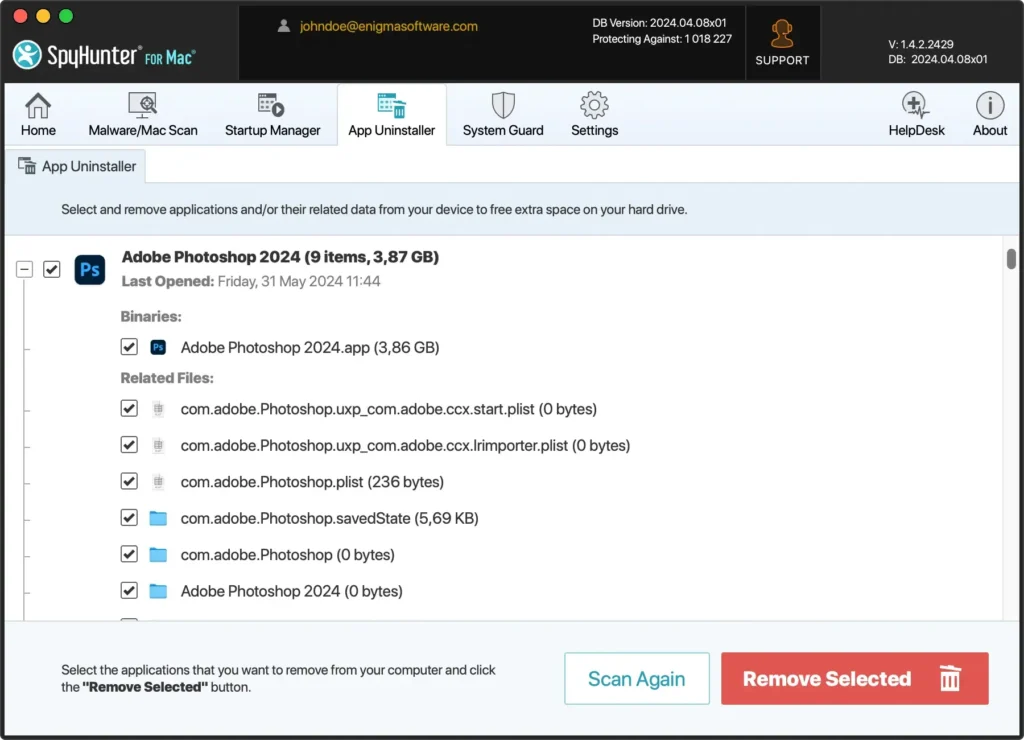
  2. Åbn SpyHunter, og naviger til fanen App Uninstaller. Dette vil starte en automatiseret proces, der viser alle de apps, der er installeret på din Mac, sammen med deres tilknyttede mapper og filer.
  3. Rul gennem listen for at finde Photoshop. Vælg det, og sørg for, at alle elementer under Related Files også er valgt.
Helt afinstalleret photoshop fra mac ved hjælp af spyhunter
  1. Fuldfør afinstallationsprocessen ved at klikke på knappen Remove Selected i nederste højre hjørne af vinduet.
  2. Når SpyHunter har fjernet Photoshop og alle tilknyttede filer, skal du genstarte din Mac for at fuldføre afinstallationsprocessen.
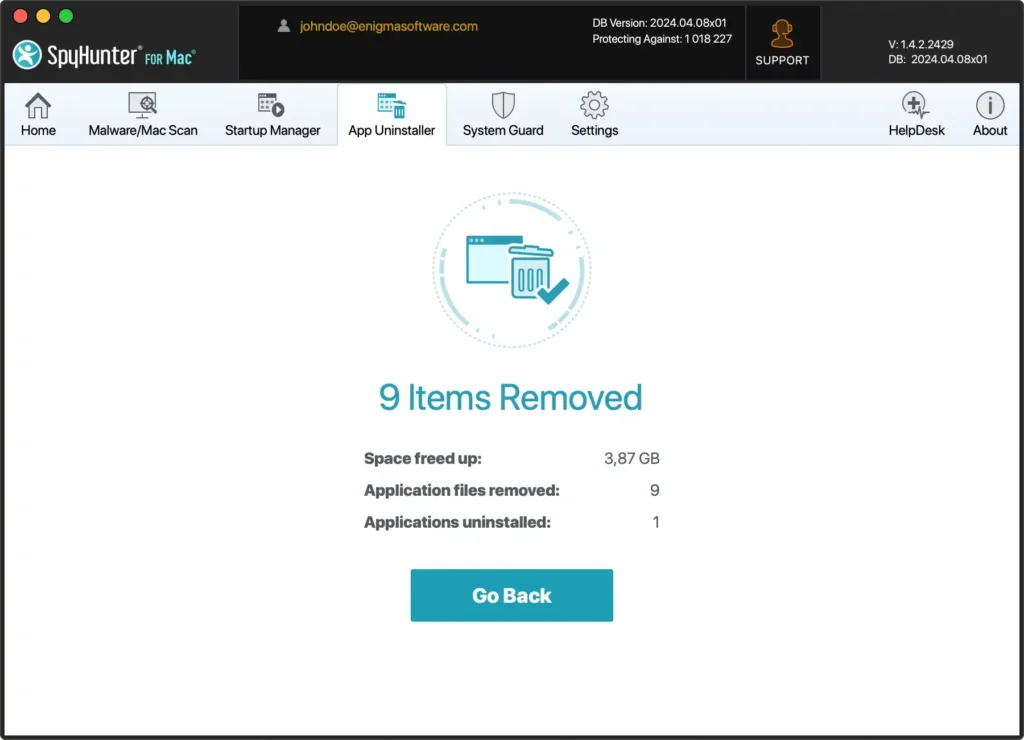
spyhunter kan helt slette photoshop

SpyHunters App Uninstaller kan spare dig tid ved at automatisere fjernelsesprocessen og administrere alle resterende filer automatisk. Dette eliminerer behovet for manuelt at lokalisere disse mapper og filer, så du kan fokusere på andre opgaver.

Trin-for-trin guide til manuelt at afinstallere Photoshop fra Mac

At fjerne Adobe Photoshop fra din Mac kan virke ligetil, men det kræver lidt mere opmærksomhed at sikre en ren afinstallation, der ikke efterlader nogen filer.

Trin 1: Afslut Photoshop

Sørg for, at Photoshop ikke kører i baggrunden, før du afinstallerer det. Du kan lukke applikationen på flere forskellige måder.

Højreklik på Photoshop-ikonet i din Dock, og vælg Quit i menuen.
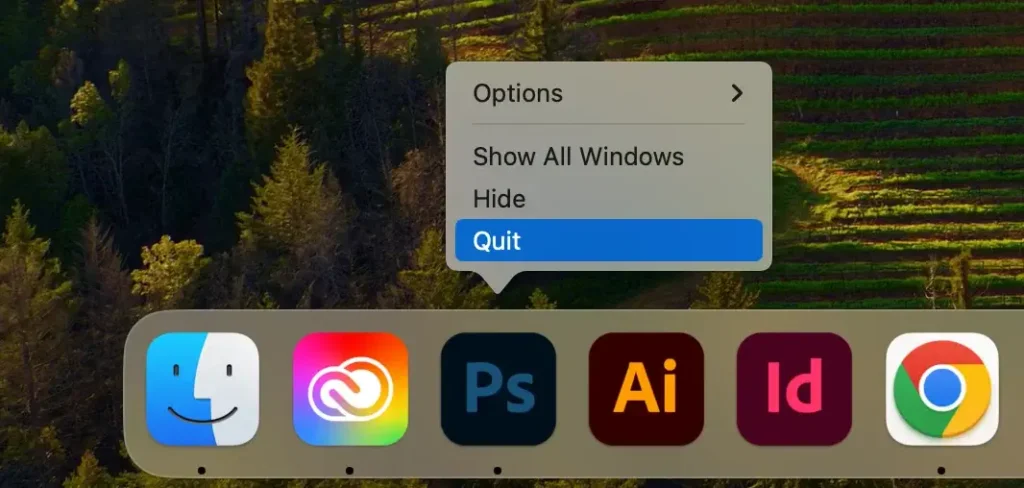
Afslut photoshop cc fra dock

Alternativt kan du klikke på Photoshop i din Macs topmenu og vælge Quit Photoshop fra rullemenuen.
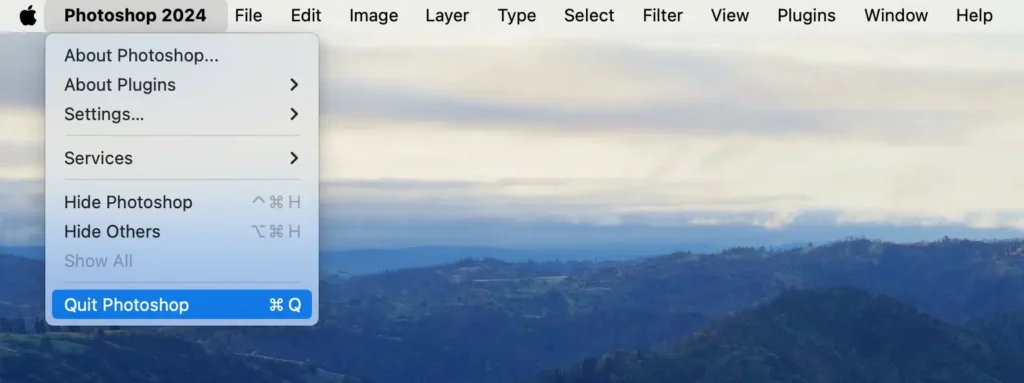
Afslut photoshop cc fra menuen

Hvis Photoshop ikke reagerer, eller de to foregående metoder ikke fungerer korrekt, skal du åbne Activity Monitor fra sektionen Utilities i Finder.

Søg efter processer, der indeholder ordet “Photoshop” i vinduet Activity Monitor. Vælg disse processer, og klik på knappen [X] ovenfor for at lukke dem. Klik på Force Quit i bekræftelsesdialogboksen for at afslutte.
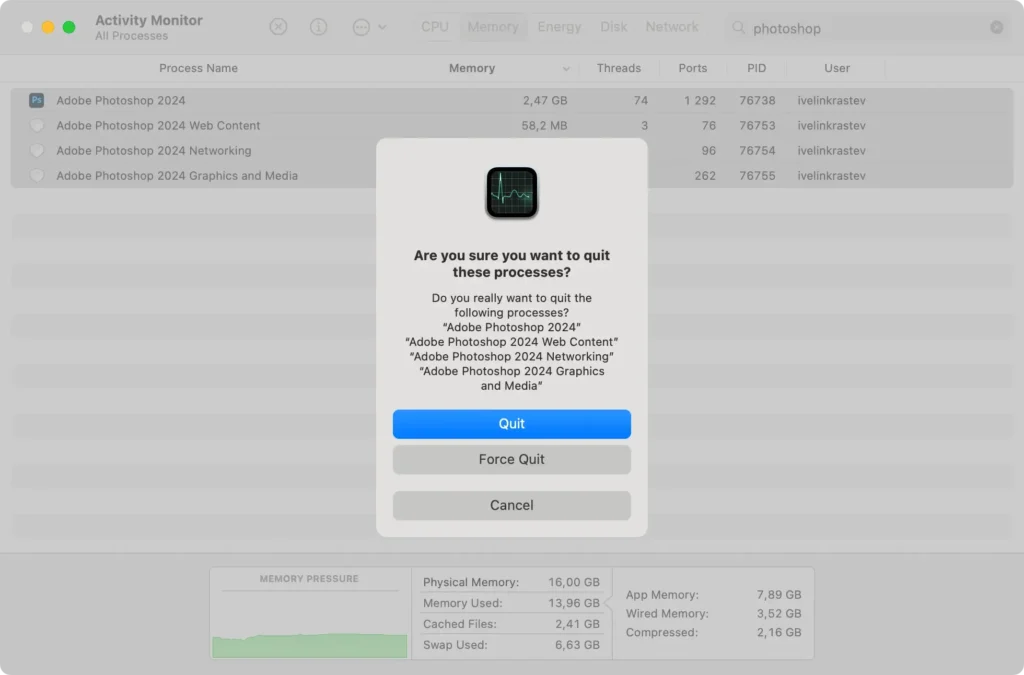
tvinge til at afslutte photoshop cc fra aktivitetsmonitor

Trin 2: Slet Photoshop fra mappen Programmer

Fjern derefter Photoshop fra mappen Applications. Brug Finder til at navigere til mappen Applications og finde Photoshop.
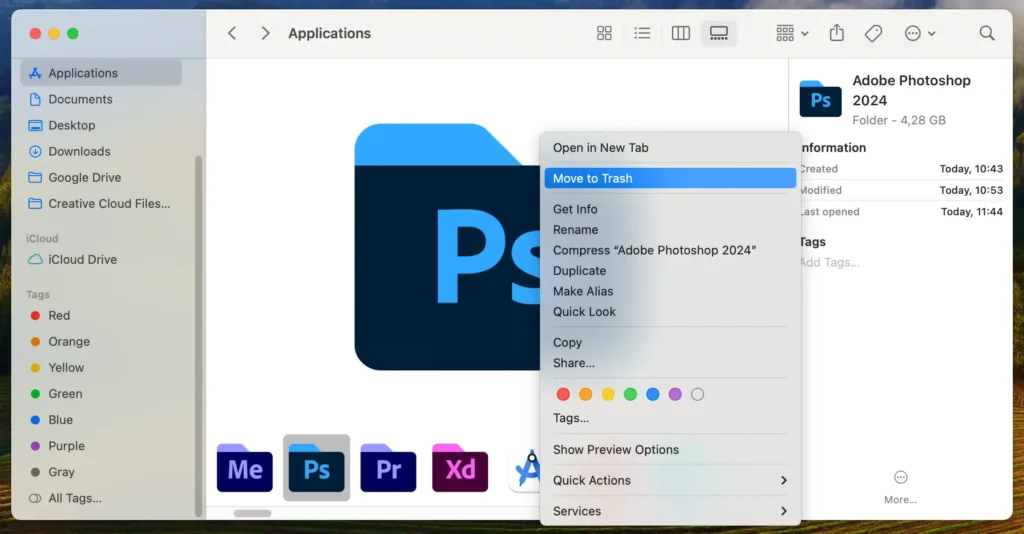
slette Photoshop-appen

Træk Photoshop-ikonet til Trash, eller højreklik på ikonet, og vælg Move to Trash fra pop op-menuen. Begge handlinger opnår det samme resultat. Tøm derefter Trash for at fjerne applikationen.

Trin 3: Fjern resterende filer relateret til Photoshop

Når du har slettet programmet, bør du fjerne dets understøttende filer for at forhindre rod på dit drev.

  1. Tryk på Command + Shift + G, eller klik på Go > Go to Folder fra menulinjen.
  2. Indtast ~/Library/ i søgefeltet, og tryk på Return for at få adgang til Library, hvor de fleste supportfiler er gemt.
  3. Se efter og slet mapper og filer relateret til Photoshop på følgende stier:
    • ~/Library/Application Support
    • ~/Library/LaunchAgents
    • ~/Library/LaunchDaemons
    • ~/Library/Preferences
    • ~/Library/PrivilegedHelperTools
  4. For alle filer og mapper, du finder, skal du højreklikke og vælge Move to Trash.
  5. Tøm din Trash for at slette dem permanent og fuldføre afinstallationsprocessen.
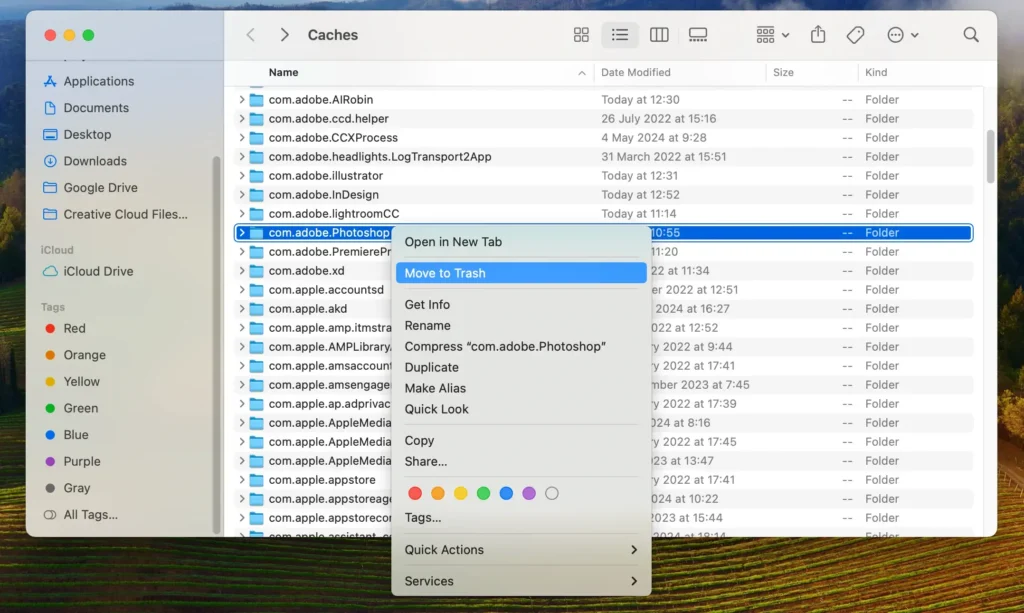
slette filer og mapper relateret til photoshop

Under dette trin skal du være forsigtig og sørge for, at du ikke sletter filer, der kan høre til andre apps, da dette kan påvirke disse programmer og dit generelle systems stabilitet.

Brug Adobe Creative Cloud til at afinstallere Photoshop

Hvis du har installeret Photoshop gennem Adobe Creative Cloud-appen, er det en enklere måde at fjerne softwaren ved at bruge dens indbyggede afinstallationsfunktion. Sådan kan du gøre det:

  1. Start Adobe Creative Cloud.
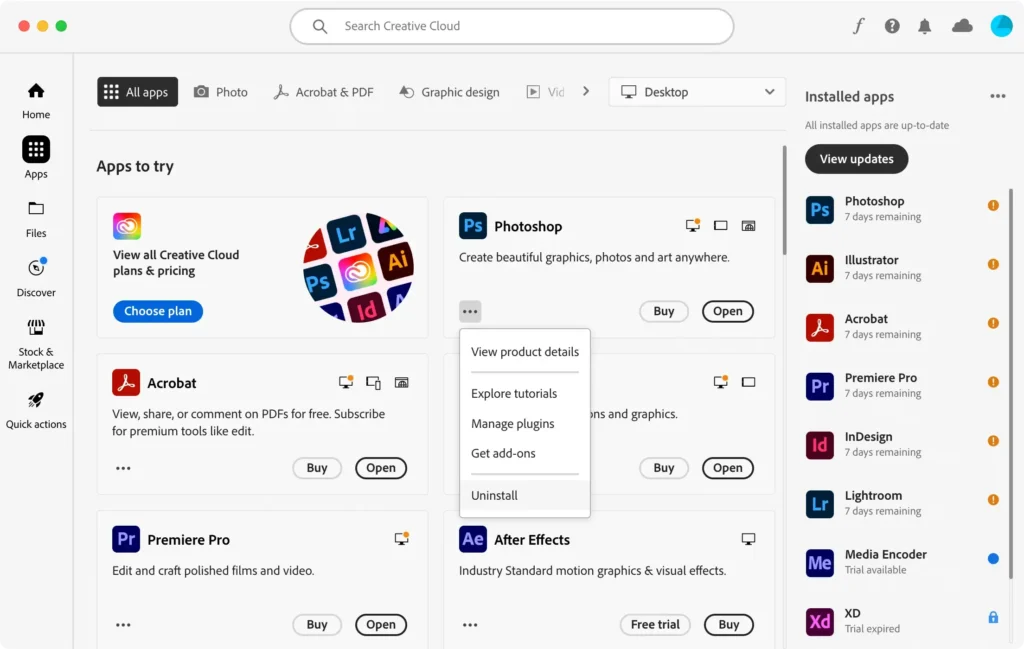
  2. I Creative Cloud-appen skal du navigere til fanen Apps. Du bør se en liste over installerede Adobe-programmer.
  3. Find Photoshop i hovedvinduet. Ved siden af den vil der være en knap repræsenteret af tre prikker. Klik på denne knap, og klik derefter på Uninstall.
  4. Du vil blive bedt om at bekræfte, om du vil slette Photoshops præferencer og andre tilknyttede filer. Vælg Remove for at fortsætte med afinstallationen.
afinstaller Photoshop ved hjælp af Adobe Creative Cloud Uninstaller

At bruge Adobe Creative Cloud til afinstallation er ligetil og minimerer risikoen for efterladte filer.

Det integreres problemfrit med din eksisterende Adobe-pakke, hvilket gør det til en effektiv mulighed for dem, der har flere Adobe-programmer installeret.

Konklusion

Grundig afinstallation af Photoshop fra din Mac er afgørende for at opretholde et optimeret og rodfrit system.

Ved at sikre, at alle relaterede filer og mapper fjernes, forbedrer du din Macs ydeevne og stabilitet. Regelmæssig oprydning af resterende filer fra afinstallerede programmer frigør ikke kun plads, men hjælper også med at holde dit system kørende jævnt og effektivt.

Hvis du skiller dig helt af med Adobe-produkter, kan du også se vores artikel om, hvordan du afinstallerer Creative Cloud fra din Mac.

For generel information om at afinstallere enhver app fra din Mac, har vi også en guide spækket med nyttige oplysninger om dette emne.

Del dette opslag på dine foretrukne sociale medier
Hold Din Mac Hurtig Og Sikker
Optimer din Mac og forbliv malware-fri med SpyHunter

For en bedre forståelse af vores politikker, bedes du gennemgå vores gratis prøveversion nedenfor, EULA og privatlivs-/cookiepolitik.

SpyHunter gratis prøveversion: Vigtige vilkår og betingelser

SpyHunter-prøveversionen inkluderer, for én enhed, en engangs 7-dages prøveperiode for SpyHunter 5 Pro (Windows) eller SpyHunter til Mac, der tilbyder omfattende malware-detektion og -fjernelsesfunktionalitet, højtydende vagter til aktivt at beskytte dit system mod malware trusler og adgang til vores tekniske supportteam via SpyHunter HelpDesk. Du vil ikke blive debiteret på forhånd i prøveperioden, selvom der kræves et kreditkort for at aktivere prøveperioden. (Forudbetalte kreditkort, debetkort og gavekort accepteres ikke under dette tilbud.) Kravet til din betalingsmetode er at hjælpe med at sikre kontinuerlig, uafbrudt sikkerhedsbeskyttelse under din overgang fra en prøveversion til et betalt abonnement, hvis du beslutter dig for at købe. Din betalingsmetode vil ikke blive opkrævet et betalingsbeløb på forhånd under prøveperioden, selvom godkendelsesanmodninger kan sendes til dit pengeinstitut for at bekræfte, at din betalingsmetode er gyldig (sådanne autorisationsindsendelser er ikke anmodninger om gebyrer eller gebyrer fra EnigmaSoft, men afhængigt af din betalingsmetode og/eller dit pengeinstitut afspejler muligvis din kontos tilgængelighed). Du kan annullere din prøveperiode ved at kontakte EnigmaSofts betalingsbehandler (identificeret i din bekræftelses-e-mail) eller EnigmaSoft direkte senest to hverdage før prøveperioden på 7 dage udløber for at undgå, at en debitering forfalder og behandles umiddelbart efter, at din prøveperiode udløber. Hvis du beslutter dig for at annullere under din prøveperiode, mister du straks adgangen til SpyHunter. Hvis du af en eller anden grund mener, at der blev behandlet en debitering, som du ikke ønskede at foretage (hvilket f.eks. kan ske baseret på systemadministration), kan du også annullere og modtage fuld refusion for debiteringen når som helst inden for 30 dage efter datoen for købsgebyr. Se ofte stillede spørgsmål.

Ved afslutningen af prøveperioden vil du blive faktureret på forhånd med det samme til prisen og for abonnementsperioden som angivet i tilbudsmaterialet og registrerings-/købssidens vilkår (som er indarbejdet heri som reference; priserne kan variere fra land til land pr. købsside detaljer), hvis du ikke har annulleret rettidigt. Prisen starter typisk ved $72 for 3 måneder (SpyHunter Pro Windows) og $42 for 3 måneder (SpyHunter til Mac). Dit købte abonnement vil automatisk blive fornyet i overensstemmelse med vilkårene for registrering/købssiden, som giver mulighed for automatiske fornyelser til det på det tidspunkt gældende standard abonnementsgebyr, der er gældende på tidspunktet for dit oprindelige køb og i samme abonnementsperiode, forudsat at du en kontinuerlig, uafbrudt abonnementsbruger. Se venligst købssiden for detaljer. Prøveversion underlagt disse vilkår, din accept af EULA/TOS, privatlivs-/cookiepolitik og rabatvilkår. Hvis du ønsker at afinstallere SpyHunter, skal du lære hvordan.

For betaling ved automatisk fornyelse af dit abonnement, vil der blive sendt en e-mail-påmindelse til den e-mailadresse, du opgav, da du tilmeldte dig inden din næste betalingsdato. Ved starten af din prøveperiode vil du modtage en aktiveringskode, der er begrænset til kun at blive brugt til én prøveperiode og til kun én enhed pr. konto. Dit abonnement fornyes automatisk til prisen og for abonnementsperioden i overensstemmelse med tilbudsmaterialerne og registrerings-/købssidens vilkår (som er inkorporeret heri som reference; priserne kan variere fra land til land pr. købssidedetaljer), forudsat at du er en kontinuerlig, uafbrudt abonnementsbruger. For brugere med betalt abonnement, hvis du opsiger, vil du fortsat have adgang til dine produkter indtil udgangen af din betalte abonnementsperiode. Hvis du ønsker at modtage refusion for din på det tidspunkt aktuelle abonnementsperiode, skal du annullere og ansøge om refusion inden for 30 dage efter dit seneste køb, og du vil straks stoppe med at modtage fuld funktionalitet, når din refusion er behandlet.

For CALIFORNIA FORBRUGERE, se venligst meddelelsesbestemmelserne:
MEDDELELSE TIL FORBRUGERNE I CALIFORNIEN: I henhold til California Automatic Renewal Law kan du annullere et abonnement som følger:

  1. Gå til www.enigmasoftware.com og klik på "Login" -knappen i øverste højre hjørne.
  2. Log ind med dit brugernavn og adgangskode.
  3. Gå til "Ordre/Licenser" i navigationsmenuen. Ved siden af din ordre/licens er en knap tilgængelig til at annullere dit abonnement, hvis det er relevant. Bemærk: Hvis du har flere ordrer/produkter, skal du annullere dem på individuel basis.

Hvis du har spørgsmål eller problemer, kan du kontakte vores EnigmaSoft supportteam på telefon på +1 (888) 360-0646 (USA gratis) / +353 76 680 3523 (Irland/International) eller via e-mail på support@enigmasoftware.com.
Hvordan annullerer du en SpyHunter-prøveversion? Hvis din SpyHunter-prøveversion blev registreret via MyCommerce, kan du annullere prøveversionen via MyCommerce ved at logge ind på MyAccount-sektionen i MyCommerce (se din bekræftelses-e-mail for yderligere detaljer). Du kan også kontakte MyCommerce på telefon eller e-mail for at annullere. For at kontakte MyCommerce via telefon, kan du ringe til +1-800-406-4966 (USA gratis) eller +1-952-646-5022 (24x7x356). Du kan kontakte MyCommerce via e-mail på ordersupport@mycommerce.com. Du kan nemt identificere, om din prøveversion blev registreret via MyCommerce ved at tjekke de bekræftelses-e-mails, der blev sendt til dig ved registreringen. Alternativt kan alle brugere også kontakte EnigmaSoft Limited direkte. Brugere kan kontakte vores tekniske supportteam ved at sende en e-mail til support@enigmasoftware.com, åbne en billet i SpyHunter HelpDesk eller ringe til +1 (888) 360-0646 (USA) / +353 76 680 3523 (Irland/International). Du kan få adgang til SpyHunter HelpDesk fra SpyHunters hovedskærm. For at åbne en supportbillet skal du klikke på "HelpDesk"-ikonet. Klik på fanen "Ny billet" i det vindue, der vises. Udfyld formularen og klik på knappen "Send". Hvis du er usikker på, hvilken "Problemtype" du skal vælge, skal du vælge "Generelle spørgsmål". Vores supportmedarbejdere vil straks behandle din anmodning og svare dig.

———

SpyHunter-købsoplysninger
Du har også valget mellem at abonnere på SpyHunter med det samme for fuld funktionalitet, inklusive fjernelse af malware og adgang til vores supportafdeling via vores HelpDesk, typisk startende ved $42 for 3 måneder (SpyHunter Basic Windows) og $42 for 3 måneder (SpyHunter til Mac) i i overensstemmelse med tilbudsmaterialet og vilkårene for registrering/købssiden (som er inkorporeret heri som reference; priserne kan variere fra land til land pr. købssidedetaljer). Dit abonnement fornyes automatisk til det på det tidspunkt gældende standard abonnementsgebyr, der var gældende på tidspunktet for dit oprindelige købsabonnement og i samme abonnementsperiode, forudsat at du er en kontinuerlig, uafbrudt abonnementsbruger, og for hvilken du vil modtage en meddelelse om kommende abonnementer. gebyrer inden udløbet af dit abonnement. Køb af SpyHunter er underlagt vilkårene og betingelserne på købssiden, EULA/TOS, privatlivs-/cookiepolitik og rabatvilkår.

———

Almindelige vilkår
Ethvert køb til SpyHunter til nedsat pris er gyldigt i den tilbudte abonnementsperiode. Derefter vil den på det tidspunkt gældende standardpris gælde for automatiske fornyelser og/eller fremtidige køb. Prisen kan ændres, selvom vi giver dig besked på forhånd om prisændringer.
Alle SpyHunter-versioner er betinget af, at du accepterer vores EULA/TOS, privatlivs-/cookiepolitik og rabatvilkår. Se også vores ofte stillede spørgsmål og trusselsvurderingskriterier. Hvis du ønsker at afinstallere SpyHunter, skal du lære hvordan.