

Slik Avinstallerer Du Zoom På Mac (Komplett Veiledning)

Før vi stuper inn
Prøver du å avinstallere en app fullstendig? SpyHunter for Mac inkluderer et appavinstalleringsprogram som fjerner uønskede apper og deres gjenværende filer med bare noen få klikk.
Unngå rot og spar tid — last ned SpyHunter her og følg trinnene for å rydde opp i systemet.

Ønsker du å avinstallere Zoom fra din Mac?
Enten du opplever tekniske problemer, vurderer personvernhensyn eller bare rydder opp i ubrukte apper, vil denne guiden veilede deg gjennom hvordan du fjerner Zoom effektivt.
Les videre for å lære hvordan du frigjør verdifulle systemressurser og sikrer at Mac-en din kjører jevnere ved å avinstallere Zoom på riktig måte.
Grunner til å avinstallere Zoom fra din Mac
Å fjerne Zoom fra Mac-en kan motiveres av flere faktorer, som hver bidrar til beslutningen om å fjerne programvaren:
- Ytelsesproblemer: Appen kan være ressurskrevende, spesielt under lange møter med flere deltakere.
- Bekymringer om personvern: Til tross for forbedringer, har Zoom blitt undersøkt over personvern- og sikkerhetsproblemer.
- Redusert bruk: Hvis møtefrekvensen din har gått ned eller du har byttet til alternative kommunikasjonsverktøy som bedre oppfyller dine behov, kan det hende at Zoom ikke lenger er nødvendig.
- Programvarekonflikter: Noen ganger kan programmet komme i konflikt med andre programmer på Mac-en. Dette kan føre til driftsfeil eller krasj.

Disse årsakene gjenspeiler vanlige scenarier der avinstallering av Zoom kan forbedre Mac-funksjonaliteten og sikkerheten, ivareta spesifikke behov eller bekymringer knyttet til programvaren.
Avinstaller Zoom manuelt fra din Mac
Hvis du har bestemt deg for å fjerne Zoom manuelt fra systemet, vil du ved å følge disse trinnene sikre at programmet og alle dets komponenter blir grundig slettet fra Mac-en.
Denne tilnærmingen frigjør plass og bidrar til å opprettholde enhetens ytelse.
Trinn 1: Avslutt Zoom
Før du avinstallerer, sørg for at Zoom ikke kjører:
- Sjekk om Zoom er aktiv: Se etter appikonet i Dock. Hvis det er en prikk under, indikerer det at appen kjører.
- Avslutt zoom: Høyreklikk på Zoom-ikonet i Dock og velg
Quitfra kontekstmenyen.
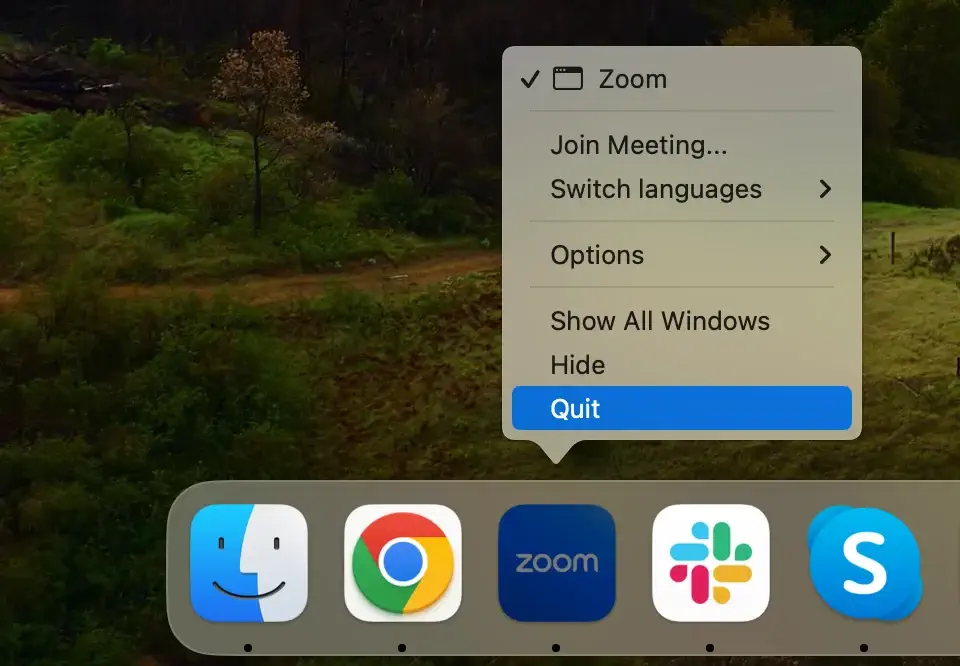
Du må kanskje tvinge avslutning hvis appen ikke avsluttes eller ikke svarer. Åpne Activity Monitor -programmet. Bruk søkefeltet i øvre høyre hjørne for å finne alle zoom-relaterte prosesser.
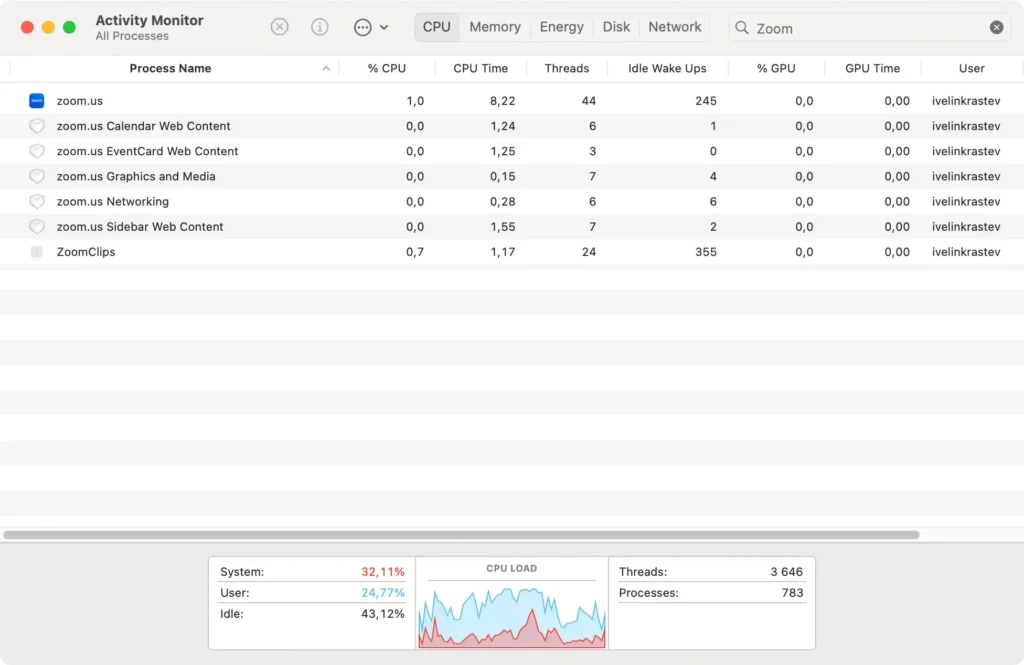
Velg dem og klikk deretter på [X] -knappen øverst til venstre i vinduet, etterfulgt av Force Quit for å lukke dem helt.
Trinn 2: Fjern Zoom-appen
Deretter fjerner du selve applikasjonen:
- Åpne
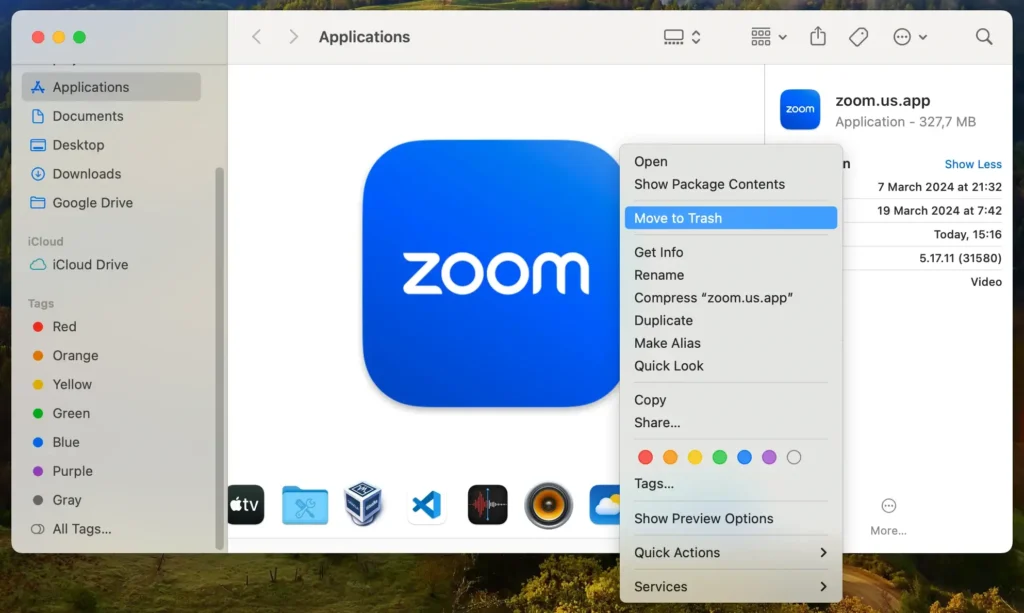
Finderog velgApplicationsmappen. - Bla gjennom listen over applikasjoner for å finne Zoom.
- Dra Zoom-ikonet til papirkurven eller høyreklikk på ikonet og velg
Move to Trashfra rullegardinmenyen. - Tøm papirkurven for å fjerne appen fra Mac-en permanent.
Trinn 3: Slett Zoom-relaterte filer og mapper
Zoom kan etterlate konfigurasjonsfiler og mapper som ikke automatisk blir slettet når du avinstallerer programmet:
- Åpne
Finderog velgGo > Go to Folderfra menylinjen. - Skriv inn følgende stier én etter én i søkefeltet, og trykk
Enteretter hver for å få tilgang til dem:~/Library/Application Support/zoom.us/~/Library/Preferences/us.zoom.xos.plist~/Library/Caches/us.zoom.xos/~/Library/Logs/zoom.us/
- Se etter kataloger eller filer relatert til programmet, og slett hver enkelt enhet.
- Sørg for at alle filer knyttet til Zoom er fullstendig fjernet ved å tømme papirkurven igjen.
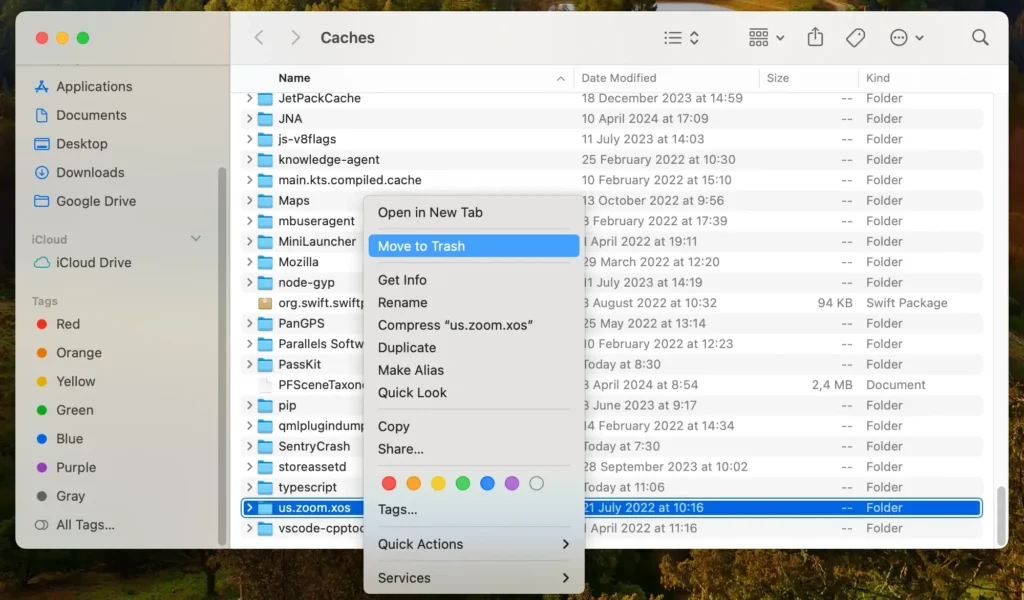
Ved å følge disse trinnene sikrer du at Zoom er fullstendig fjernet fra Mac-en, inkludert alle tilknyttede data.
Denne manuelle prosessen hjelper til med å holde systemet rent og kjører effektivt uten unødvendig belastning fra ubrukt programvare.
Avinstaller Zoom fullstendig fra Mac med SpyHunter
For å sikre grundig fjerning av Zoom fra Mac-en tilbyr SpyHunter en robust løsning som effektivt renser ut alle spor av applikasjonen.
SpyHunter har en App Uninstaller som oppdager og eliminerer rester, og sikrer en grundig opprydding.
Slik bruker du SpyHunter for å fjerne Zoom:
- Last ned SpyHunter herfra og følg instruksjonene på skjermen for å installere SpyHunter.
- Åpne SpyHunter og klikk på App Uninstaller-fanen. Dette vil starte en automatisk applikasjonsskanning.
- La applikasjonsskanningen fullføres. SpyHunter vil liste opp alle applikasjoner den har oppdaget, inkludert Zoom.
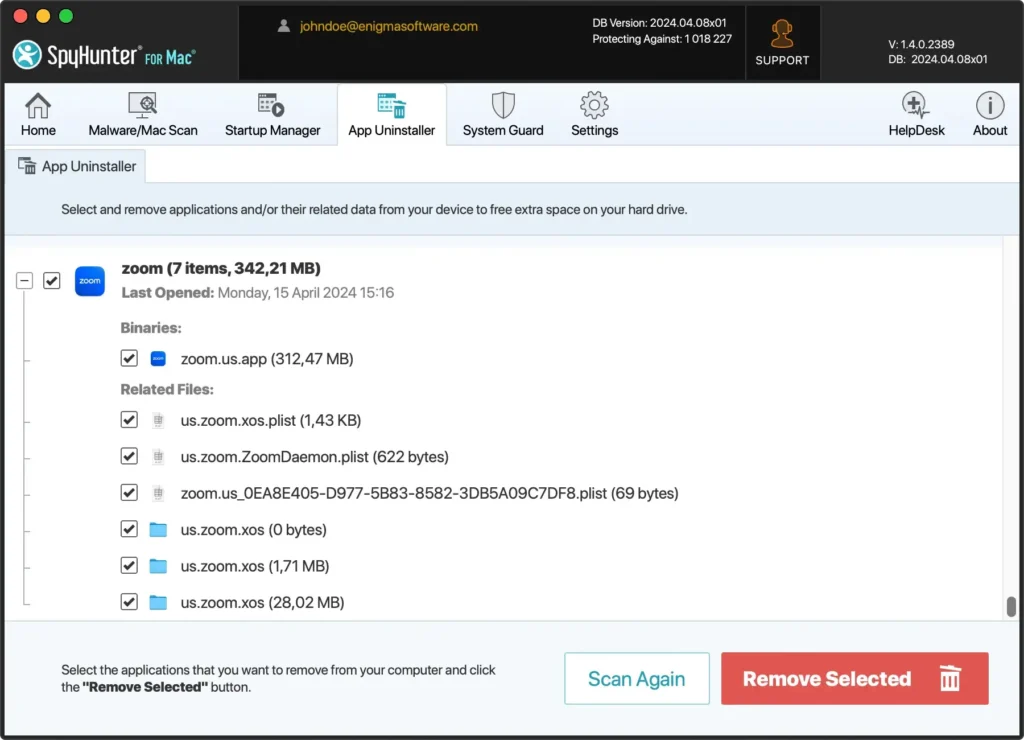
- Finn Zoom i skanneresultatene. Denne listen vil også vise alle tilknyttede filer som er koblet til appen.
- Velg Zoom og eventuelle relaterte filer, og klikk deretter på “Fjern”-knappen for å slette dem fra systemet.
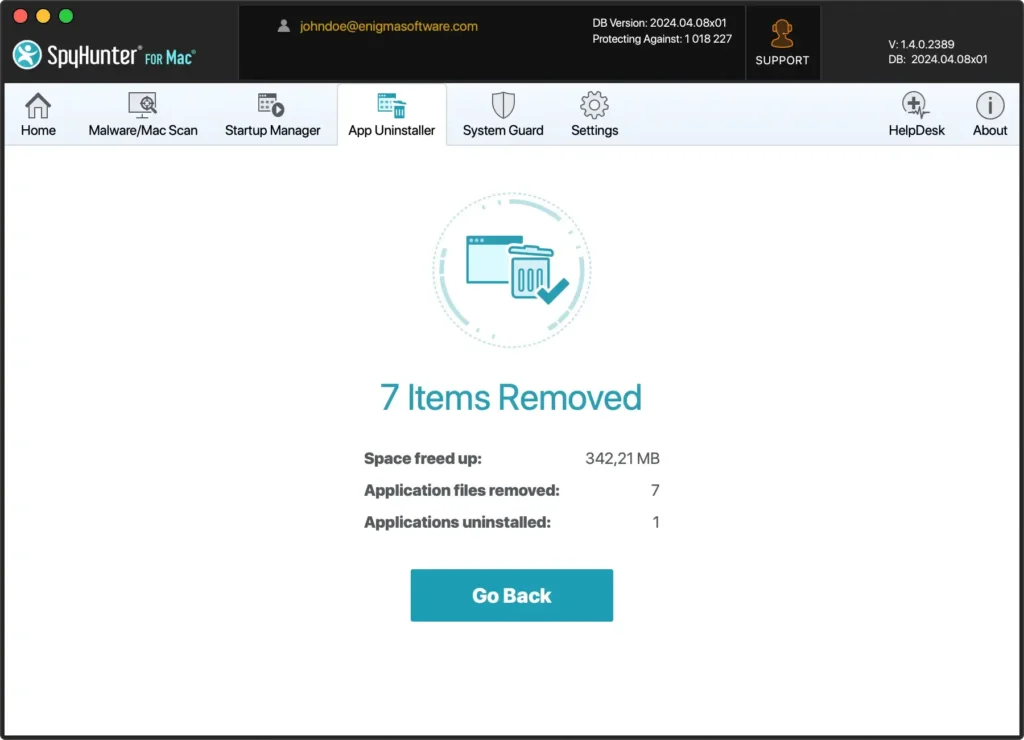
Bruk av SpyHunter forenkler avinstalleringsprosessen og sikrer at Mac-en din er fri for restfiler etterlatt av Zoom, og opprettholder optimal ytelse og sikkerhet.
Fjern Zoom ved hjelp av det innebygde avinstalleringsprogrammet
Zoom har et innebygd avinstalleringsprogram med applikasjonen på Mac, som fjerner programvaren uten å etterlate noen gjenværende filer.
Slik bruker du Zooms avinstalleringsprogram for å fjerne applikasjonen fra Mac-en din:
- Naviger til
Applicationsmappen i Finder, og dobbeltklikk på Zoom for å åpne den. - Klikk på
zoom.us-menyen ved siden av Apple-logoen øverst til venstre på skjermen. - Velg
Uninstall Zoomfra rullegardinmenyen, som vil starte avinstallasjonsprosessen. - Et vindu vises som spør om du er sikker på at du vil avinstallere Zoom. Bekreft ved å klikke
OKfor å fortsette. - Avinstalleringsprogrammet vil fjerne programmet og hver tjenestefil eller mappe fra systemet ditt. Du vil motta en bekreftelse når prosessen er fullført.
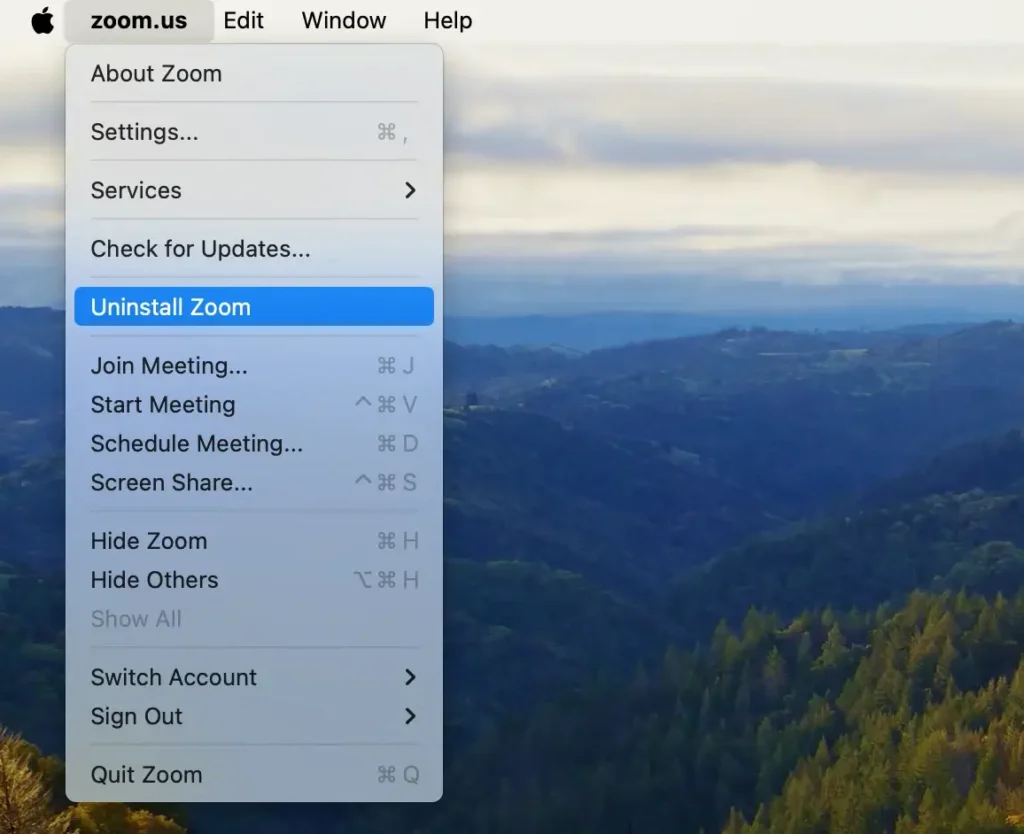
Bruk av Zooms innebygde avinstalleringsprogram sikrer at applikasjonen fjernes effektivt, sammen med alle komponentene, og opprettholder renheten og effektiviteten til Mac-en din.
Konklusjon
Gratulerer, du har avinstallert Zoom fra din Mac!
Enten du valgte den manuelle fjerningsmetoden, brukte Zooms innebygde avinstalleringsprogram eller brukte et omfattende verktøy som SpyHunter, er Mac-en din nå fri for Zoom-programvaren.
Dette frigjør verdifull diskplass og sikrer at systemet forblir optimalisert og sikkert. Regelmessig vedlikehold og nøye installert applikasjonsadministrasjon er avgjørende for å kjøre Mac-en jevnt.
Vær på vakt om programvaren du installerer i fremtiden for å opprettholde et rent og effektivt datamiljø.
