

Slik Avinstallerer Du TeamViewer På Mac (Ultimate Guide)

Før vi stuper inn
Prøver du å avinstallere en app fullstendig? SpyHunter for Mac inkluderer et appavinstalleringsprogram som fjerner uønskede apper og deres gjenværende filer med bare noen få klikk.
Unngå rot og spar tid — last ned SpyHunter her og følg trinnene for å rydde opp i systemet.

Ønsker du å fjerne TeamViewer fra din Mac?
Enten du effektiviserer applikasjonene dine, løser ytelsesproblemer eller rett og slett ikke lenger trenger programvare for fjerntilgang, vil denne guiden lede deg gjennom avinstallasjonsprosessen trinn for trinn.
Fortsett å lese for å finne ut hvordan du fjerner TeamViewer fra Mac-en, og sikrer at systemet forblir optimalisert og sikkert.
Grunner til å avinstallere TeamViewer
Avinstallering av TeamViewer fra Mac-en kan være fordelaktig av flere grunner:
- Ytelsesoptimalisering: Den kan bruke betydelige systemressurser, spesielt når den kjøres i bakgrunnen. Hvis du fjerner den, kan du frigjøre disse ressursene, og forbedre Macens generelle ytelse og hastighet.
- Sikkerhetshensyn: Selv om TeamViewer implementerer robuste sikkerhetstiltak, øker det å ha ekstern tilgangsprogramvare på enheten iboende sikkerhetsrisikoen, spesielt hvis den sjelden brukes. Sletting av programmet kan redusere risikoen for uautorisert tilgang til systemet ditt.
- Programvareredundans: Hvis du har gått over til alternative løsninger for fjernkontroll eller samarbeid som bedre oppfyller dine behov, kan det være overflødig å beholde appen installert. Avinstallering av unødvendige apper bidrar til å holde systemet rent og organisert.
- Lagringsplass: Appen og dens konfigurasjonsfiler opptar verdifull diskplass. Avinstallering kan frigjøre plass, noe som er spesielt fordelaktig hvis lagringskapasiteten din er begrenset.

Fjerning av TeamViewer kan strømlinjeforme systemoperasjonene dine, stramme sikkerheten og rydde opp i det digitale miljøet ditt, noe som gjør Mac-en mer effektiv og mindre sårbar for angrep.
Avinstaller TeamViewer manuelt fra din Mac
Fjerning av TeamViewer manuelt sikrer at programmet og alle dets komponenter blir grundig slettet fra Mac-en.
Følg disse trinnene for en fullstendig avinstallering:
Trinn 1: Avslutt TeamViewer-appen
Sørg for at TeamViewer ikke kjører før du starter avinstallasjonsprosessen:
- Sjekk om TeamViewer er aktiv: Se etter TeamViewer-ikonet i Dock. Hvis det er en prikk under, indikerer det at appen kjører.
- Avslutt TeamViewer: Høyreklikk på TeamViewer-ikonet i Dock og velg
Quitfra kontekstmenyen.
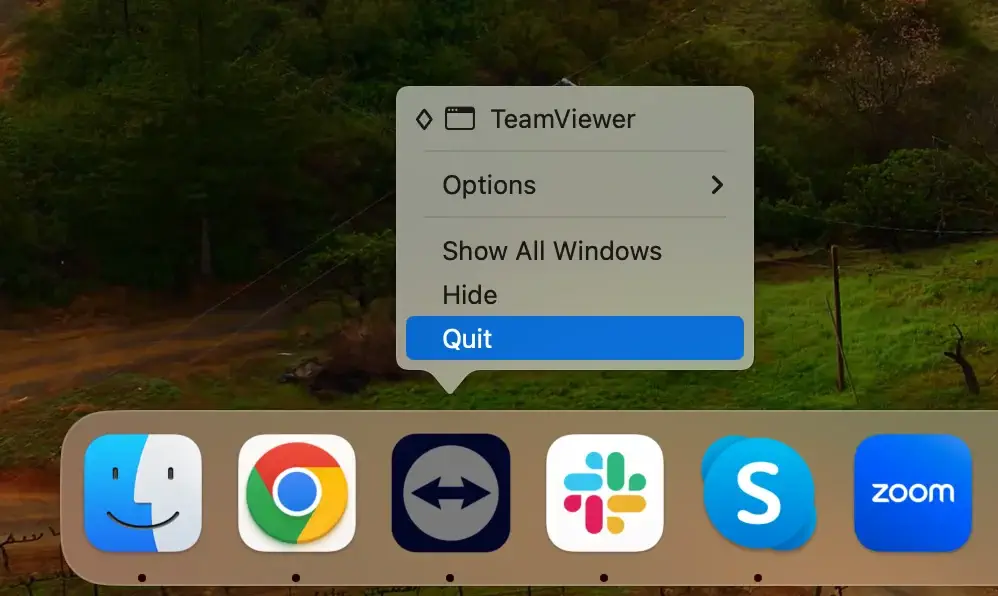
Det kan hende du må tvinge å avslutte appen hvis den ikke avsluttes eller ikke svarer.
Åpne Activity Monitor applikasjonen og finn alle prosessene knyttet til TeamViewer.
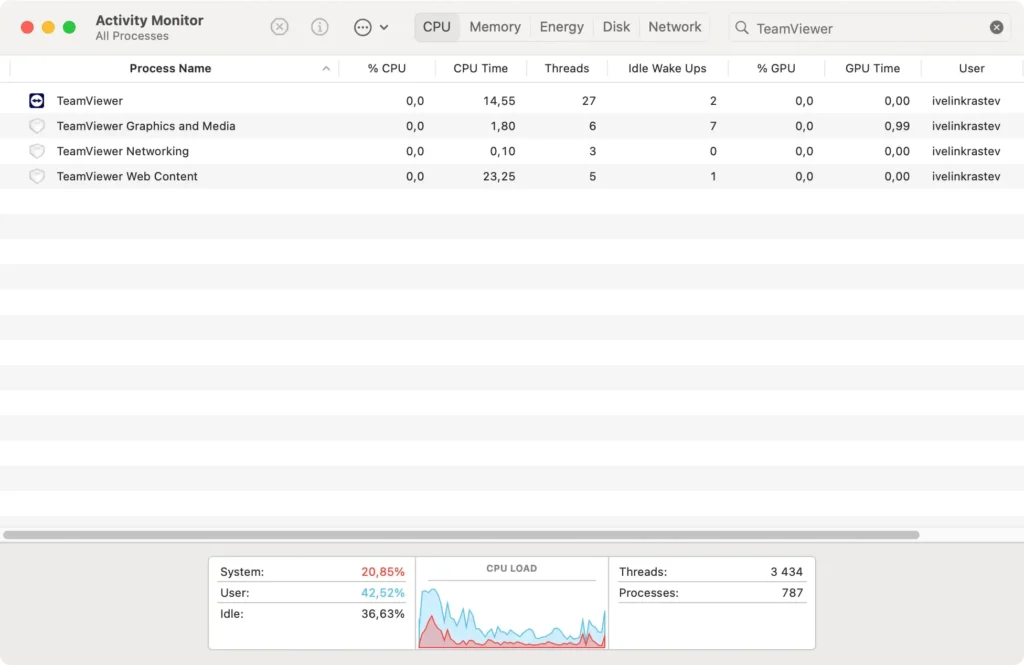
Velg dem, klikk på [X] -knappen øverst til venstre i vinduet, og lukk det deretter helt.
Trinn 2: Fjern TeamViewer-applikasjonen
Etter å ha forsikret deg om at TeamViewer ikke kjører, kan du fortsette å slette programmet:
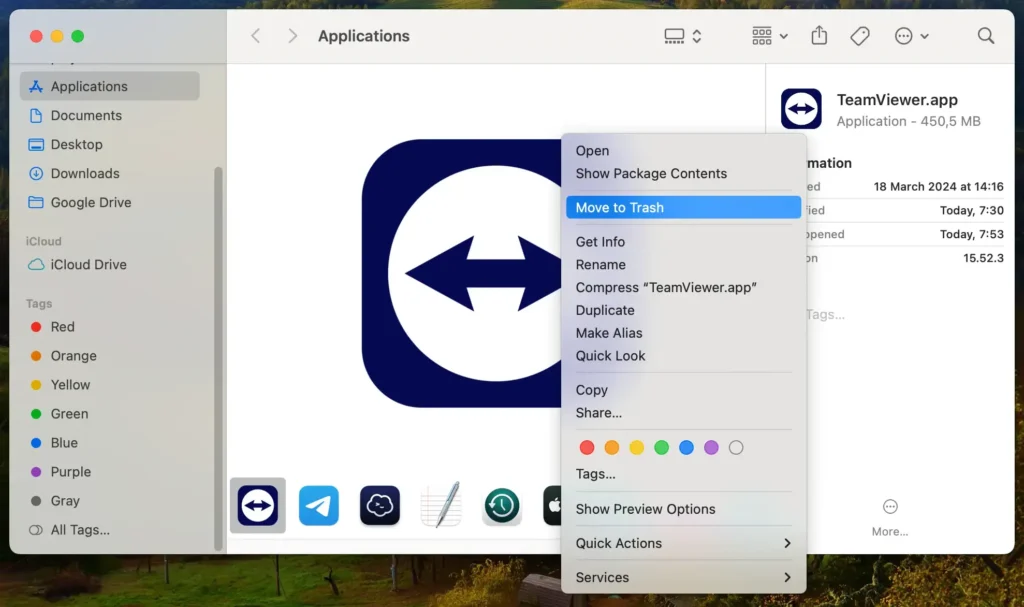
- Åpne
Finderog klikk påApplicationsmappen. - Bla gjennom listen over applikasjoner for å finne TeamViewer.
- Dra TeamViewer-ikonet til papirkurven, eller høyreklikk på ikonet og velg
Move to Trashfra rullegardinmenyen. - Tøm papirkurven for å fjerne TeamViewer fra Mac-en permanent.
Trinn 3: Slett TeamViewer-konfigurasjonsfiler
TeamViewer lagrer konfigurasjonsfiler som ikke slettes automatisk når du fjerner appen. Slik rengjør du systemet fullstendig:
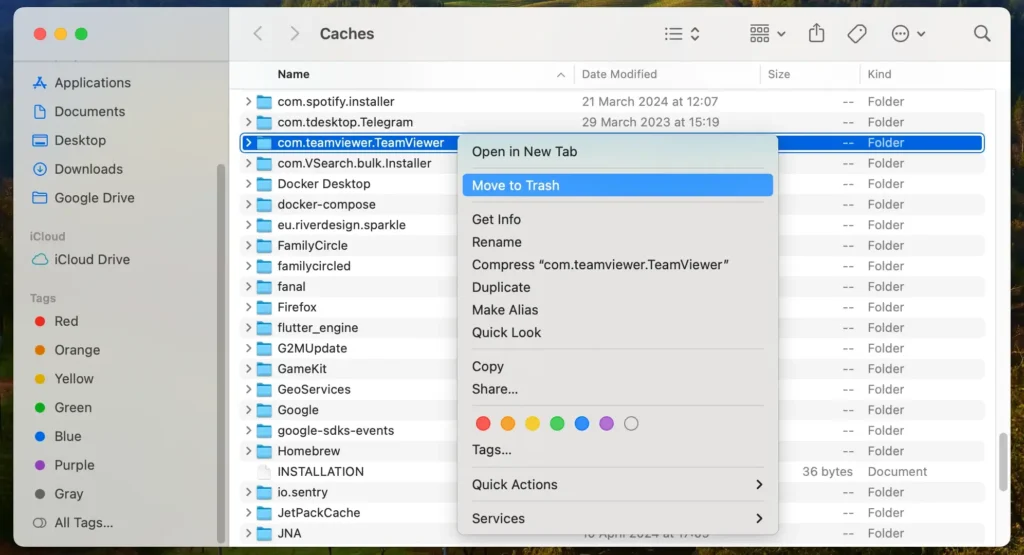
- Åpne
Finderog velgGo > Go to Folderfra menylinjen. - Skriv inn hver av følgende stier og trykk Enter:
~/Library/Preferences/~/Library/Application Support/~/Library/Logs/~/Library/Caches/
- Søk etter filer eller mapper som begynner med “com.teamviewer.” og flytt dem til papirkurven.
- Tøm papirkurven igjen for å sikre at alle filer slettes permanent.
Ved å følge disse trinnene kan du manuelt fjerne TeamViewer og alle tilknyttede filer fra Mac-en, frigjøre systemressurser og sikre at ingen unødvendige data er igjen på datamaskinen.
Bruk SpyHunter til å avinstallere TeamViewer fullstendig
For en grundig og effektiv fjerning av TeamViewer fra din Mac, anbefales det på det sterkeste å bruke SpyHunter med dens dedikerte App Uninstaller-funksjonen.
SpyHunter er et robust sikkerhetsverktøy designet for å beskytte mot skadelig programvare og hjelpe til med å enkelt fjerne uønskede applikasjoner og deres rester.
- Last ned SpyHunter og følg instruksjonene på skjermen for å fullføre installasjonen. Du må kanskje skrive inn administratorpassordet ditt under denne prosessen.
- Åpne SpyHunter og naviger til fanen App Uninstaller. Dette vil starte en skanning av systemet ditt, og identifisere alle installerte applikasjoner og tilhørende filer.
- La applikasjonsskanningen fullføres. SpyHunter vil liste opp alle applikasjoner den har oppdaget, inkludert TeamViewer.
- Finn TeamViewer i skanneresultatene. Denne listen vil også vise alle tilknyttede filer som er koblet til applikasjonen.
- Velg TeamViewer og eventuelle relaterte filer fra listen ved å merke av i boksene ved siden av hvert element.
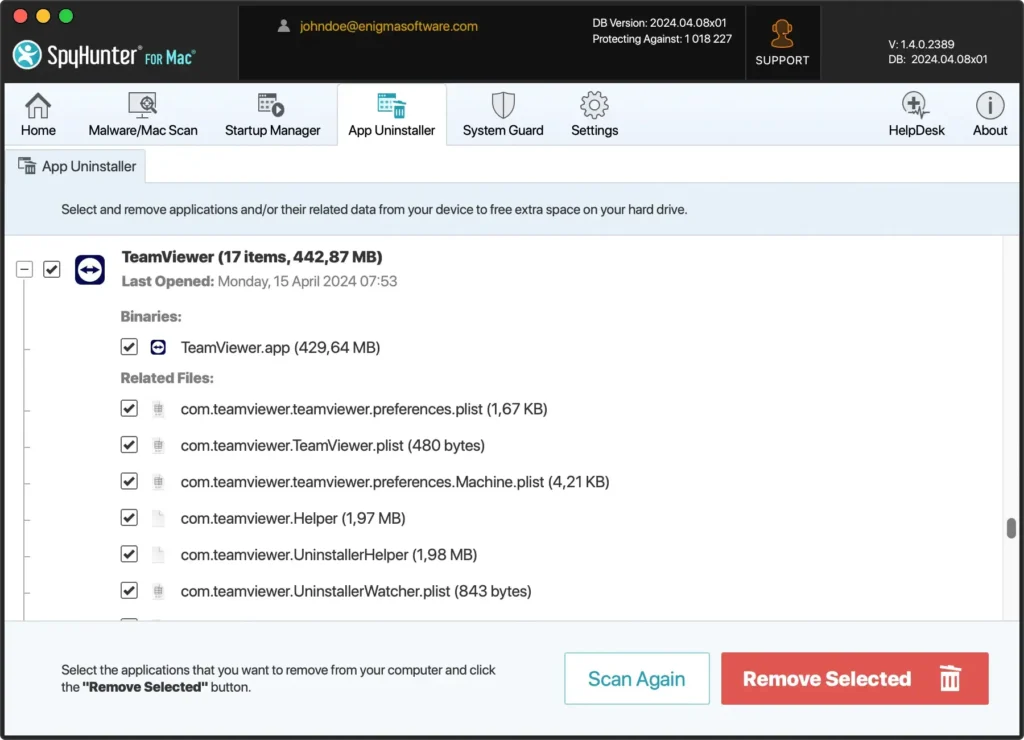
- Klikk på “Fjern”-knappen i App Uninstaller-fanen for å starte avinstalleringen. SpyHunter vil da effektivt fjerne TeamViewer og alle dens komponenter fra din Mac.
- Fullføring av avinstalleringen kan kreve en omstart av Mac-en for å sikre at alle endringer trer i kraft.
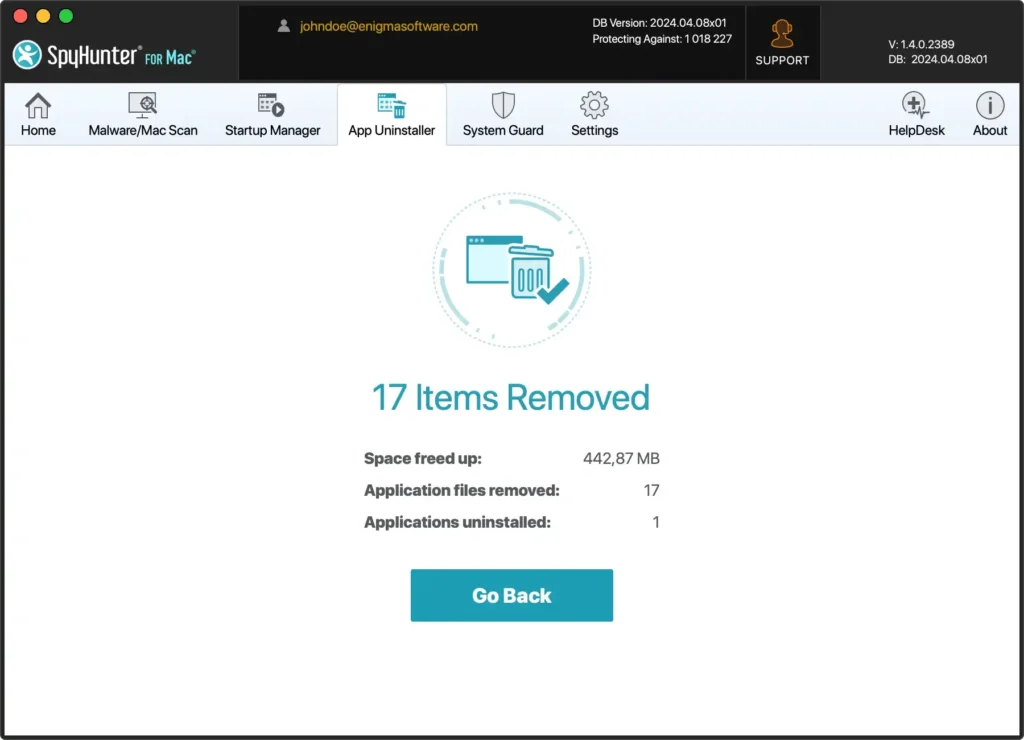
Bruk av SpyHunters App Uninstaller gir en enkel og effektiv løsning for å fjerne uønskede apper som TeamViewer grundig.
Denne funksjonen sikrer at ingen filer eller kataloger blir igjen, og optimaliserer Mac-ens ytelse og sikkerhet.
Bruk TeamViewers innebygde avinstalleringsprogram på Mac
TeamViewer gir en enkel måte å avinstallere seg selv fra Mac-en, og sikrer at prosessen er enkel og brukervennlig.
Dette innebygde avinstalleringsprogrammet er designet for å fjerne programmet og dets konfigurasjonsfiler fra systemet ditt, og tilbyr en ren metode for å få jobben gjort.
Tilnærmingen anbefales for de som foretrekker en rask og enkel fjerningsprosess uten å kreve manuelle søk og slettinger.
- Åpne TeamViewer.
- Fra TeamViewer-menyen velger du
Preferences(ellerSettings, avhengig av TeamViewer-versjonen). - Klikk
Open advanced settingsfor å åpne TeamViewer-preferansene påAdvanced-fanen. - Se etter alternativet
Uninstall. Velg å fjerne konfigurasjonsfiler. - Klikk på
Uninstall-knappen for å fortsette. - TeamViewer vil nå bli avinstallert fra datamaskinen din.
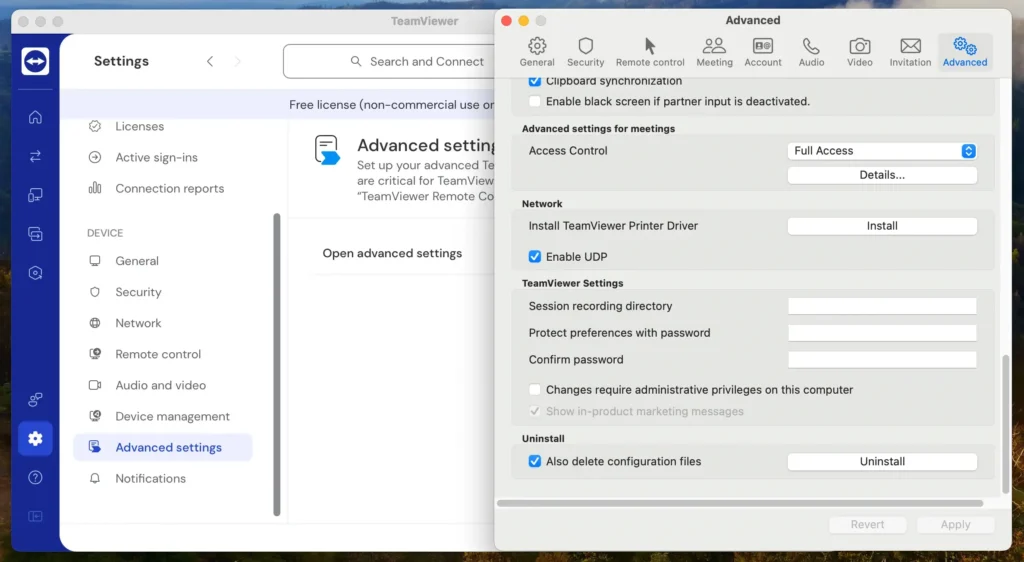
Denne prosessen gjør en utmerket jobb med å fjerne programmet, men en manuell opprydding kan fortsatt være nødvendig for å sikre at Mac-en din er helt fri for gjenværende filer.
Dette gjelder spesielt for langsiktige TeamViewer-brukere, ettersom filer og data kan samle seg over tid.
Avinstaller TeamViewer ved å bruke terminalen
For de som foretrekker å bruke kommandolinjeverktøy for programvareadministrasjon, tilbyr Terminal en direkte og effektiv måte å avinstallere TeamViewer fra din Mac.
Denne metoden appellerer til brukere som er komfortable med macOS-kommandoer, og gir presis kontroll over avinstallering.
- Åpne et nytt terminalvindu. Du kan finne appen i mappen
Applications > Utilitieseller få tilgang til den raskt ved å bruke Spotlight-søk. - Utfør hver av følgende kommandoer en etter en:
killall TeamViewer
sudo rm -rf /Applications/TeamViewer.app
rm -rf ~/Library/Preferences/com.teamviewer.TeamViewer.plist
rm -rf ~/Library/Preferences/com.teamviewer.teamviewer.preferences.Machine.plist
rm -rf ~/Library/Caches/com.teamviewer.TeamViewer
rm -rf ~/Library/Logs/TeamViewer
rm -rf ~/Library/Application\ Support/TeamViewer
Å bruke terminalen til å avinstallere TeamViewer gir deg en renere og mer kontrollert fjerningsprosess, som sikrer at applikasjonen og sporene slettes fullstendig fra enheten din.
Denne metoden er til fordel for brukere som ønsker å unngå grafiske grensesnitt eller trenger å skripte avinstalleringen som en del av en mer omfattende automatiseringsprosess.
TeamViewer-alternativer
Hvis du har bestemt deg for å gå bort fra TeamViewer, tilbyr flere alternativer sammenlignbar funksjonalitet med sine unike funksjoner.
Her er en titt på noen utbredte verktøy for ekstern tilgang og støtte som du kan vurdere som erstatninger:
AnyDesk: AnyDesk er kjent for sin lette design og hastighet, og tilbyr en rask, sikker og allsidig ekstern skrivebordsløsning. Den er spesielt berømmet for sin jevne drift, selv på båndbreddebegrensede tilkoblinger, noe som gjør den ideell for å støtte eksterne team.
Zoom: Mens det primært er et videokonferanseverktøy, tilbyr Zoom også robuste fjernstøttefunksjoner, noe som gjør det egnet for virtuelle møter der skjermdeling og fjernkontroll er nødvendig.
Microsoft Remote Desktop: For de som er dypt innebygd i Windows-økosystemet, er Microsoft Remote Desktop et pålitelig valg. Den lar brukere koble til en ekstern Windows-PC fra Mac-en, og gir sømløs tilgang til filer, mapper og nettverksressurser.
Valg av passende alternativ avhenger av dine spesifikke behov, for eksempel sikkerhetsnivået som kreves, typen tilgang som trengs og budsjettet ditt.
Hvert verktøy gir unike fordeler, så vurder hva som passer best med arbeidsflyten og sikkerhetskravene dine.
Konklusjon
Gratulerer, du har fullstendig avinstallert TeamViewer fra din Mac!
Enten du fjerner programmet manuelt, bruker TeamViewers innebygde avinstalleringsprogram eller bruker SpyHunters App Uninstaller for en grundig opprydding, er datamaskinen din nå fri fra programvaren.
Dette frigjør verdifulle systemressurser og forbedrer Mac-ens sikkerhet og ytelse.
Husk at å være årvåken med hva du installerer og regelmessig gjennomgå installerte applikasjoner kan bidra til å opprettholde Mac-maskinens effektivitet og sikkerhet.
